Tarifzeiten definieren
Aufbau der Wenn Aktion für virtuelle Tarife
Du kannst mit einer zusätzlichen Bedingung definieren, ab wann dieser Tarif gültig sein soll. Dies kann eine Zeitspanne sein (z. B. für Hoch- / Niedertarif) oder auch eine beliebige andere. Die Bedingung muss vorher als Wenn/Dann-Aktion definiert worden sein. Die gängigsten Beispiele sind unten beschrieben.
Hinweise:
- Wenn du alle Tarife definiert hast, musst du zwingend auf Neu rechnen klicken. Somit werden alle virtuellen Tarife korrekt berechnet. Dieser Vorgang kann einige Stunden dauern.
Wenn / Dann Oberfläche

Schritt für Schritt Doppeltarif erstellen
Schau auf dem Tarifblatt die jeweiligen Zeiten für den Hochtarif an. In unserem Beispiel ist die Situation folgende:
HT Zeit:
Mo- Fr: 7:00 bis 22:00 Uhr
Sa: 7:00 bis 13:00 Uhr
NT Zeit:
Mo-Fr: 22:00 bis 7:00 Uhr
Sa: 13:00 bis 00:00
So : Ganzer Tag
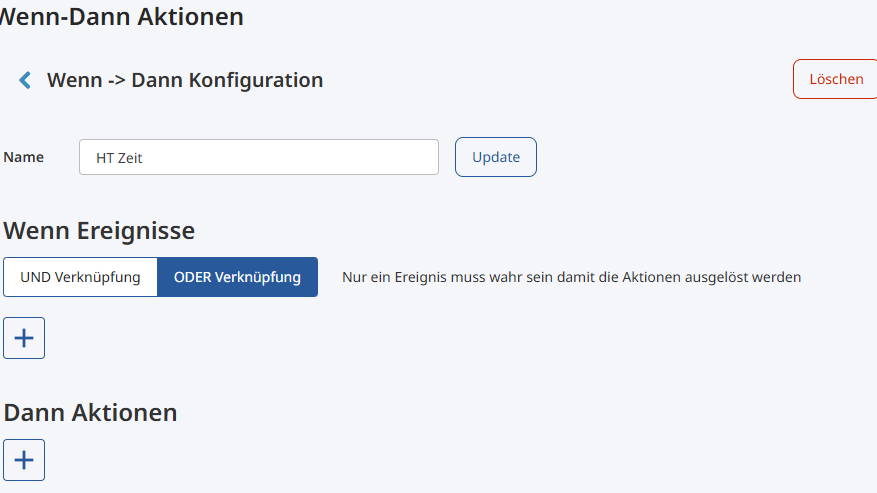
HT Zeit erstellen
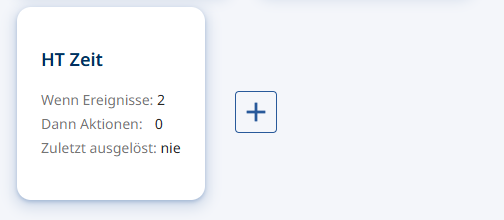
Klicke auf das "+" um ein neues Timing zu erstellen.
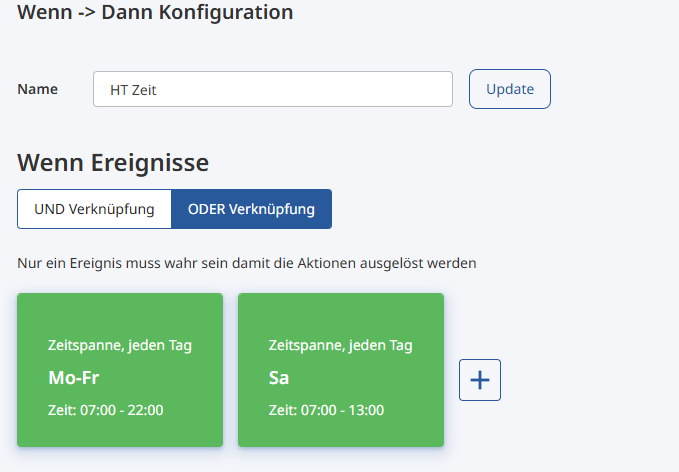
Wähle die Oder-Verknüpfung
Funktion ODER:
Wenn eine der WENN Bedingungen zutrifft, ist es HT Zeit.
Klicke bei WENN Ereignisse auf das "+", um die HT Zeit Mo-Fr zu erstellen.
HT Zeit Mo-Fr

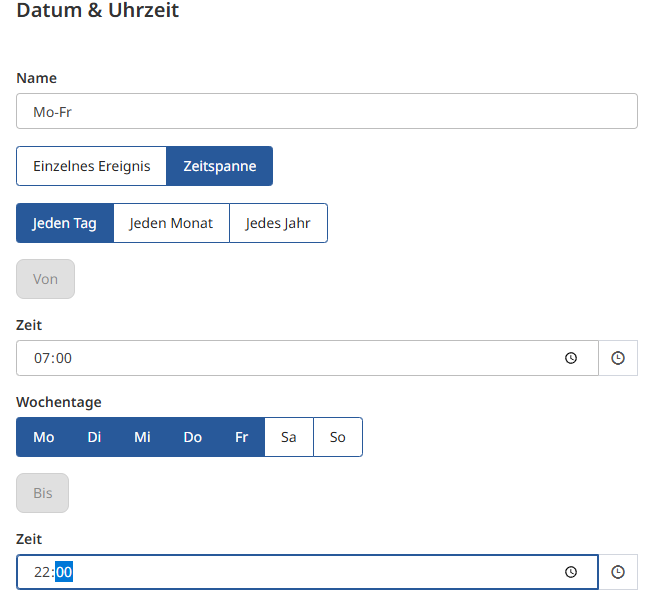
Wähle Datum & Uhrzeit
Definiere die Zeiten für Mo-Fr
7:00 bis 22:00
und speichere die Einstellung.
HT Zeit Samstag
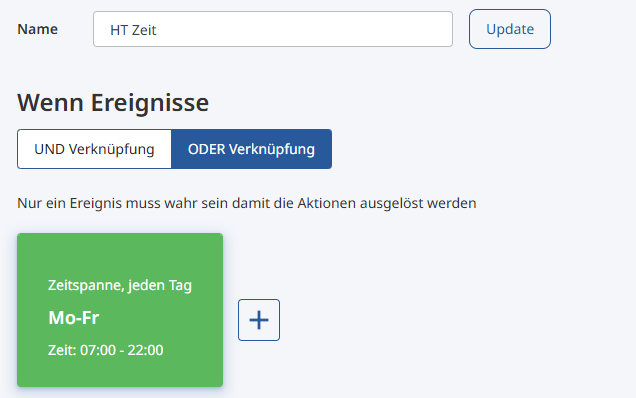
Klicke unter den WENN Ereignissen wieder auf "+", um den Samstag zu definieren.
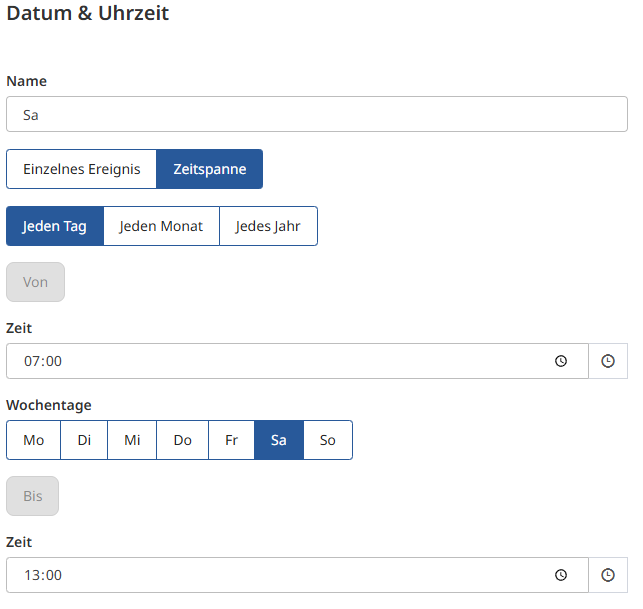
Wähle Datum & Uhrzeit
Definiere die Zeiten für Samstag
7:00 bis 13:00
und speichere die Einstellung.
Die HT Zeit ist nun definiert.
NT Zeit erstellen
Klicke auf das "+" um ein neues Timing zu erstellen.
Klicke auf "+", um eine weitere Aktion zu erfassen für die NT Zeit
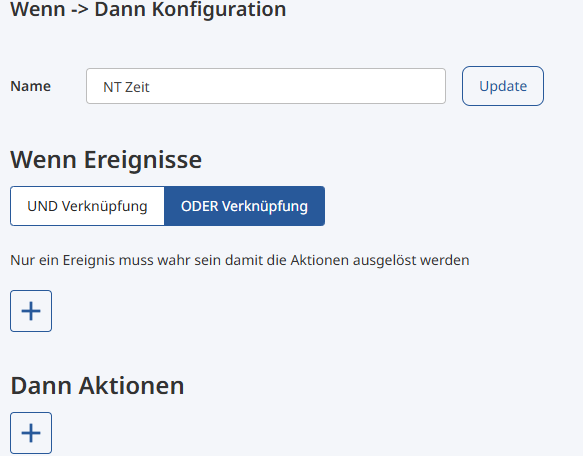
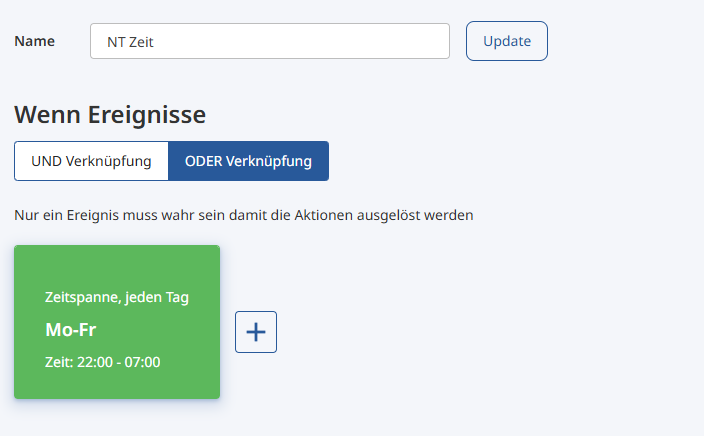
NT Zeit Mo-Fr
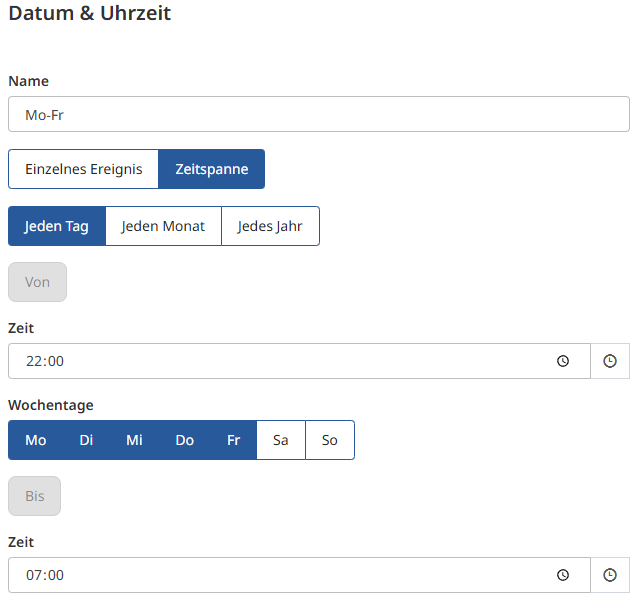
Wähle Datum & Uhrzeit
Definiere die NT Zeit für Mo-Fr
Sie entspricht in diesem Fall der Zeit von 22:00 bis 7:00
Speichere die Einstellung.
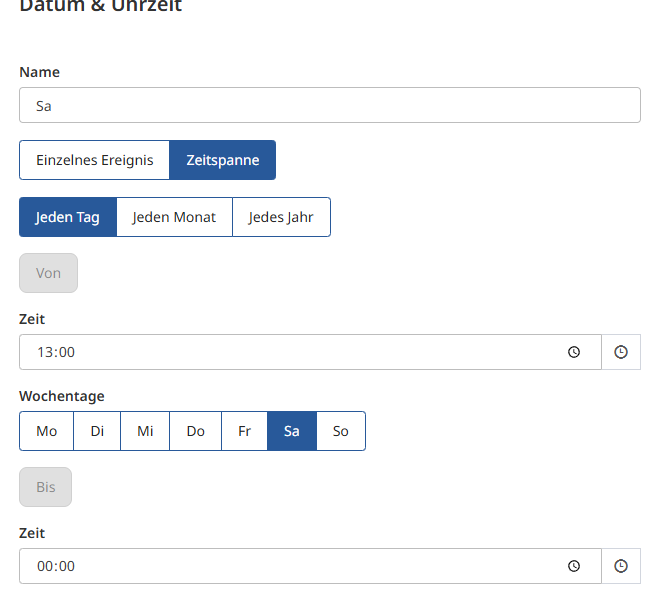
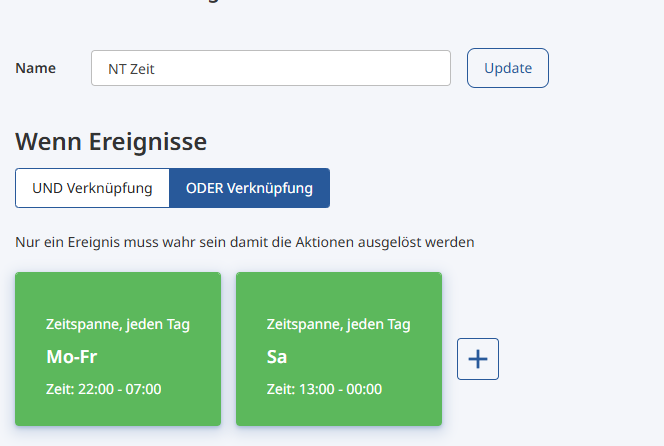
NT Zeit Samstag
Klicke auf "+" um den Samstag zu definieren
Wähle Datum & Uhrzeit
Der Samstag definiert sich folgendermassen:
13:00 bis 00:00 des Tages
Speichere die Einstellung.
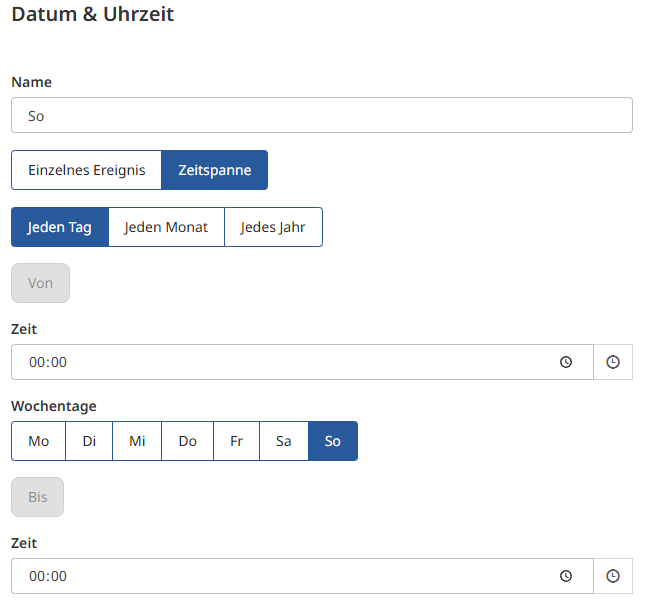
NT Zeit Sonntag
Klicke auf "+", um den noch fehlenden Sonntag zu definieren
Wähle Datum & Uhrzeit
Für einen ganztägigen Niedertarif am Sonntag, wird für den Sonntag 00:00 bis 00:00 eingetragen.
Speichere die Einstellung
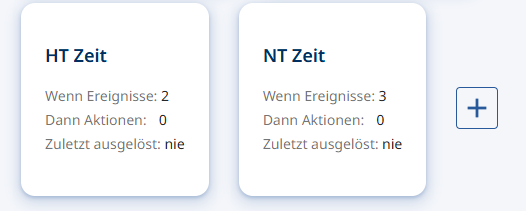
Timings den Tarifen zuweisen
Jetzt wo du die relevanten Tarifzeiten definiert hast, kehre zurück zu der Tarifdefinition, um den Tarifen die Timings zuzuweisen.
Andere Beispiele
Je nach Tarifmodell deines Energieversorgers sieht die Wenn-Aktion anders aus. Klapp den Aufbau auf, der zu deinem Fall passt.
Hoch- und Niedertarif für Netzstrom und Einheitstarif bei Solarstrom
-
Solarstrom Einheitstarif: Solartarif definieren ohne Wenn Aktion
-
Netzstrom Hochtarif: Normaler Tarif definieren mit Wenn Aktion
- Beispiel. Mo bis Fr 7h00 bis 22h00 oder Sa 7h00 bis 13h00
-
Netzstrom Niedertarif: Normaler Tarif definieren ohne Wenn Aktion
Logik: Zuerst wird der verfügbare Solarstrom verteilt. Wenn zu wenig oder keiner verfügbar ist, wird der normale Tarif verwendet, der eine Bedingung erfüllt. Zum Schluss wird der Tarif ohne Bedingung für den restlichen Strom versendet.
Hoch- und Niedertarif für Netz- und Solarstrom
-
Solarstrom Hochtarif: Solartarif definieren mit Wenn Aktion
- Beispiel: Mo bis Fr 7h00 bis 22h00 oder Sa 7h00 bis 13h00
-
Solarstrom Niedertarif: Solartarif definieren mit Wenn Aktion
- Beispiel: Mo bis Fr 22h00 bis 7h00 oder Sa 13h00 bis 7h00 oder So 0h00 bis 0h00
-
Netzstrom Hochtarif: Normaler Tarif definieren mit Wenn Aktion
- Dieselbe Wenn Aktion wie für den Solarstrom Hochtarif verwenden
-
Netzstrom Niedertarif: Normaler Tarif definieren mit Wenn Aktion
- Dieselbe Wenn Aktion wie für den Solarstrom Niedertarif verwenden
Logik: Zuerst wird der verfügbare Solarstrom mit der gültigen Bedingung verwendet. Wenn zu wenig oder keiner verfügbar ist, wird der Normale Tarif mit der gültigen Bedingung verwendet. Es ist wichtig, dass in diesem Anwendungsfall 24h/Tag mit einer Wenn Bedingung abgedeckt ist.
Sommer und Winter mit Hoch- und Niedertarif für Netzstrom und Einheitstarif bei Solarstrom
-
Solarstrom Hochtarif: Solartarif definieren ohne Wenn Aktion
-
Netzstrom Hochtarif Sommer: Normaler Tarif definieren mit Wenn Aktion
- Beispiel: Zeitspanne Jeden Tag: Mo bis So 7h00 bis 22h00 und Zeitspanne Jedes Jahr von 1 / 04 / 00:00 bis 1 / 10 / 00:00.
-
Netzstrom Niedertarif Sommer: Normaler Tarif definieren mit Wenn Aktion
- Beispiel: Zeitspanne Jeden Tag: Mo bis So 22h00 bis 07h00 und Zeitspanne Jedes Jahr von 1 / 04 / 00:00 bis 1 / 10 / 00:00.
-
Netzstrom Hochtarif Winter: Normaler Tarif definieren mit Wenn Aktion
- Beispiel: Zeitspanne Jeden Tag: Mo bis So 7h00 bis 22h00 und Zeitspanne Jedes Jahr von 1 / 10 / 00:00 bis 1 / 4 / 00:00.
-
Netzstrom Niedertarif Winter: Normaler Tarif definieren mit Wenn Aktion
- Beispiel: Zeitspanne Jeden Tag: Mo bis So 22h00 bis 07h00 und Zeitspanne Jedes Jahr von 1 / 10 / 00:00 bis 1 / 4 / 00:00.
Logik: Zuerst wird der verfügbare Solarstrom verwendet. Wenn zu wenig oder keiner verfügbar ist, wird der Normale Tarif mit der gültigen Bedingung verwendet. Es ist wichtig, dass in diesem Anwendungsfall 24h/Tag mit einer Wenn Bedingung abgedeckt ist.