Pico Display
Auf dieser Seite wird das Verhalten des Picos Bildschirms beschrieben.
Display
Die Beschreibung der Anzeige ist für alle Firmware Versionen ab 0.0.28 gültig.
Ablauf keine aktive Ladung
Wird angezeigt, wenn kein Fahrzeug verbunden ist und keine Ladung stattfindet. Dieses Bild kann selbst personalisiert werden.
Ablauf Eingestecktes Auto wartet auf Freigabe
Wird immer wieder angezeigt, wenn das Auto eingesteckt wird, aber die Station im Backend noch nicht freigegeben ist.

Wird immer wieder angezeigt, wenn das Auto eingesteckt wird, aber die Station im Backend noch nicht freigegeben ist.
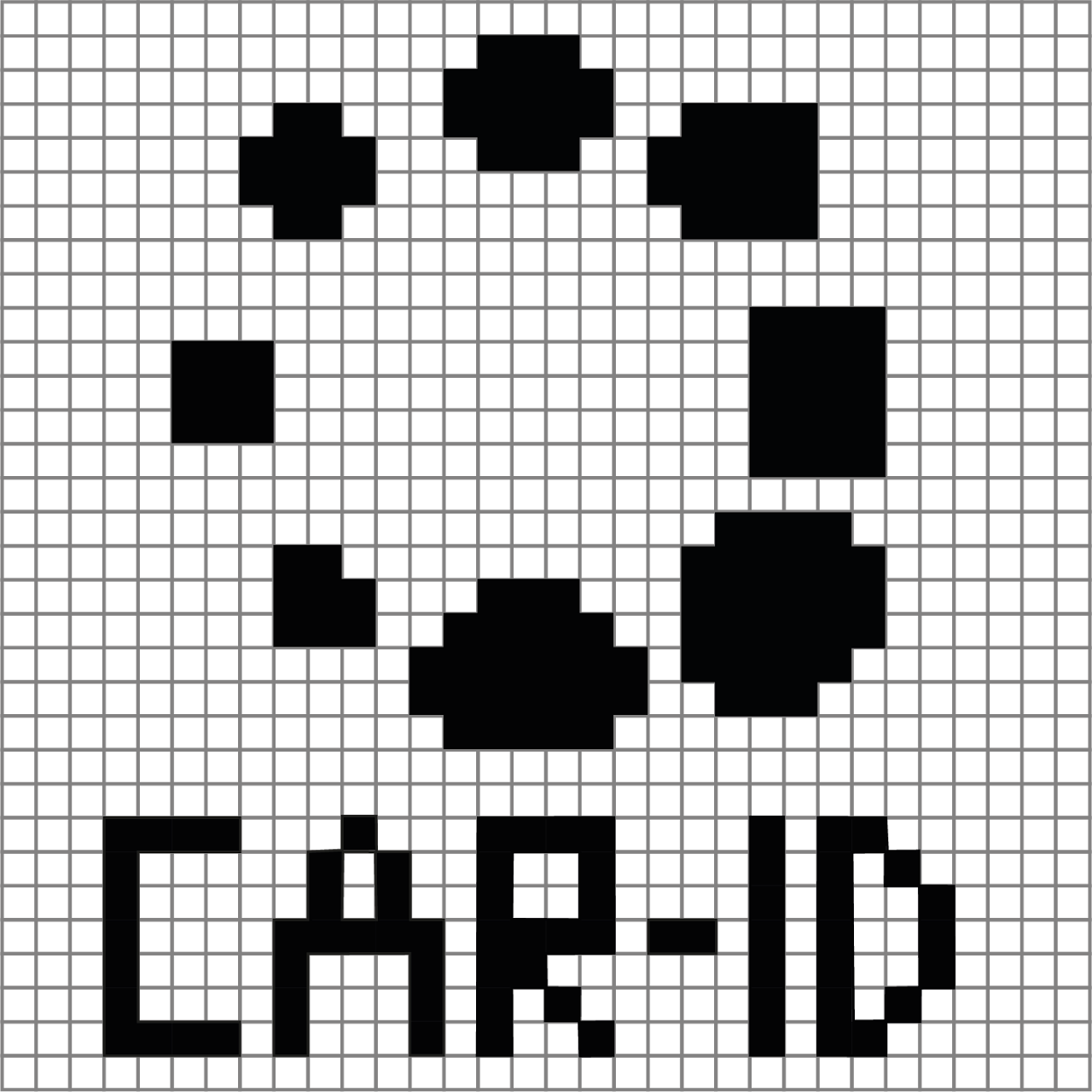
Ablauf Authentifizierung mit CarID (Pico Online)
Wird angezeigt, wenn das Auto eingesteckt wird und die Car-ID geprüft wird.
Wird angezeigt, wenn das Fahrzeug nicht autorisiert ist oder die Car-ID im eCarUp Fahrer account nicht hinterlegt ist. Anschliessend wechselt die Pico in den "Ablauf Eingestecktes Auto warten auf Freigabe"
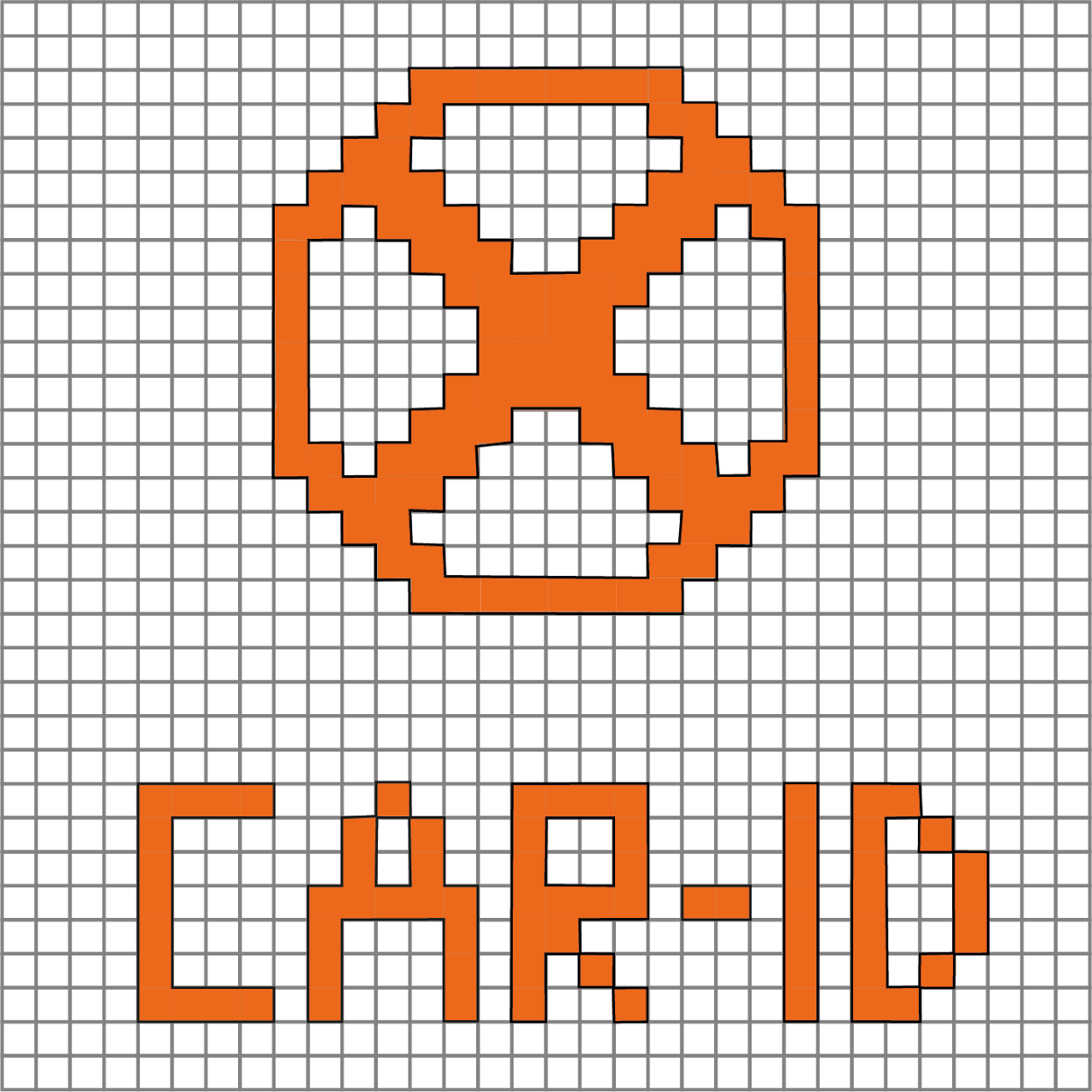
Wird angezeigt, wenn das Fahrzeug autorisiert ist. Anschliessend wechselt die Pico in den "Ablauf aktive Ladung".

Ablauf Authentifizierung mit RFID (Pico Online)
RFID Karte wird kontrolliert. Bei einer sehr guten Verbindung kann es sein, dass der Text gar nicht angezeigt wird.
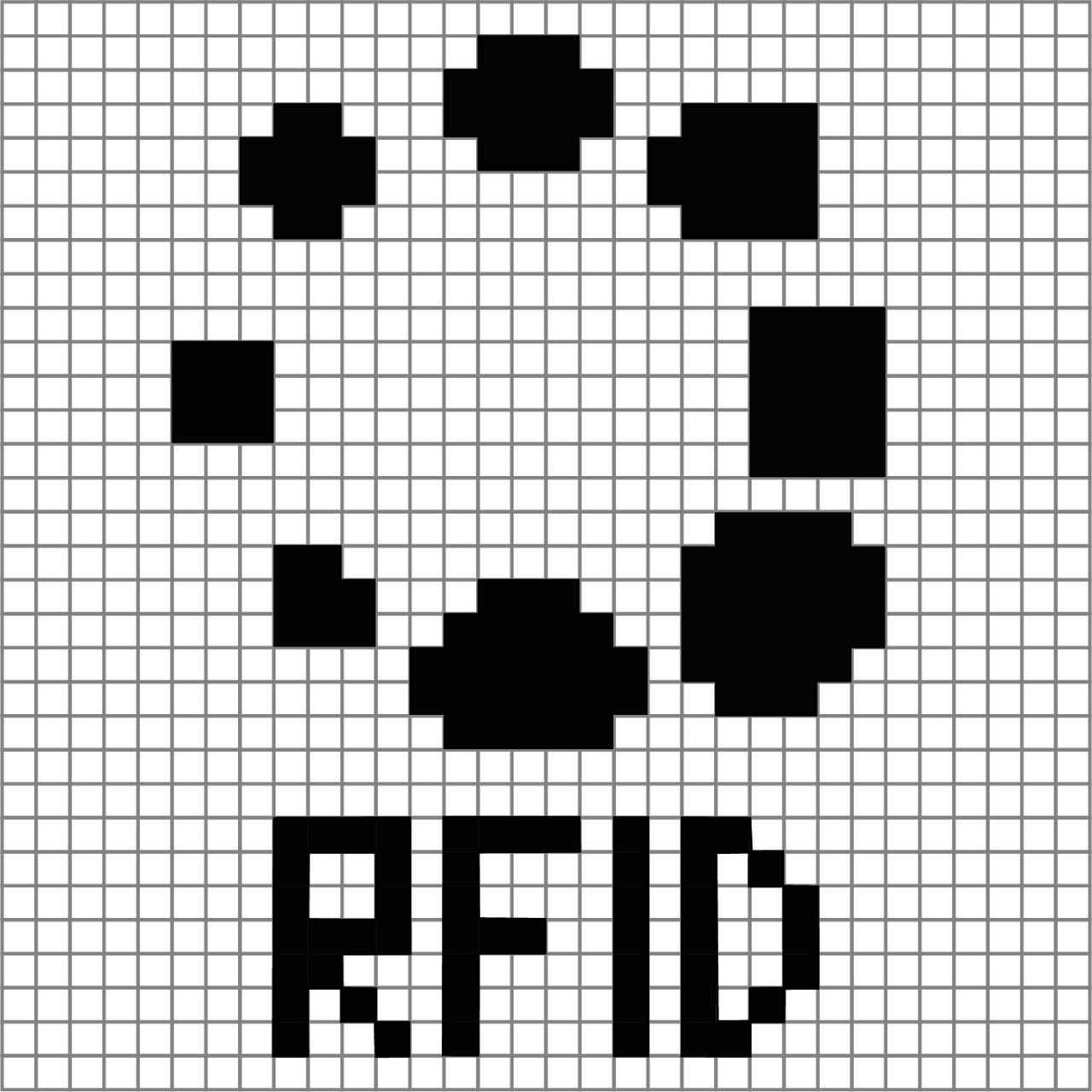
Wird angezeigt, wenn die RFID autorisiert ist.

Wird angezeigt, wenn die RFID-Autorisierung erfolgreich war und kein Auto eingesteckt ist. Wenn ein Auto eingesteckt ist, wird diese Anzeige ignoriert und die Pico wechselt in den "Ablauf aktive Ladung".
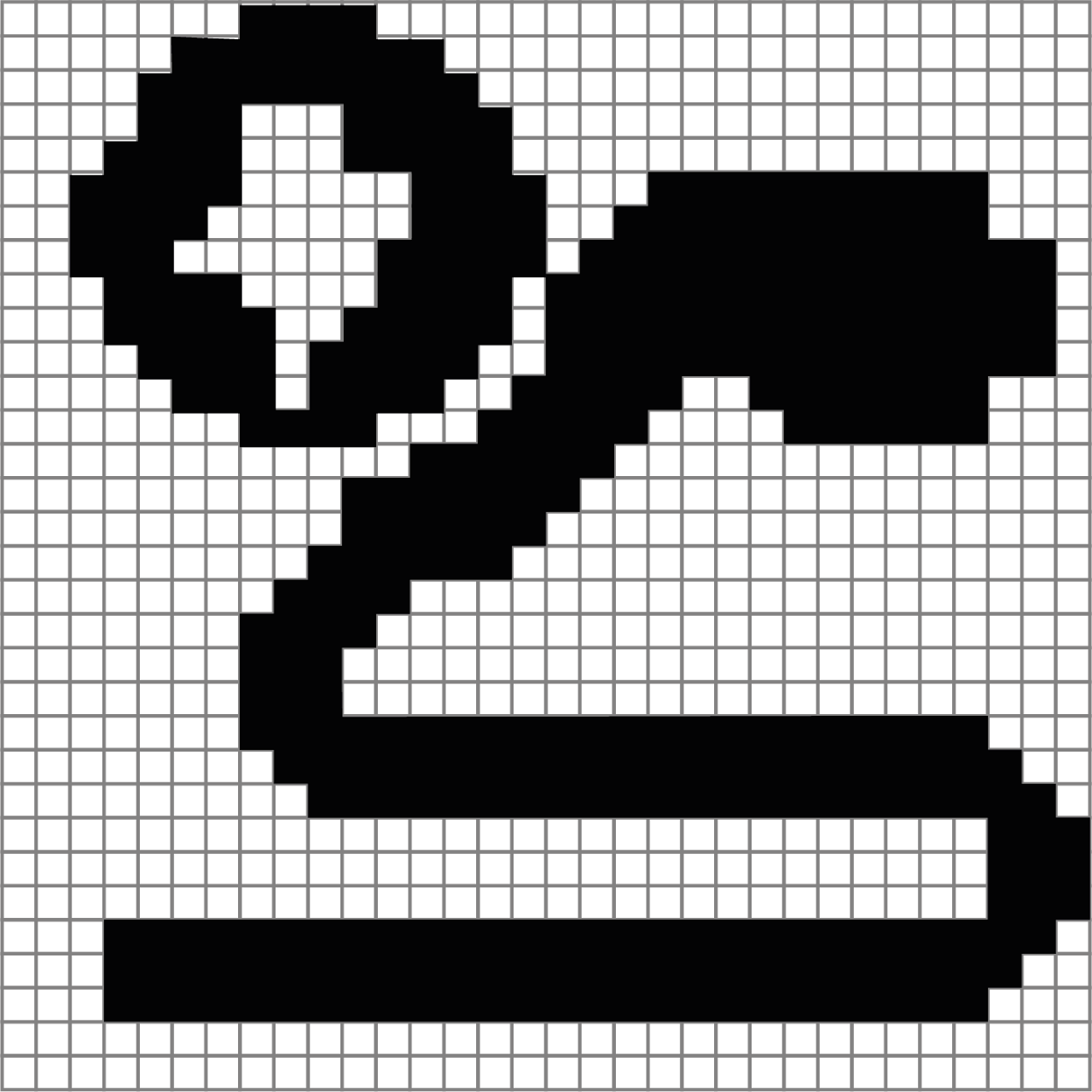
Wird angezeigt, wenn die RFID nicht autorisiert ist. Anschliessend wechselt die Pico in den "Ablauf Eingestecktes Auto wartet auf Freigabe" oder "Ablauf keine aktive Ladung".

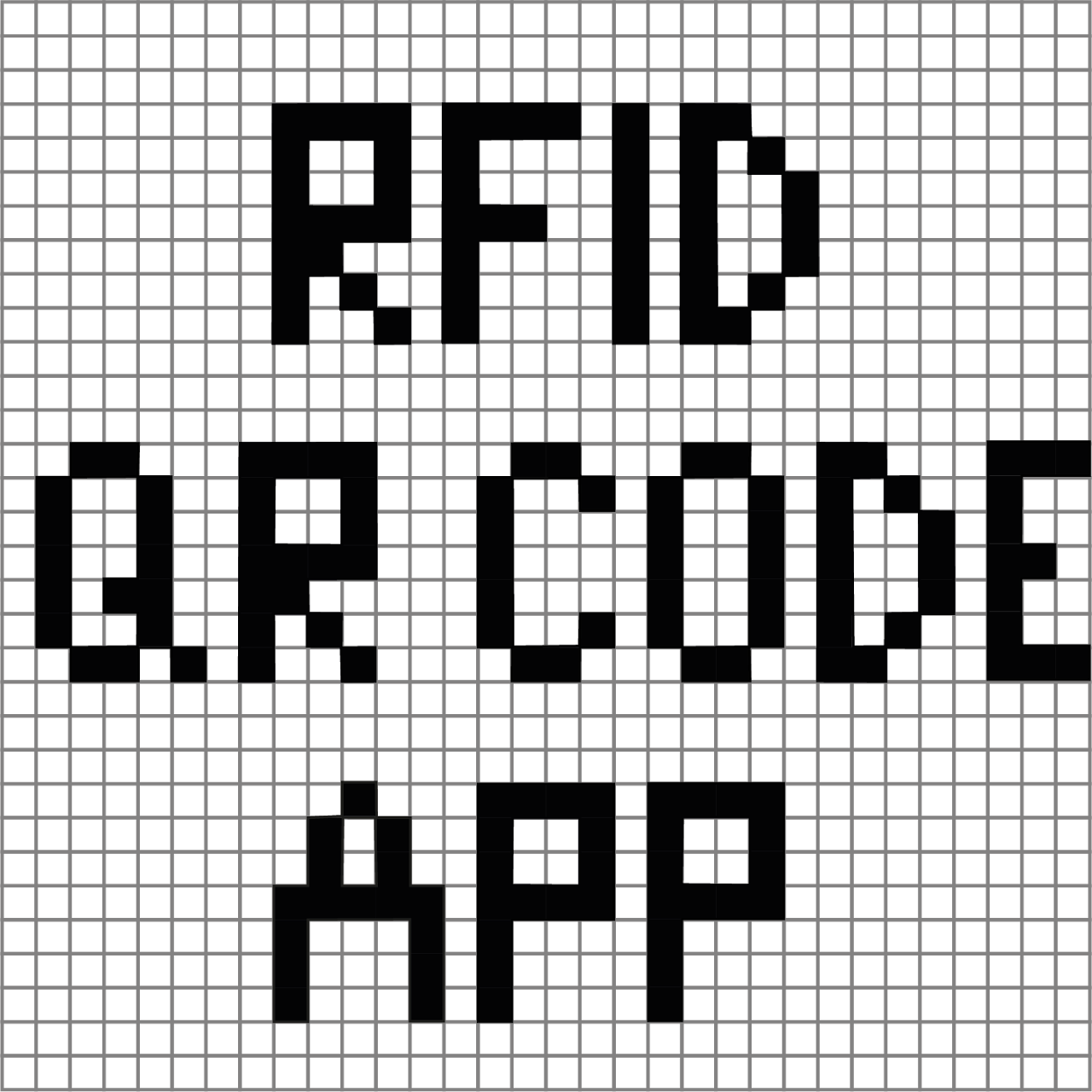
Ablauf Authentifizierung mit QR-Code (Pico Online)
Ladung wurde mit QR-Code erfolgreich freigegeben.
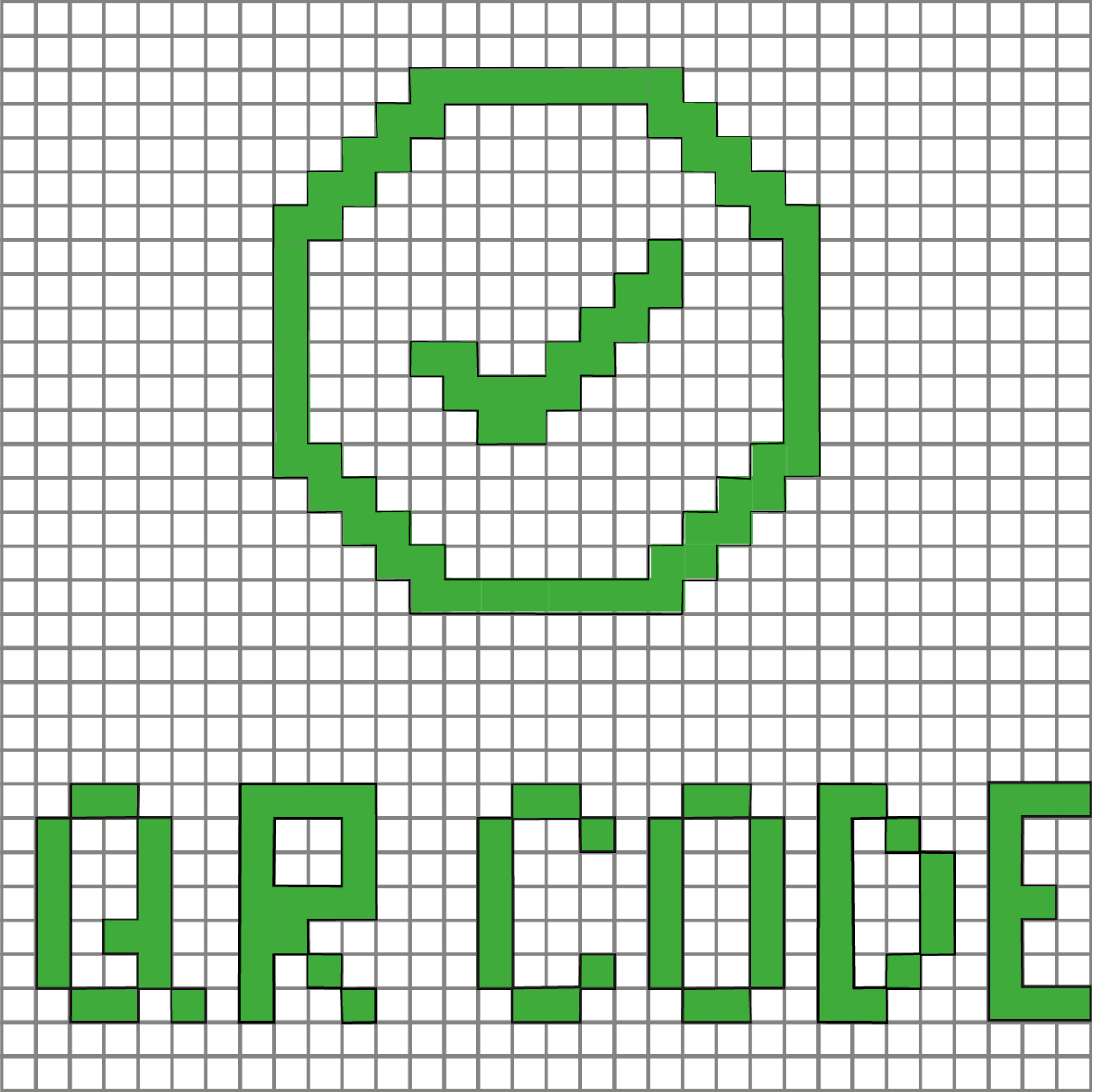
Wird angezeigt, wenn die Autorisierung erfolgreich war und kein Auto eingesteckt ist. Wenn ein Auto eingesteckt ist, wird diese Anzeige ignoriert und die Pico wechselt in den "Ablauf aktive Ladung".
Ablauf Ladungstart
Wert / Symbol Beschreibung
6A Minimum Ladestrom

Wert / Symbol Beschreibung
32A Max. zugelassener Ladestrom
Wenn der maximale Ladestrom von der Station erhöht wird, zeigt es kurz dieses Bild mit dem neuen max. Ladestrom an.

Ablauf aktive Ladung
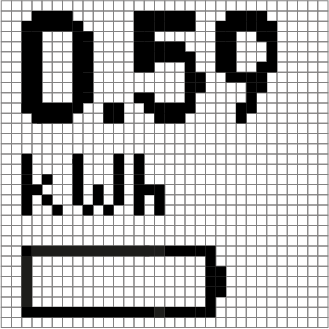
Wert / Symbol Beschreibung
0.59 Verbrauch seit Ladebeginn
kWh Einheit des angezeigten Verbrauchs
Batterie Keine Bedeutung
Wert / Symbol Beschreibung
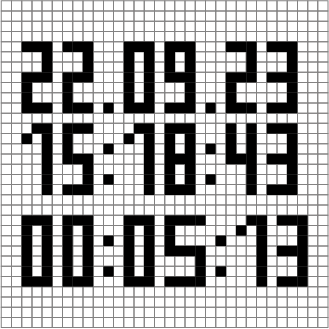
22.09.23 Datum
15:18:43 Start der Ladung
00:05:13 Dauer der aktiven Ladung
Wert / Symbol Beschreibung
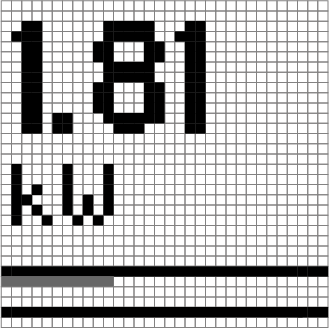
1.81 Leistung
kW Einheit der angezeigten Leistung
….. blau = max. Leistung die von der Station freigegeben ist (1 Pixel = 1A)
grün = Bezug Strom vom Auto pro Phase. (1 Pixel = 1A)
Ablauf Beendung der Ladung
Wert / Symbol Beschreibung
32A Max. zugelassener Strom
Wenn der maximale Ladestrom von der Station verringert wird, zeigt es kurz dieses Bild mit dem neuen max. Ladestrom an

Wert / Symbol Beschreibung
6A Minimum Ladestrom

Wert / Symbol Beschreibung
BYE Erfolgreich abgemeldet

Wert / Symbol Beschreibung
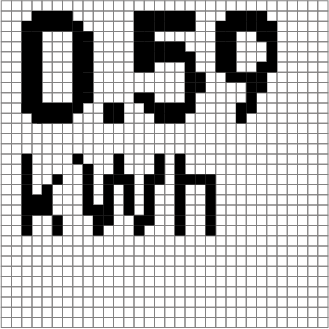
0.59 Gesamtverbrauch von der letzten Ladung
kWh Einheit des angezeigten Verbrauchs
Nach der Abmeldung wird der Gesamtverbrauch der letzten Ladung ca. 14 Sek. angezeigt.
Ablauf Station neustarten
Dieser Ablauf beschreibt das Neustarten einer Station über das Portal
Wert / Symbol Beschreibung
BYE Signal für den Neustart
Wert / Symbol Beschreibung
0.59 Gesamtverbrauch von der letzten Ladung
kWh Einheit des angezeigten Verbrauchs
Der Bildschirm bleibt schwarz für ca. 20 Sek.

Ist das erste Anzeichen, dass die Pico aufstartet.
Nach dem Ablauf Station neustarten wechselt die Pico in den Ablauf MID Mode

Störungsmeldungen und Warnungen
Fatale Störung
-
Fehler 1: Problem mit dem Wlan-Modul
-
Fehler 2: Wir haben keine M4-Kommunikation
-
Fehler 3: Ein Fehler mit dem Meter SOM
-
Fehler 4: Problem mit dem RDC sensor

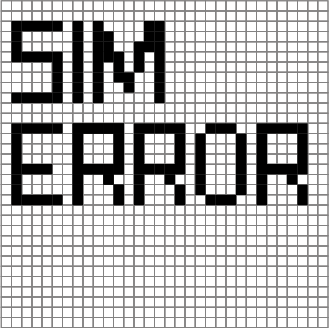
SIM Error
- Problem bei der SIM
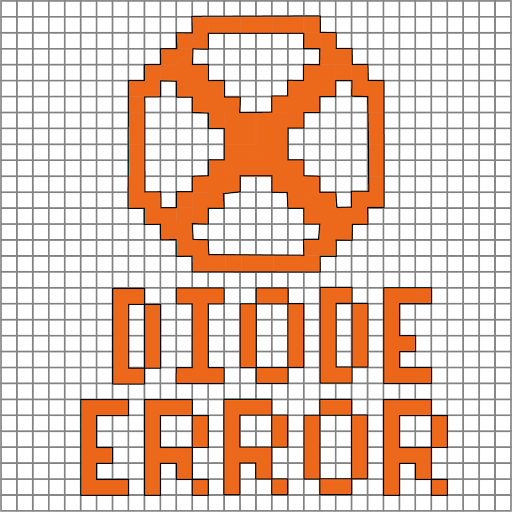
Diode Error
- Die Diode im Auto ist nicht korrekt. Prüfe das Ladekabel, sowie die Steckverbindung zum Auto
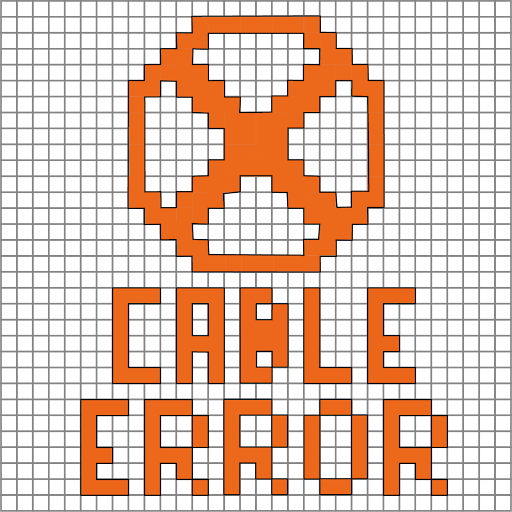
Cable Error
- Das Ladekabel meldet einen Fehler. Prüfe, ob es korrekt eingesteckt ist.
P Limit
- Der Lastabwurf ist aktiv. Die Ladeleistung wurde reduziert.

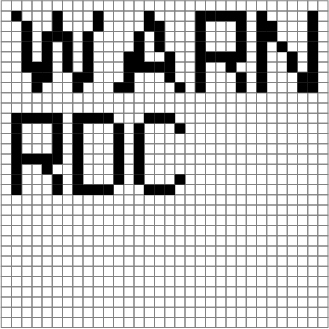
Warn RDC
- Der RDC-DD 6mA nach IEC 62955 (Fehlergleichstrom- Nachweiseinrichtung) hat ausgelöst. Die Ladung wurde aus Sicherheitsgründen beendet.
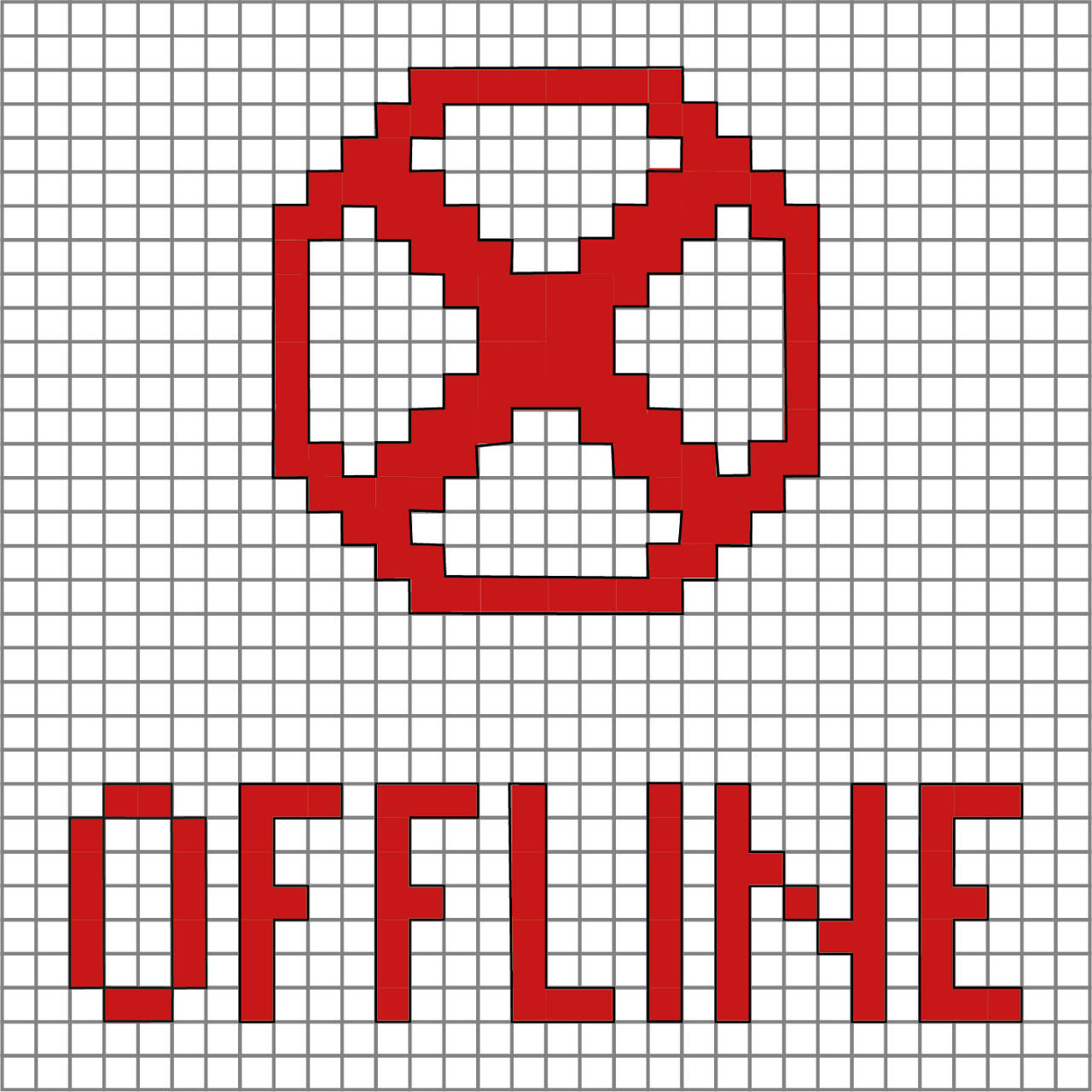
Offline
- Die Ladestation hat keine Verbindung zur smart-me Cloud.
LED leuchtet Orange/ Rot in der rechten oberen Ecke des Displays
- Hinweis auf eine Fehlermeldung. Nach spätestens 30 Sekunden wird das Fehlerbild (z.B. Cable Error) auf dem Bildschirm angezeigt.

MID Mode
Um in den MID Modus zu kommen, kann man über die erweiterte Aktion im smart-me Portal auf "Zählerstand auf Display anzeigen" klicken, Start, bzw. Neustart der Station oder über den Helligkeitssensor.
Mit einer Taschenlampe am Helligkeitssensor kann der Benutzer folgenden Code ein blinken: Dunkel - Hell - Dunkel - Hell - Dunkel (Jeder Zustand muss zwischen 1 und 5 Sekunden dauern)
Wert / Symbol Beschreibung
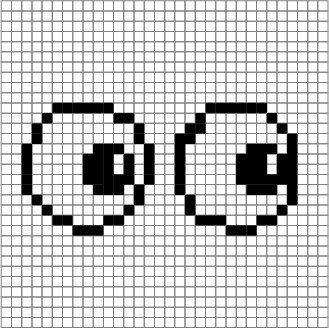
Punkt Lichtsensor

Wert / Symbol Beschreibung M MID-Mode aktiv
0.2.1 Version und Prüfsumme gemäss Obis-Code
v 2.2 Version Nummer der Firmware
CRC 4F55 Prüfsumme der Firmware
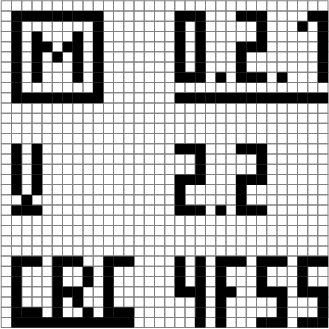
Wert / Symbol Beschreibung M MID-Mode aktiv
F.F.0 Obis - Code
03 Fehlercode
Wird nur angezeigt, wenn eine Fehlermeldung vorliegt.
Fehlercode Beschreibung
x1-x3: Ladestation ist nicht geeicht x4: Fehler Display Prozess (Prüfsumme)
1x: Fehler im Meter-SOM (Hardware)
2x-3x: Fehler Meter-SOM (Prüfsumme)
4x: Fehler Meter-SOM (Flash) Sonstige: Genereller Fehler Meter-SOM
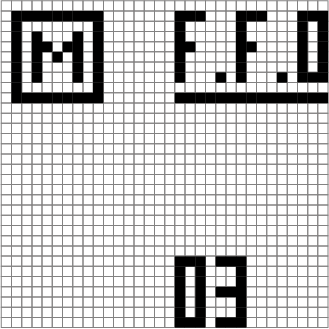
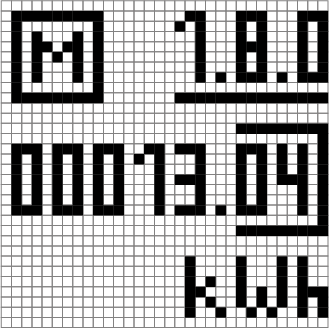
Wert / Symbol Beschreibung M MID-Mode aktiv
1.8.0 Obis- Code
00013.04 kWh Der Zählerstand in kWh mit 2 Nachkommastellen.