Inbetriebnahme smart-me Geräte
Vorbereitung
Folgende Punkte müssen vor der Inbetriebnahme vorhanden sein
WiFi Voraussetzungen
-
WiFi 802.11 b/g/n 2.4GHz (Kein 5GHz oder Kombi-Netz mit selber SSID)
-
Port 80 UDP und 53 UDP/TCP müssen nach aussen offen sein.
-
Das Netzwerk benötigt eine Internetverbindung.
-
Die SSID darf nicht versteckt sein.
-
Die SSID unterstützt nur ASCII Symbole exklusive $ (Ä,Ö,Ü funktionieren nicht)
-
MAC-Adressen-Filter müssen bei der Installation deaktiviert sein. (Die MAC Adressen der Geräte können nur durch ARP ausgelesen werden)
-
Das Netzwerk benötigt einen DHCP-Server
-
SSID max. 28 Zeichen
-
Passwort max. 63 Zeichen
smart-me Account
Wir empfehlen einen Account im Voraus und für jede Installation separat zu erstellen. Es werden für die Inbetriebnahme keine Lizenzen benötigt.
Installer App
Die kostenlose Installer App muss auf ihrem Smartphone installiert werden und die nötigen Berechtigungen erteilt werden.
IOS: Standort, Lokales Netzwerk, Kamera
Android: Standort, Kamera
Spezielles Werkzeug
-
Pico: Eine RFID Karte (mitgeliefert)
-
Telstar 80A, CT und M-Bus Gateway: Ein kleiner Schraubenzieher zum Drücken der Taste T1

Installation
Kurzanleitung
-
WiFi Voraussetzungen prüfen (siehe oben)
-
Berechtigungen der App erteilen
-
Verbinde dein Smartphone oder Tablet mit dem WiFi, in welches du das smart-me Gerät installieren möchtest.
-
Starte die App, logge dich ein mit dem entsprechenden Account ein oder erstelle einen Account.
-
Im Menu prüfen mit Diagnose, ob die Server erreichbar sind.
-
Klicke unten rechts auf „Gerät installieren“ (+)
-
Bei einer Installation mit WLAN kann dies oben hinzugefügt werden.
-
Klicke unten rechts auf „Gerät hinzufügen“ (+)
-
Scanne den QR-Code
-
Wähle bei Pico aus, ob du WLAN oder Mobile (4G) verwenden möchtest.
-
"Verbinde mit WLAN des Gerätes" wählen
-
T1 drücken oder die RFID-Karte hinhalten. Hinweis: Die Pico muss innerhalb von 15 Minuten nach Einschalten des Stroms installiert werden.
-
"WLAN quick connect" wählen
-
Warte, bis die Aufforderung erscheint, dich mit smart-me_xxxxxx zu verbinden.
-
Warten, bis die Installation erfolgreich abgeschlossen ist.
-
Name vergeben.
-
Gerätespezifische Einstellung
-
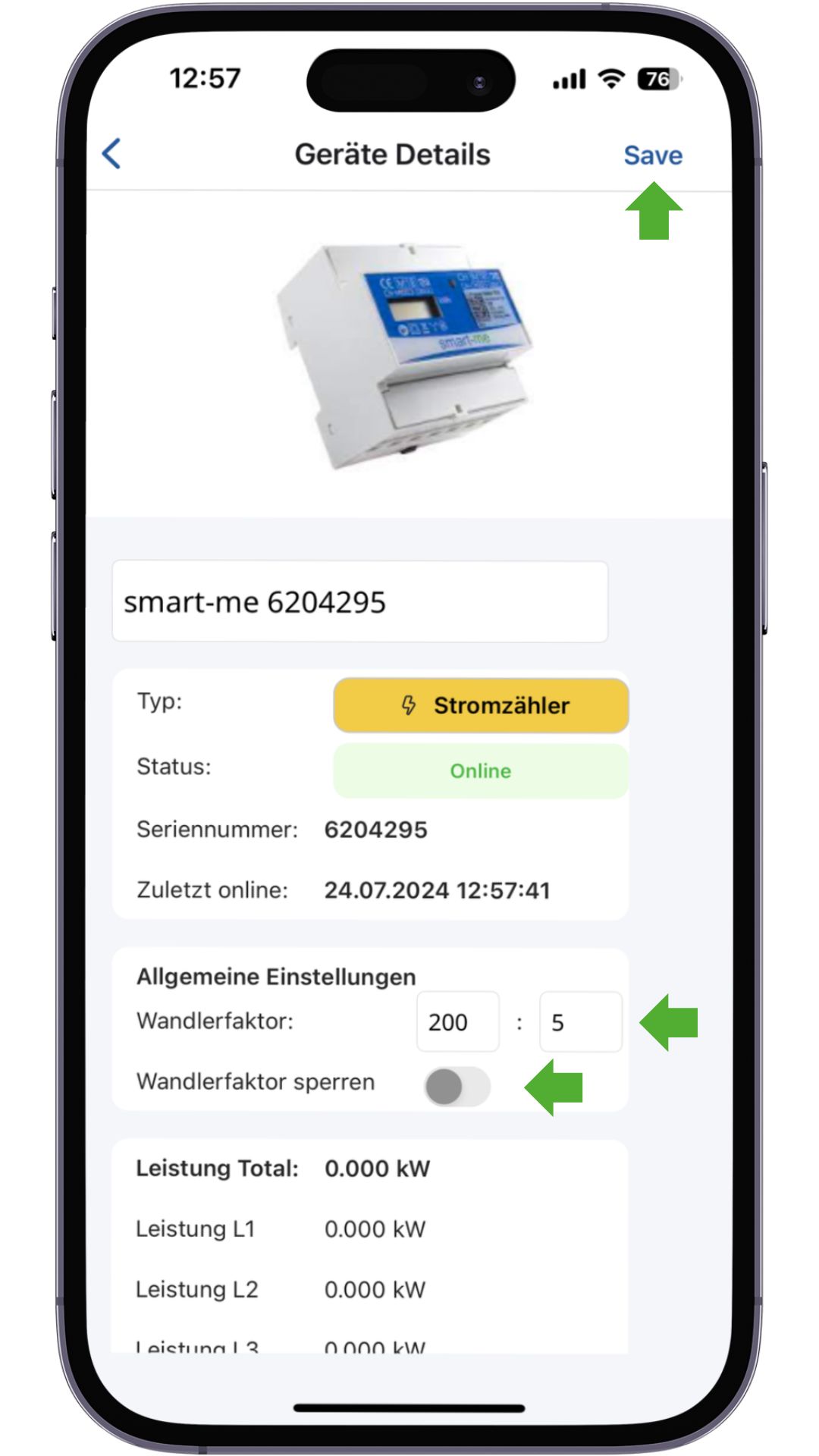
Telstar CT: Wandlerverhältnis setzen (CT Wählen / editieren / Wandlerverhältnis eingeben)
-
M-Bus: Der Suchlauf muss übers Webportal gestartet werden (Zahnrad / Suchlauf starten)
-
Kamstrup: Zählerschlüssel (Drei Zahnräder / Zählerschlüssel / speichern)
-
Sollte die Installation fehlschlagen, bitte die detaillierte Anleitung inkl. Fehlerbeschreibung befolgen.
Detaillierte Anleitung inkl. Fehlerbeschreibung
1. WIFI Verbindung
Verbinde das Smartphone mit demselben 2,4-GHz-WLAN, in das die Geräte später sollen.
2. Erstellung / Verbindung
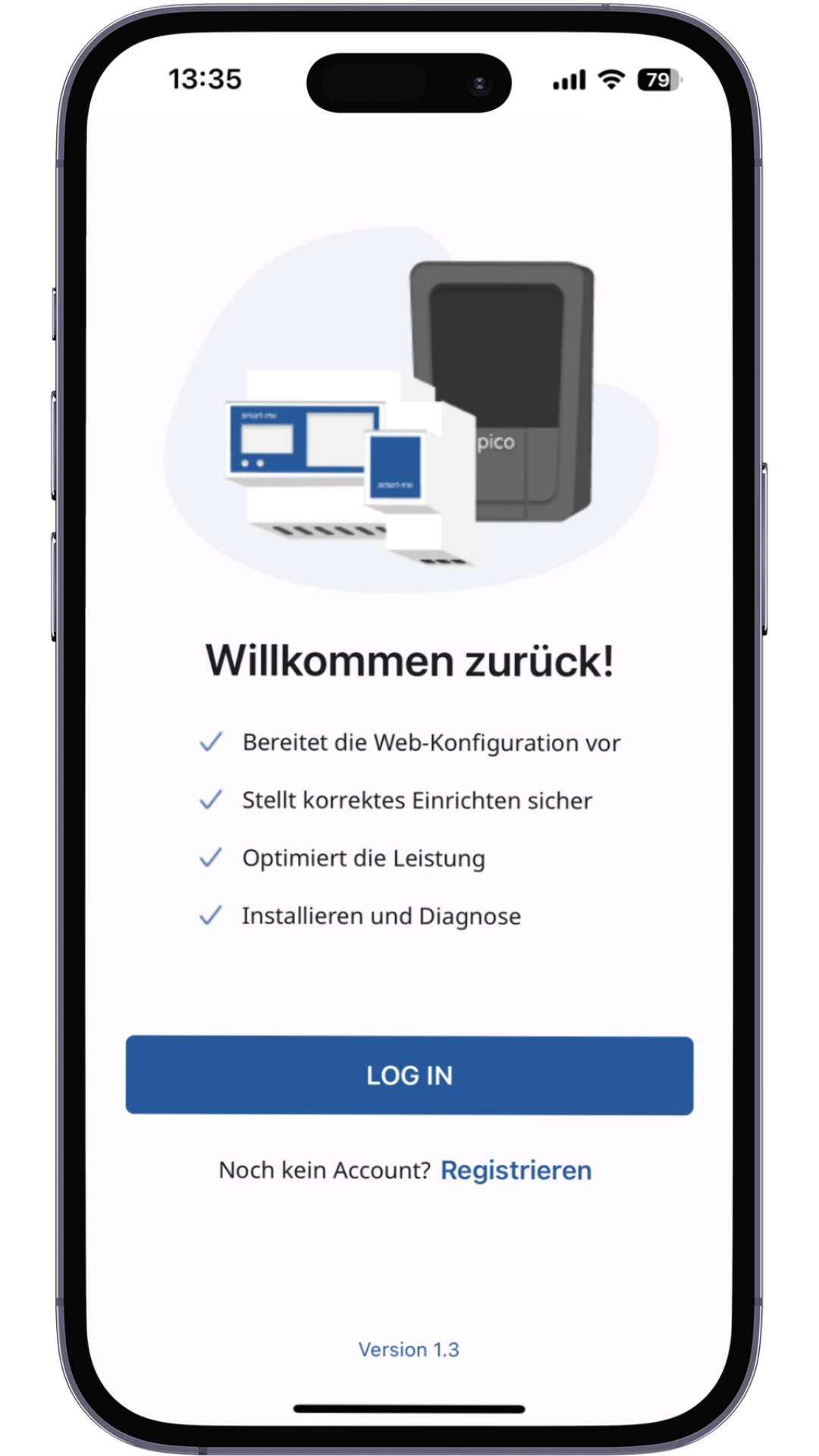
3. Kontoerstellung
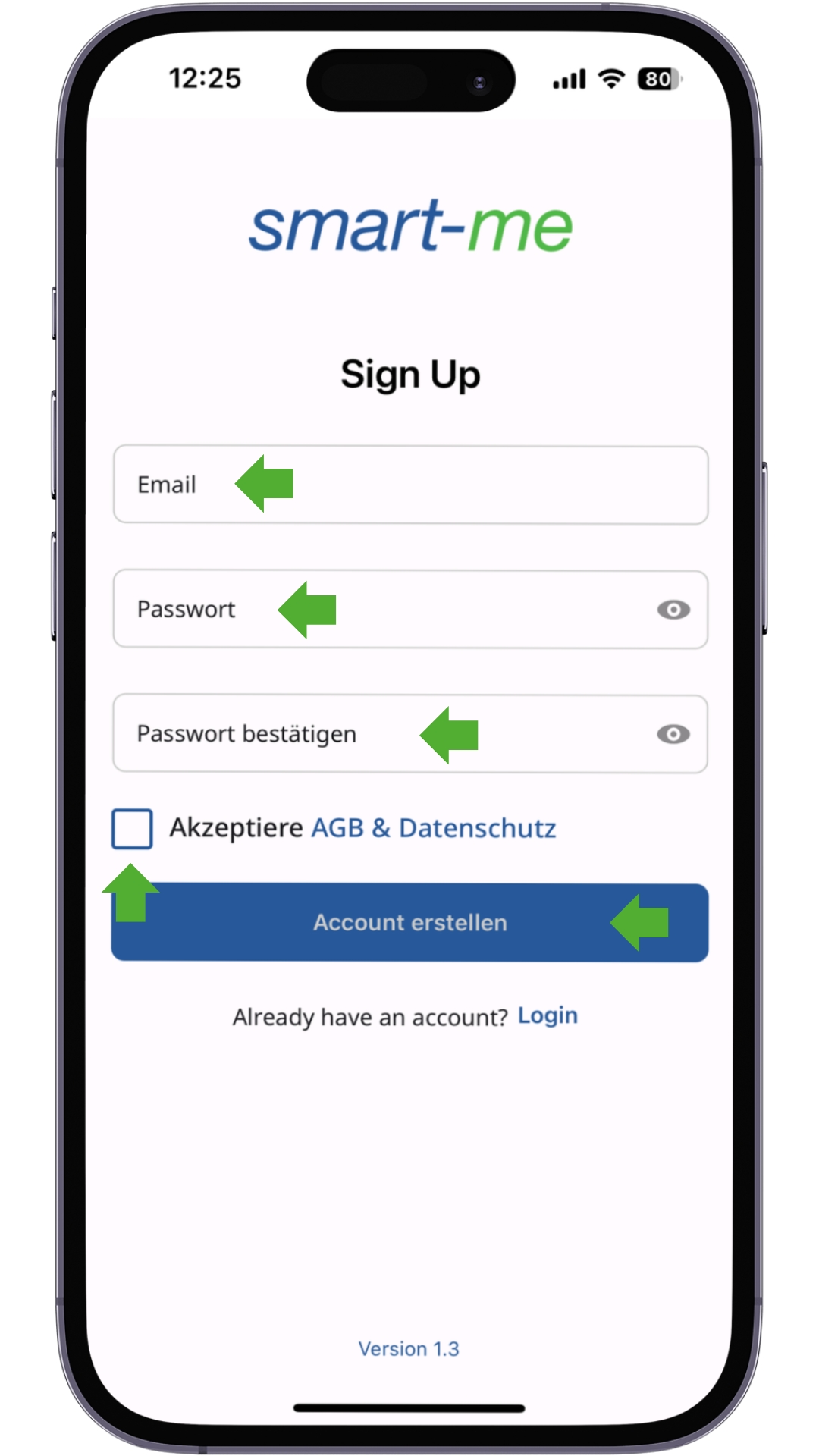
Mögliche Probleme: Wird die E-Mail-Adresse bereits verwendet, muss eine andere genommen werden.
4. Kontoanmeldung
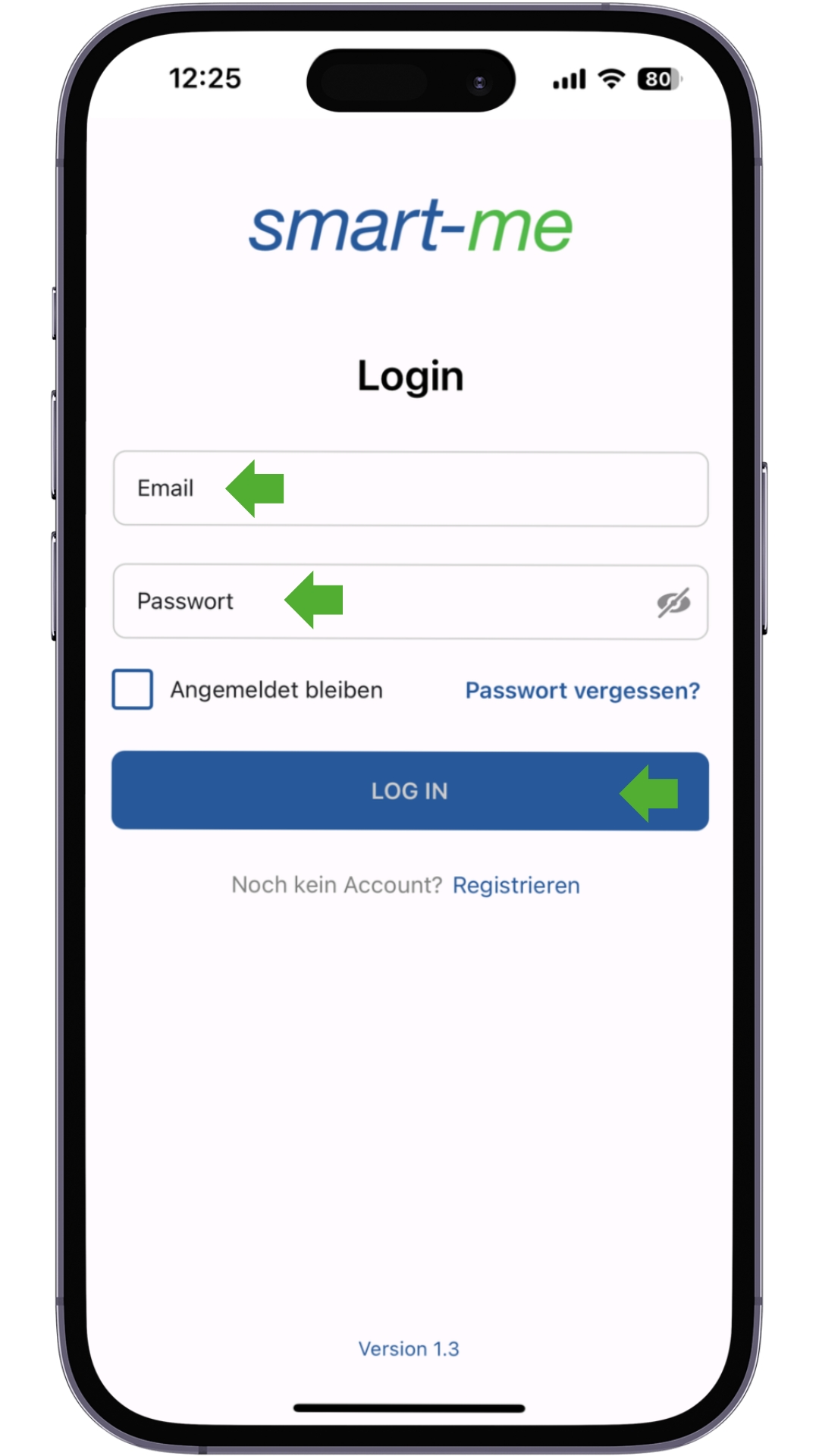
Mögliche Probleme: Ist kein Login möglich, prüfe, ob das WLAN eine Internetverbindung hat und ob Benutzername und Passwort stimmen.
5. Diagnose
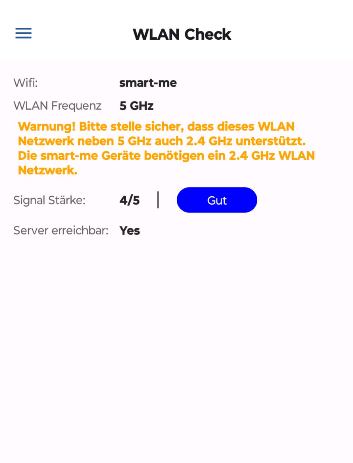
Dieser Schritt ist optional. Wichtig ist, dass „Server erreichbar" auf Yes steht.
Erscheint die Warnung wegen des 5-GHz-Netzwerks, muss zusätzlich ein 2,4-GHz-Netz vorhanden sein. Das Smartphone lässt sich nicht dazu zwingen, dieses zu nehmen — deshalb nur eine Warnung.
6. Klicke auf „Gerät hinzufügen" (+)
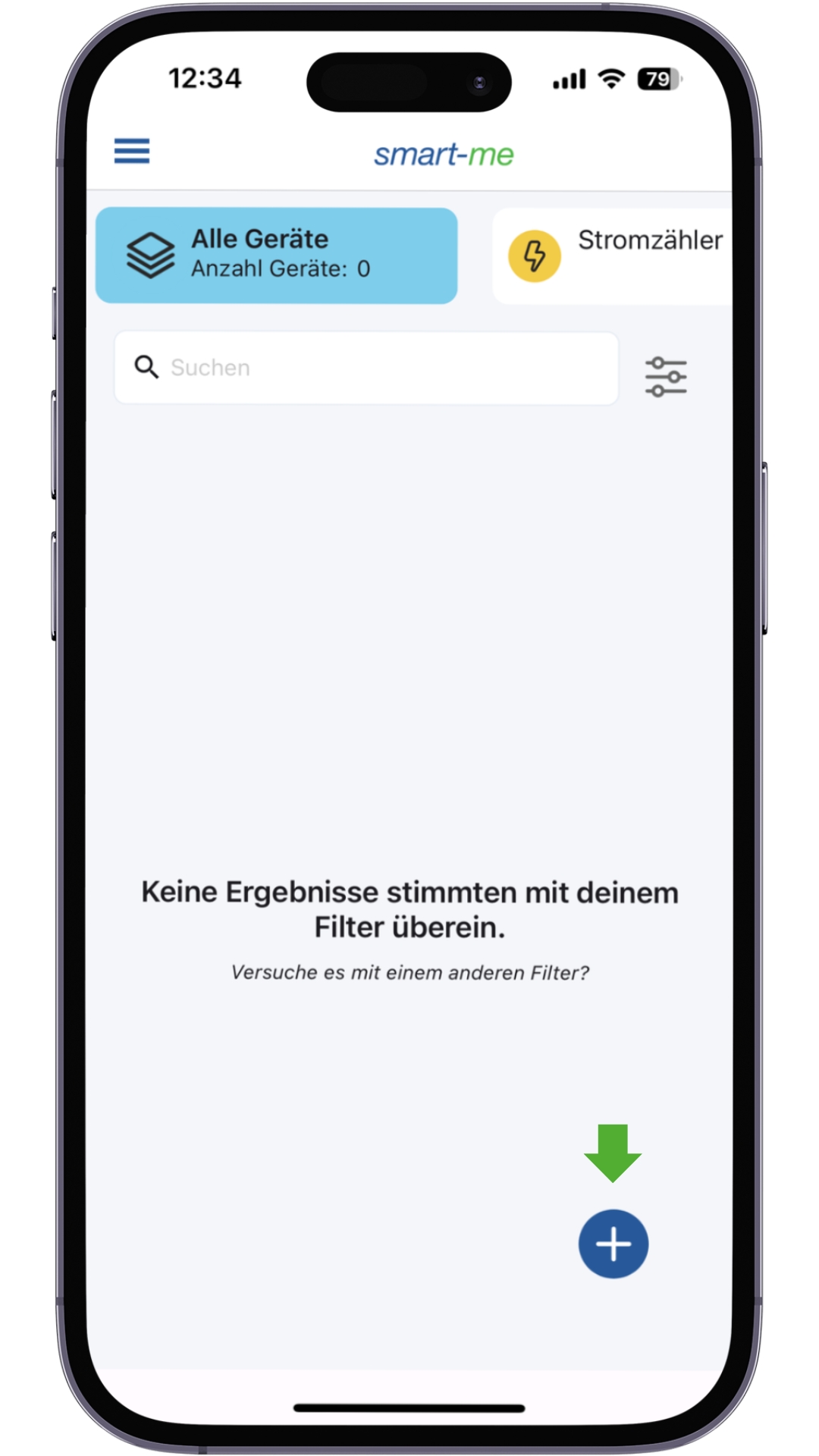
7. Klicke auf „Editieren"
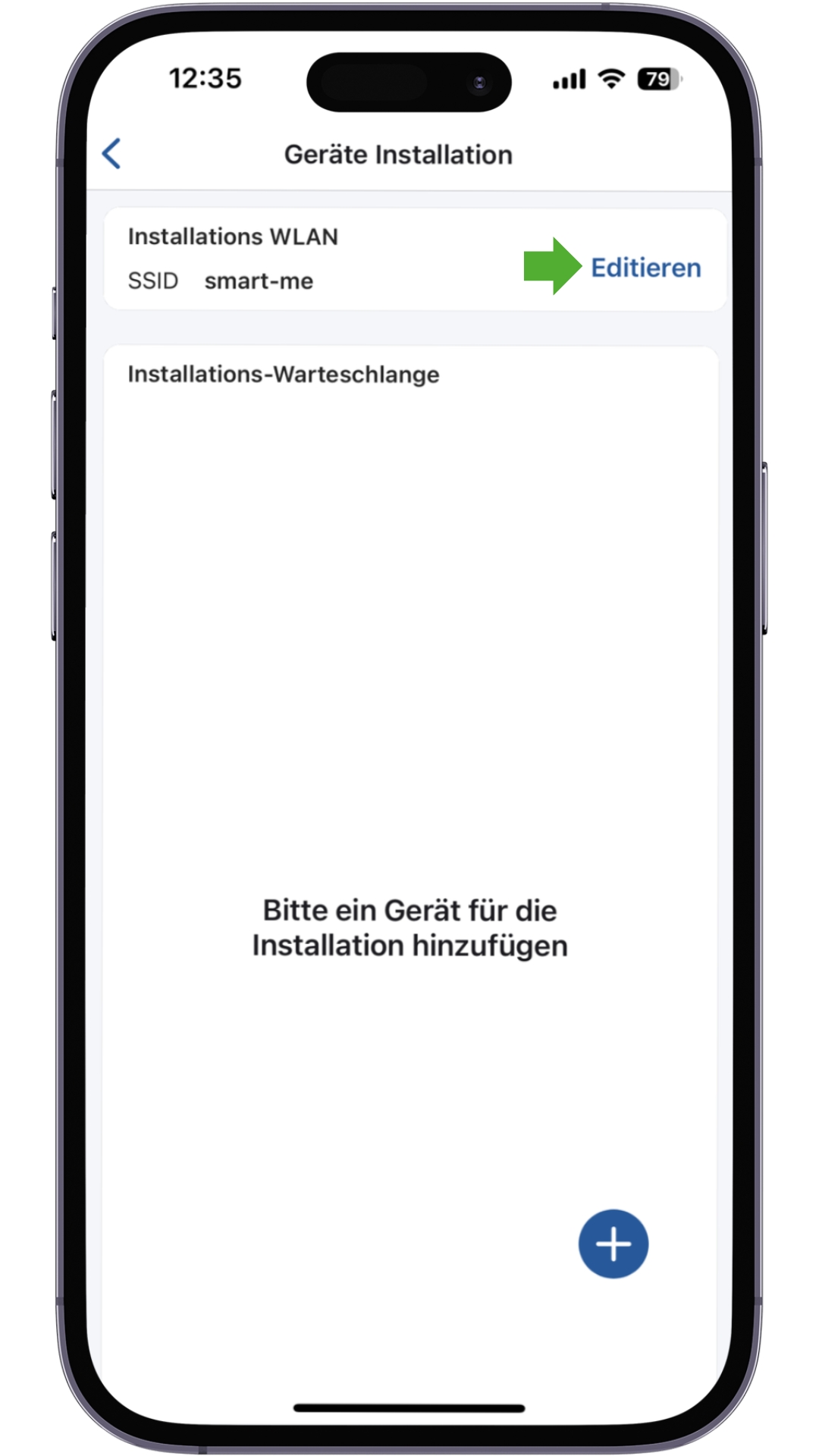
Hinweis: Dieser Schritt entfällt, wenn Picos über 4G in Betrieb genommen werden.
8. Trage das WLAN-Passwort ein
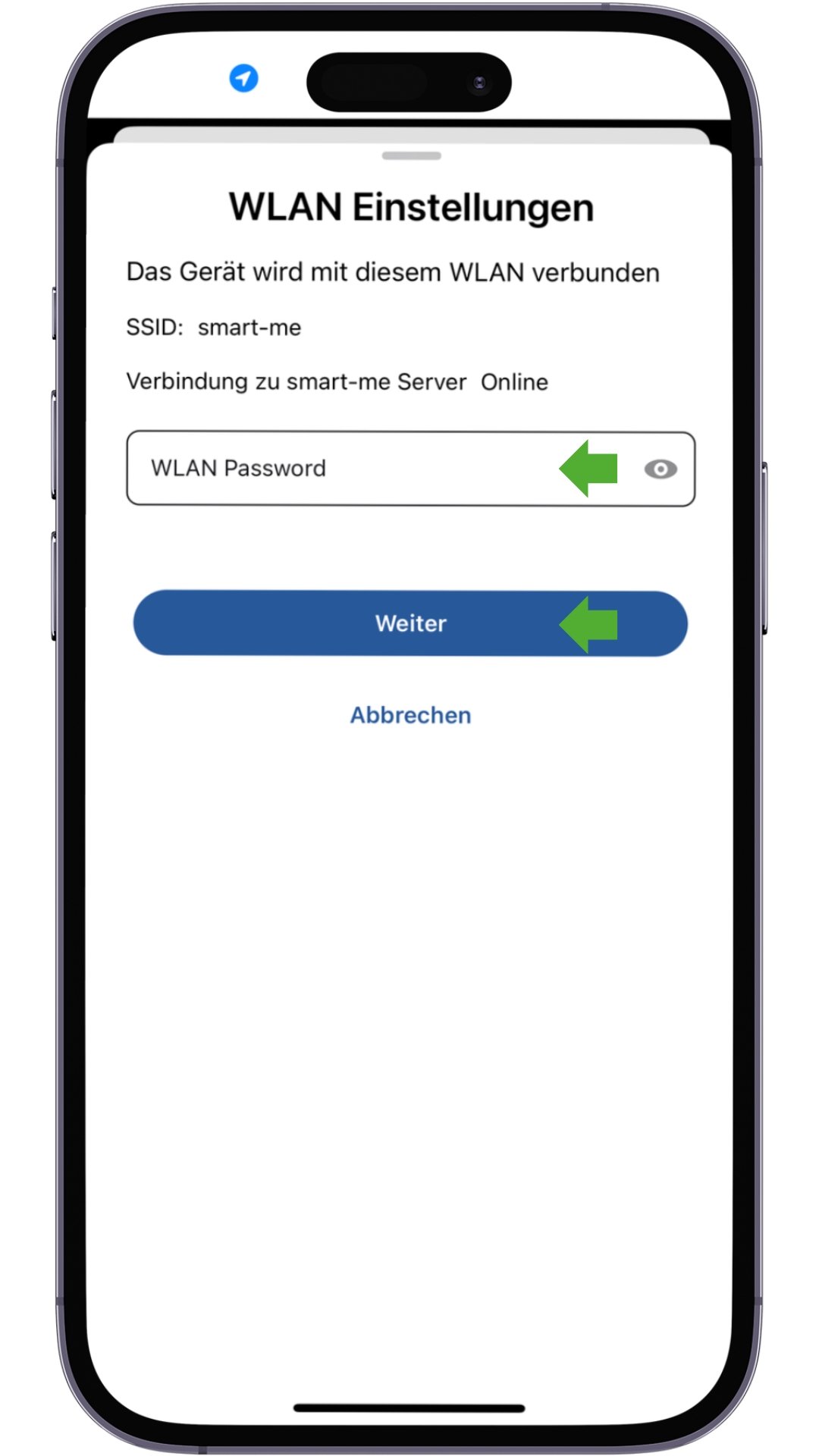
Mögliche Probleme: Steht als SSID <<unknown>>, muss der Standort aktiviert und das Smartphone mit einem WLAN verbunden sein.
9. Klicke auf „Gerät hinzufügen" (+)
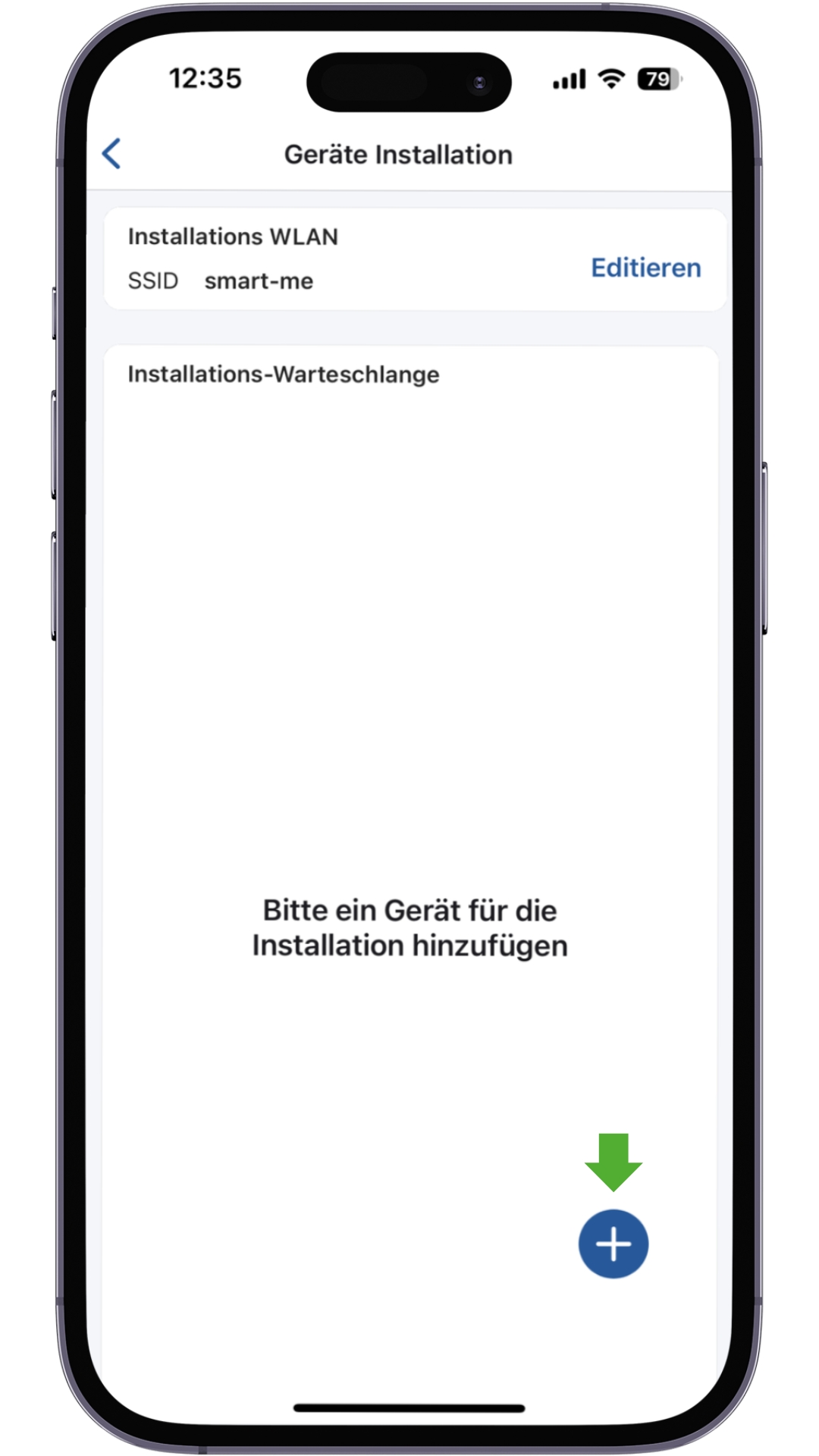
10. Scanne den QR-Code
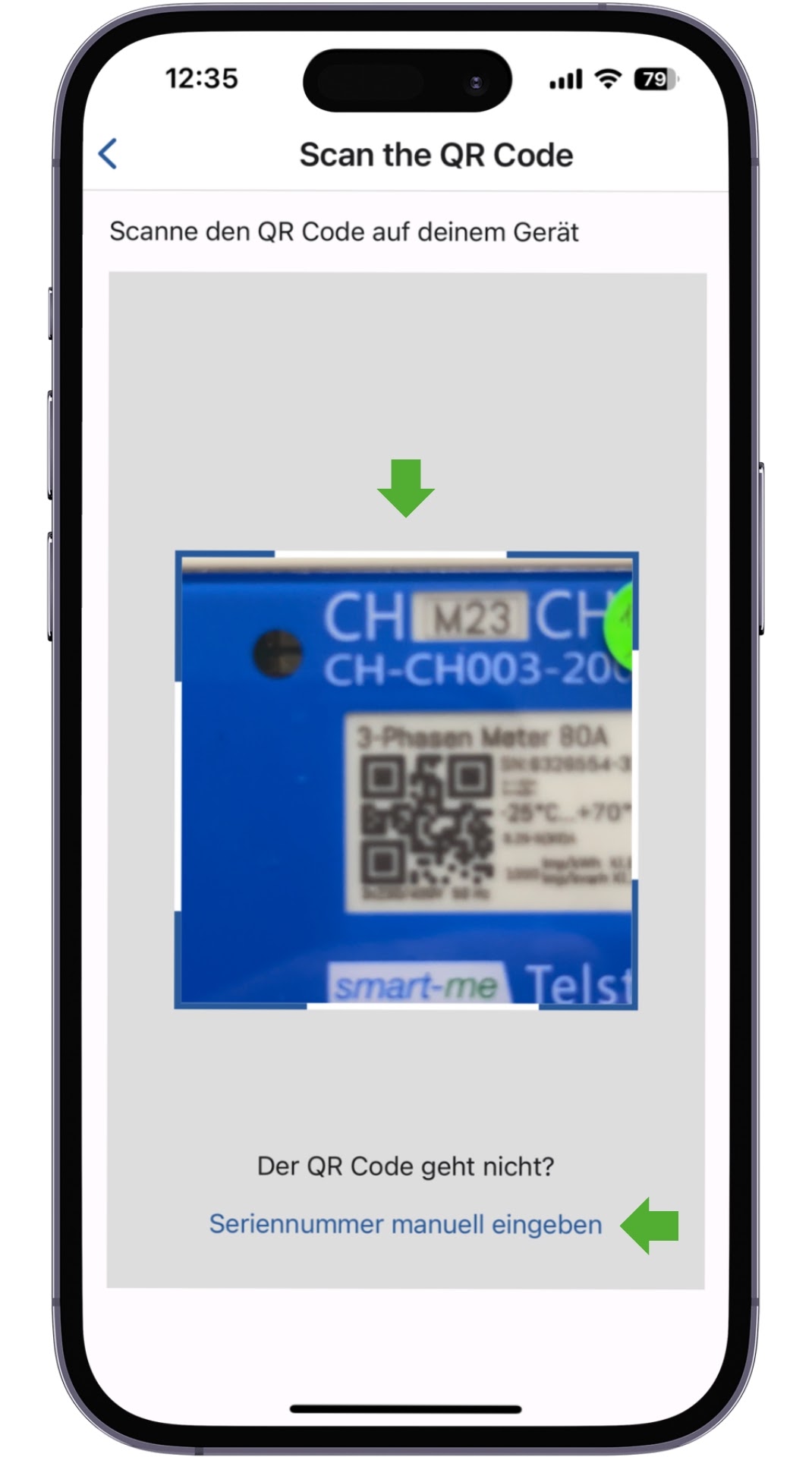
Mögliche Probleme: Wird der QR-Code nicht erkannt, lässt sich die Seriennummer auch von Hand eingeben.
11. Verbinde dich mit dem WLAN des Zählers
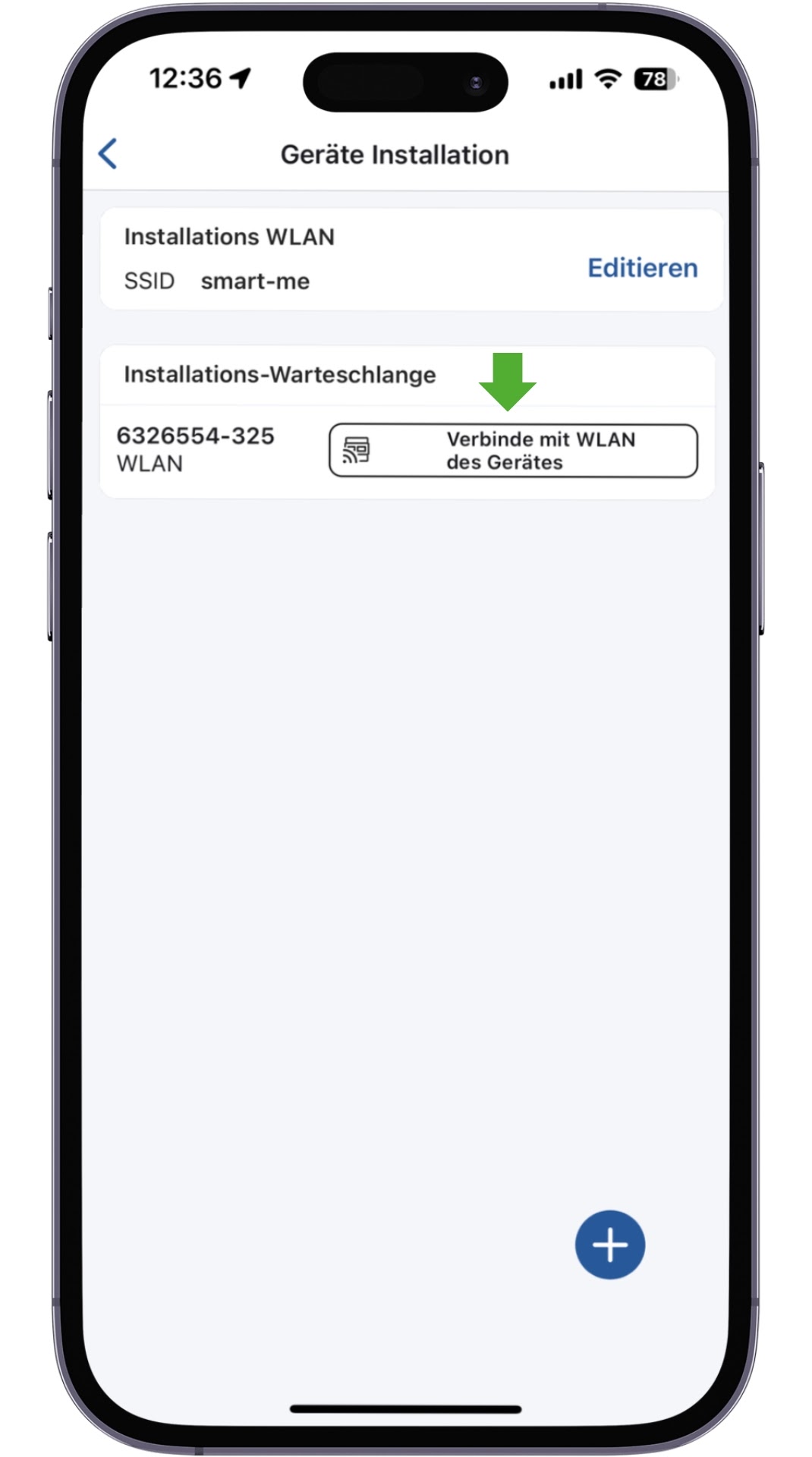
12. Nur bei Pico: „Verbindungsart auswählen"
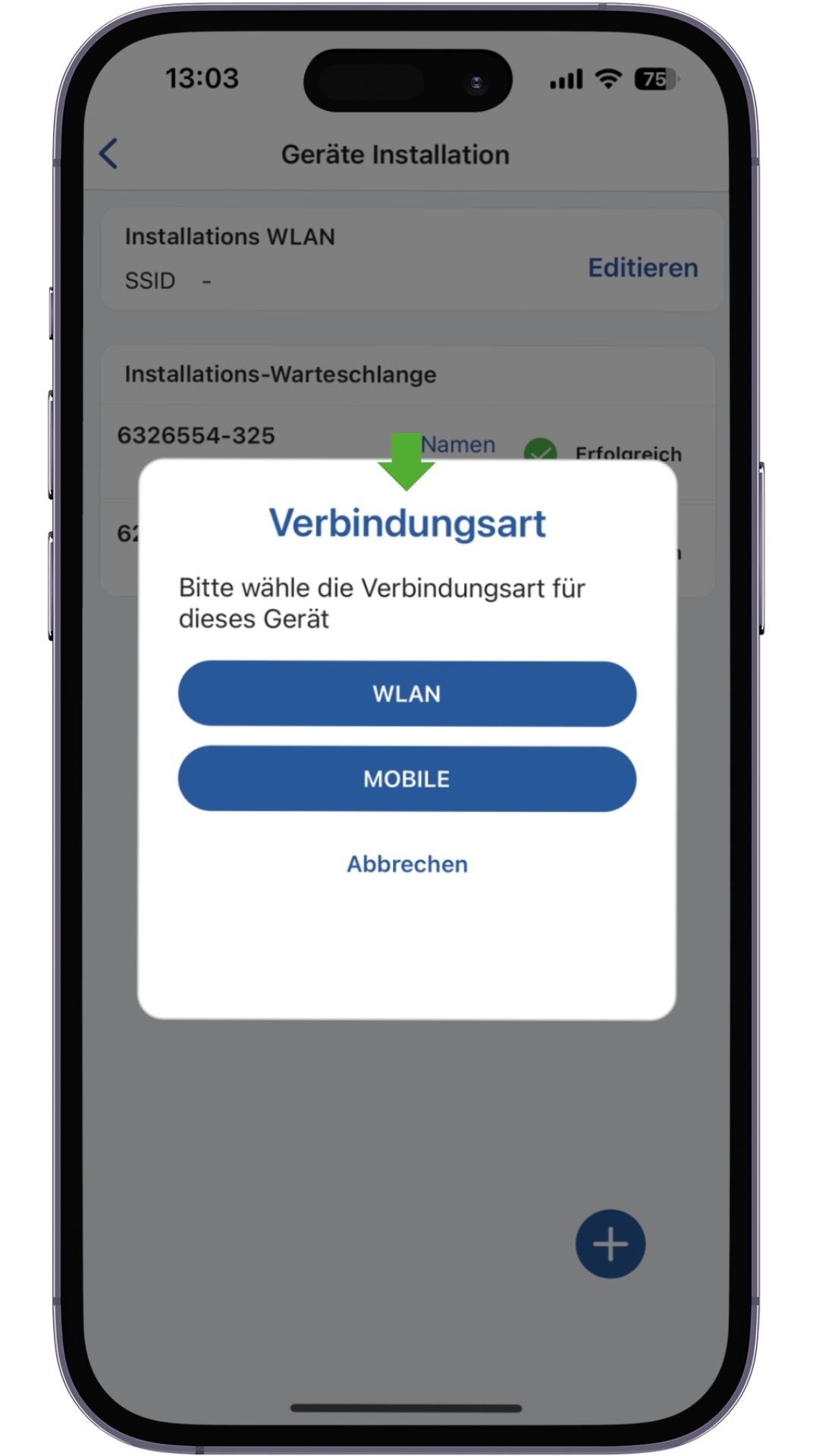
13. T1-Taste drücken oder RFID scannen
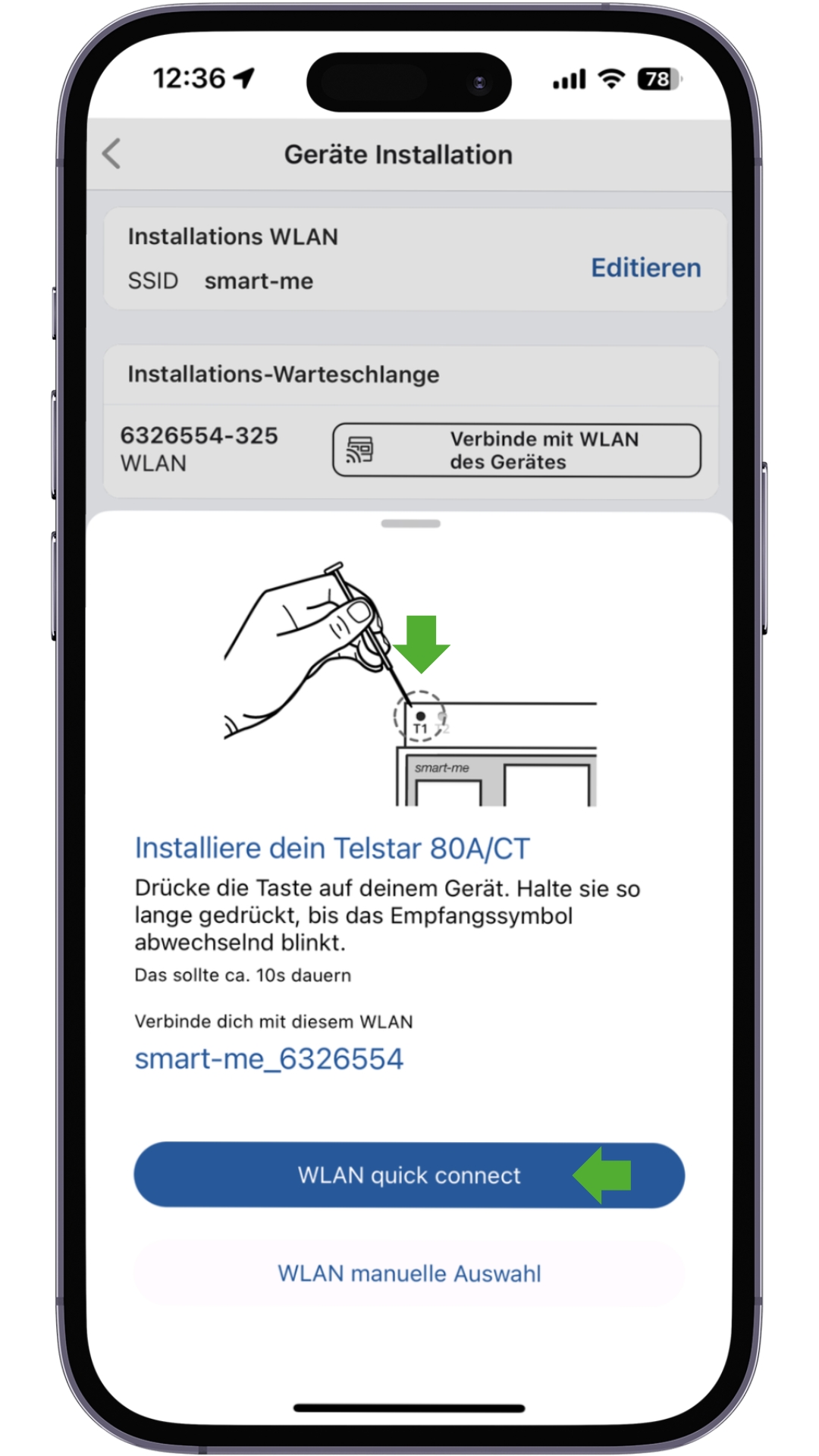
Hinweis bei Pico: Pro Pico bleiben 15 Minuten, um die Installation abzuschliessen. Danach muss die Pico neu gestartet und der Vorgang von vorne begonnen werden.
14. Warten, bis die Verbindung steht
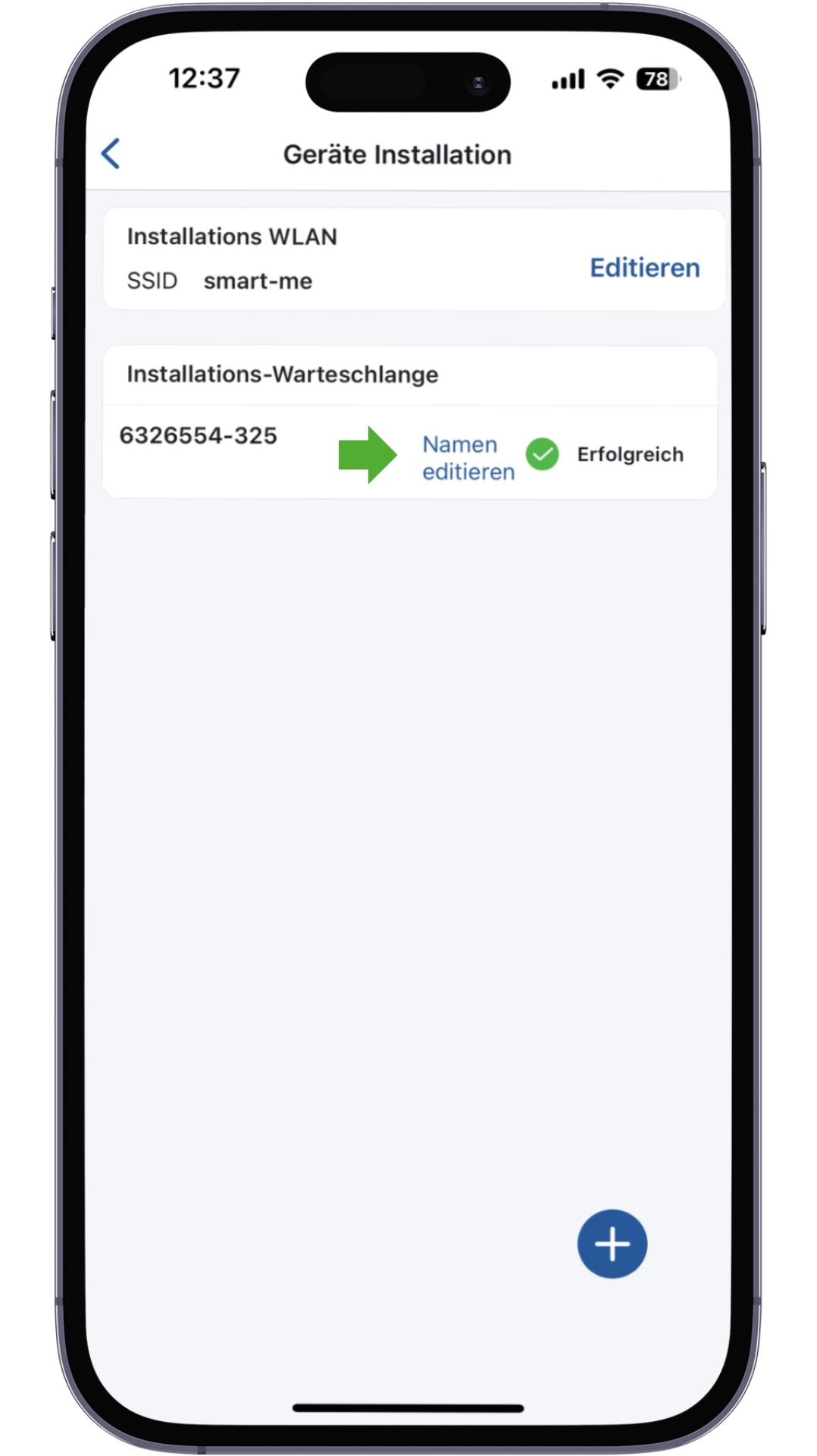
Gerätespezifische Einstellung
Telstar CT
Wandlerverhältnis setzen
-
CT Zähler anwählen und editieren
-
Wandlerverhältnis eingeben
-
Das Wandler-Verhältnis kann gesperrt werden. Dies dient als Schutz vor ungewollten Änderungen von unbefugten Personen. Damit das Wandlerverhältnis entsperrt werden kann, muss das Gerät nochmals mit der smart-me App installiert werden.
Hinweis:
Das Wandlerverhältnis ändert keine historischen Daten. Daher sollte dieser Schritt sofort nach der Inbetriebnahme erfolgen.
M-Bus Gateway / Sirius
Anleitung für beide M-Bus Gateways
Hardware Installationsschritte:
-
Gerät installieren (M-Bus verdrahten, Spannung anlegen)
-
Mit Hilfe der App die Installation gemäss Anleitung abschliessen. (Hardware mit WLAN und Ziel-Account verlinken. WLAN 2.4GHz)
-
Unter Konfiguration in der App oder am Desktop den "automatischen Suchlauf" starten, um die Geräte zu finden.
Die Inbetriebnahme der Wärme- und Wasserzähler dagegen wird weiterhin durch den Lieferanten (z. B. Neovac, Ista, GWF, Techem usw.) ausgeführt. Meistens wird dazu im Technikraum von diesen Firmen ein eigener M-Bus Master angeschlossen, damit sie überprüfen können, ob die Zähler auch auf dem M-Bus ankommen.
Anschliessend wird ein Inbetriebnahmeprotokoll erstellt und erst danach wird unser M-Bus Gateway wieder angeschlossen.
Mit den dazugehörigen Unterlagen können anschliessend die jeweiligen Zähler in der smart-me Cloud den richtigen Wohnungen zugeordnet und die Konfiguration abgeschlossen werden.
Anbei die notwendigen Informationen
-
Auflistung sämtlicher installierter Zähler
-
M-Bus-Adresse (wir benötigen nur die Sekundäradresse, die Primäradresse ist nicht relevant für uns)
-
Zugehörigkeit zur Wohnung (Wohnungsbezeichnung)
-
Typ des Zählers (Wärme, Warm- oder Kaltwasser etc.)
Wichtig: Die Sekundäradresse muss pro smart-me Konto eindeutig sein, zusätzlich muss die Zahlenkombination der letzten 4 Zahlen einzigartig im Account sein für Wärme/Kälte-Kombizähler. Am einfachsten verwendest du die Geräte Seriennummer.
Ergebnis des automatischen Suchlaufs
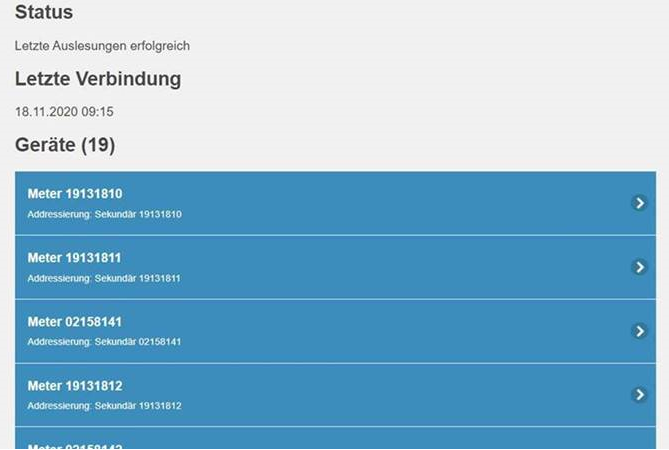
Automatische Zählererstellung nach Suchlauf (benötigt ein paar Minuten)

Nummerierung bei Kombizähler
Das M-Bus-Gateway erkennt jeweils nur einen Zähler anhand der Sekundäradresse, die in der Regel auch auf dem Abnahmeprotokoll aufgeführt ist.
Die Kombizähler werden dann auf dem Portal separat angezeigt. Für diese Anwendung verwendet smart-me eine eigene Nummerierungslogik.
Alle nicht abrechnungsrelevanten Zähler können deaktiviert werden, um Lizenzkosten zu sparen. Das Löschen ist nicht zielführend, da der Zähler immer wieder erscheint.
Enthält ein Zähler mehr als 1 Zähler, werden diese jeweils wie folgt nummeriert:
-
Hauptzähler = Sekundäradresse von der Liste des M-Bus Gateways (z.B. 71440145)
-
Weitere Zähler = Nebenadresse des Hauptzählers, die ersten 1 oder 2 Zahlen werden gelöscht (z.B. 7) und am Ende wird eine Zahl hochgezählt (z.B. 14401451,14401452).
-
Subzähler = Diese enthalten die letzten vier Ziffern des Hauptzählers (z.B. 0145) und eine vierstellige Aufzählungsnummer am Ende (z.B. 01450001)
Hinweis zu führenden 0er: Wenn ein Zähler z.B. die Nummer 1000017 hat, werden nach dem Abschneiden die führenden 0er nicht berücksichtigt werden also z.B. 000017 und werden am Schluss angefügt z.B. 1700001


M-Bus Gateway Geräte suchen
Weitere Konfigurationen müssen im Webportal gemacht werden
Editieren
- Intervall verändern. Das M-Bus benötigt 10 Sekunden pro Gerät zum Auslesen.
Geräte Suchlauf beim M-Bus Gateway starten
-
Oben rechts auf das Zahnradsymbol (Einstellungen)
-
Geräte suchen
-
Suche mit "Ja" bestätigen
Hinweis: Die Suche kann mehrere Minuten dauern.
Gateway findet nicht alle Zähler
-
Starte den Suchdurchlauf nochmals (1-2x). Es kann sein, dass der Zähler nicht immer beim ersten Suchdurchlauf gefunden wird.
-
Weitere Ursachen findest du auf der Seite M-Bus Gateway Störungen
Gateway findet mehr Zähler als verbaut wurden
-
Meistens während der Inbetriebnahme: Je nach M-Bus Zähler kann dieser mehrere Subzähler erstellen. Diese erkennt man daran, dass die Seriennummer um eine Stelle nach links verschoben ist, gefolgt von einer steigenden Zahl. Beginnend mit 1. Bsp: Hauptzähler 00200001, Subzähler 02000011
-
Weitere Ursachen findest du auf der Seite M-Bus Gateway Störungen

M-Bus Gateway Erkennung von neuen Geräten unterbinden
Wie wird die Option aktiviert?
-
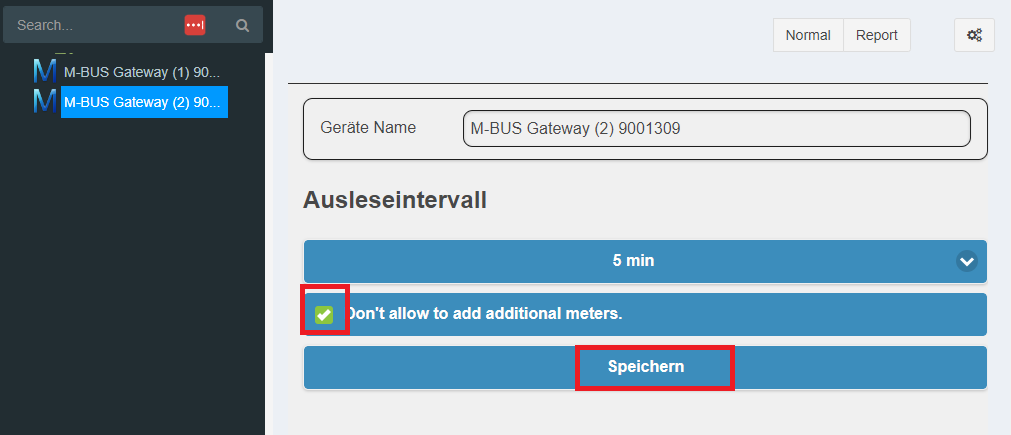
M-Bus Gateway auswählen.
-
Wähle das M-Bus Gateway Zahnrad (oben rechts). Hinweis: Wähle nicht das obere Zahnrad, das für die Konfiguration der Zähler verwendet wird, sondern das untere.
-
Bearbeiten
-
Häkchen bei "Don't allow to add additional meters" setzen.
-
Speichern
Was bewirkt diese Option?
- Durch das Aktivieren der Option "Don't allow to add additional meters" wird verhindert, dass Geräte, die noch nicht in der Cloud vorhanden sind, gespeichert werden.
Was ist zu beachten?
- Wenn neue Geräte hinzugefügt werden, muss diese Option vor der Suche wieder deaktiviert werden.
Wann wird diese Option empfohlen?
-
Wenn immer wieder M-Bus Geräte im Portal auftauchen, die gar nicht existieren.
-
Aus präventiven Gründen :-)
In welchen Fällen kann das passieren?
- Bei Fehlern in der Datenübertragung. Dies kommt häufiger vor, wenn das M-Bus Kabel zu lang ist und dadurch die Qualität der Datenübertragung sinkt, oder wenn das Kabel zu schlecht abgeschirmt oder externen Störungen ausgesetzt ist.
Technische Erklärung
- Das standardisierte M-Bus Protokoll hat nur 1 byte für die Prüfsumme. Die Prüfsumme ist dazu gedacht, bestimmte Fehler in der Datenübermittlung zu erkennen. Leider ist 1 byte wenig und kann immer wieder dazu führen, dass ein fehlerhaftes Datenpaket als korrekt und gut angesehen wird. Dies führt bei einigen Installationen, bei denen M-Bus Gateways eingesetzt werden, immer wieder dazu, dass korrupte Pakete als korrekt und gut eingestuft werden und diese dann als neues M-Bus Gerät in unserer Cloud erkannt und hinzugefügt werden. Das Konto fällt dann von Professional auf Basic, da die Lizenzabdeckung nicht mehr gewährleistet ist.
Pico E-Ladestation
WLAN-Verbindung prüfen
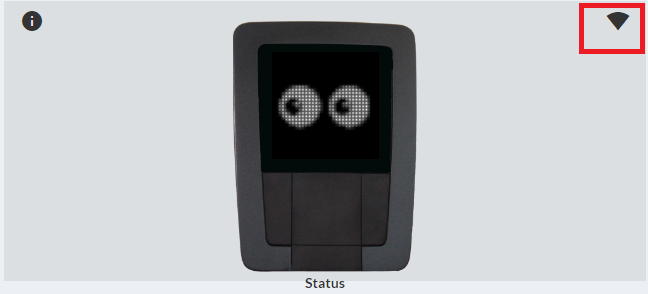
Nach der Installation der Pico erscheint in der rechten oberen Ecke ein Symbol, welches Auskunft über die Verbindungsart gibt.
Wenn die Pico mit WLAN verbunden werden soll, ist es ratsam, kurz zu prüfen, ob das Icon einem WLAN-Symbol entspricht und nicht 4G.
Erscheint das 4G, obwohl die Pico mit WLAN verbunden sein soll, muss man die Pico neu installieren. Dies kann passieren, wenn ein Schritt bei der Installation nicht korrekt durchgeführt wurde, z.B. WLAN-Passwort.
Pico Konfiguration & Lastmanagement
Konfiguriere das individuelle Design und Verhalten der Pico und deren Lastgruppenzugehörigkeit.
Konfiguriere die Pico in einem übergeordneten Lastmanagement für das gesamte Gebäude oder Areal.
Tipps und Tricks
Mehrere Geräte in Betrieb nehmen
In diesem Schritt hast du die Möglichkeit, mehrere Zähler gleichzeitig in Betrieb zu nehmen, um die Inbetriebnahme bei vielen Zählern zu beschleunigen.
Ausloggen
-
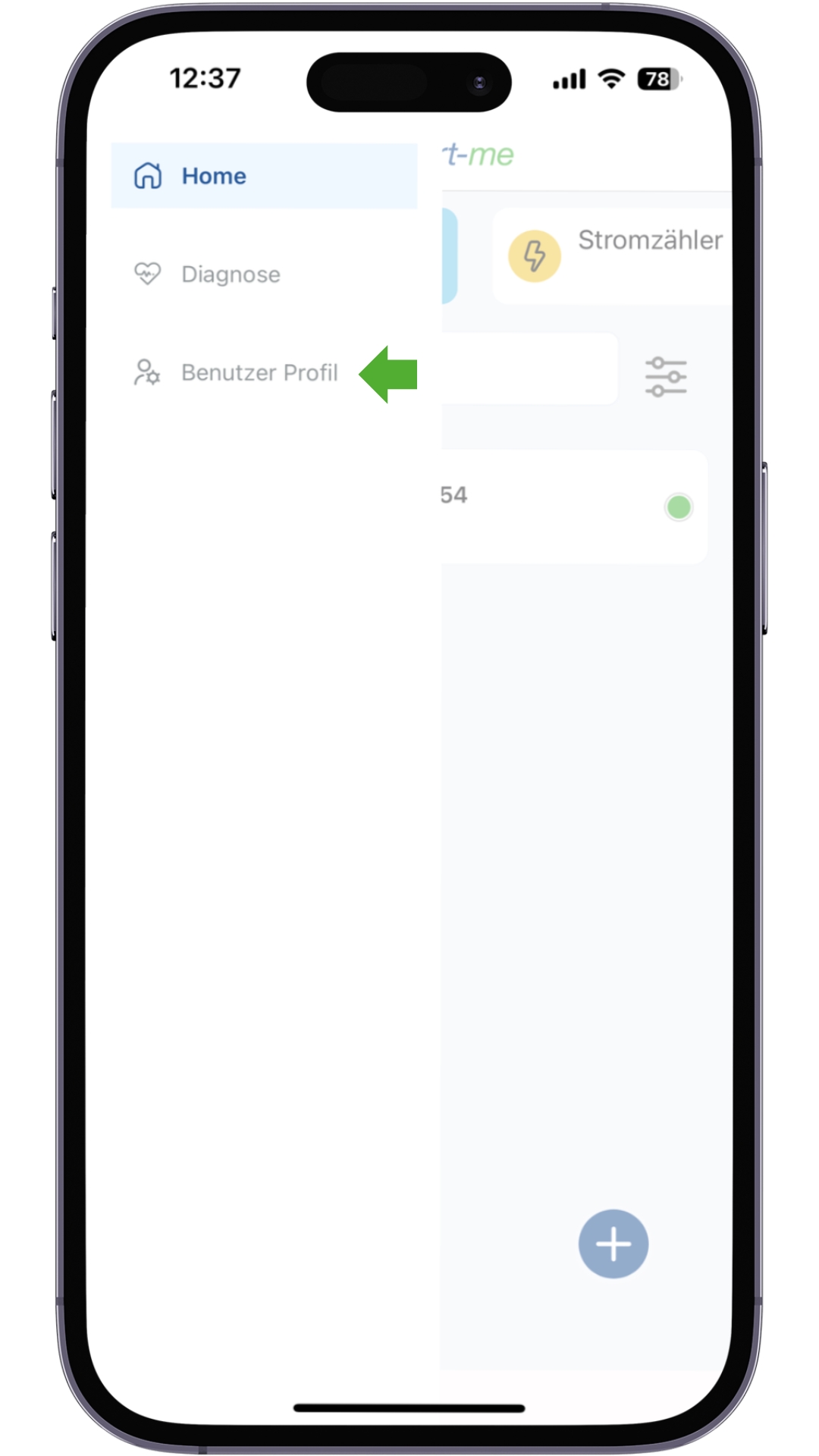
Oben links auf die drei Striche und Profil wählen
-
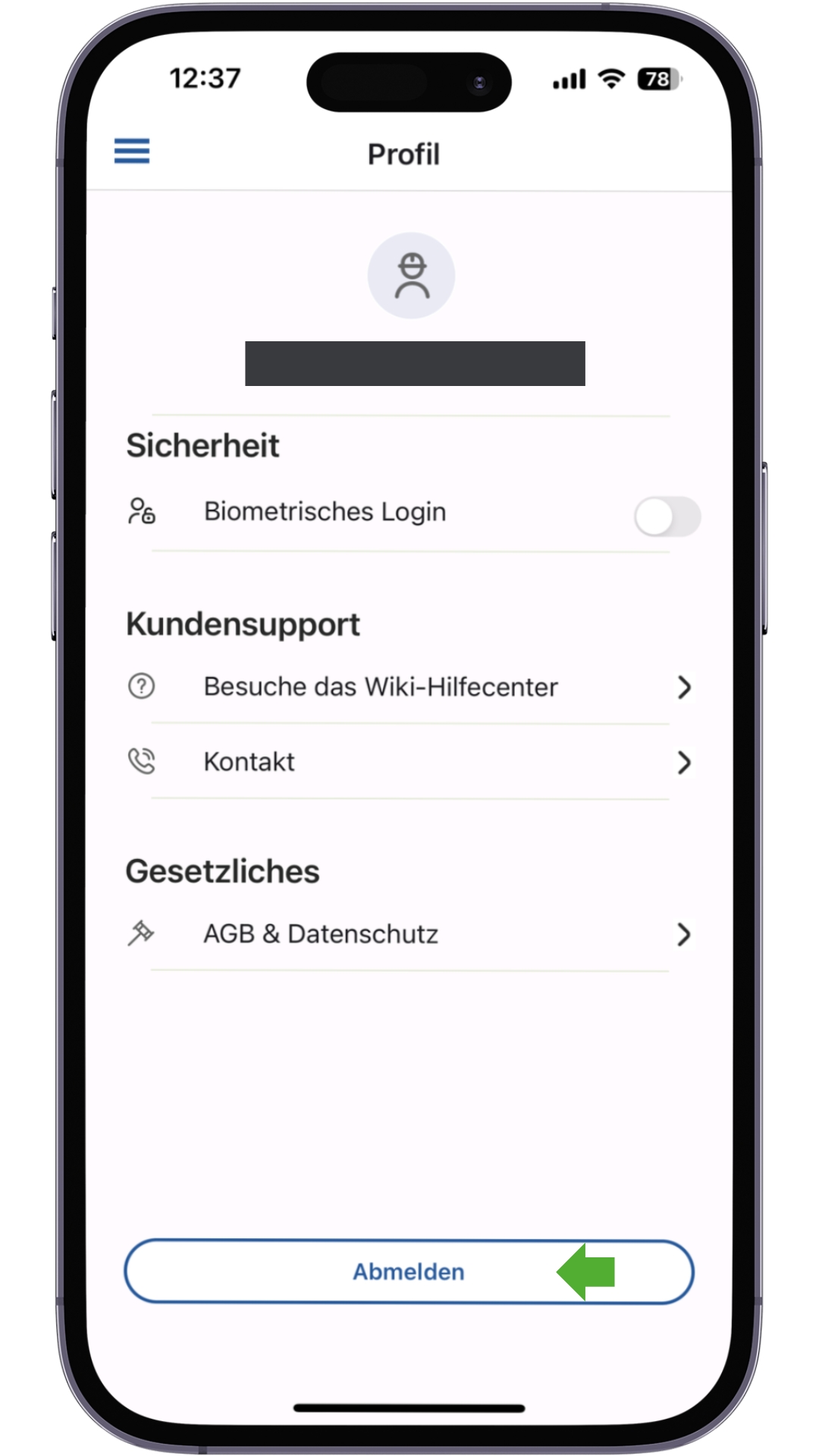
Unten Ausloggen auswählen
-
Ausgeloggt
Installation fehlgeschlagen
Sollte die Installation fehlschlagen und du es erneut versuchen möchtest, schliesse die App bitte vollständig und öffne sie danach wieder. Dadurch wird sichergestellt, dass keine zwischengespeicherten (Cache) Informationen verwendet werden.
FAQ
Der Internetanbieter wird gewechselt, was muss ich machen?
Wenn die Zähler mit einem technischen WLAN oder/und einem dedizierten Access-Point verbunden sind, wechselt in der Regel die SSID und das Passwort nicht. Dann ist ein Wechsel der Internetanbieter in der Regel kein Problem.
Wenn die SSID und das Passwort von einem privaten WLAN genützt wird, gibt es zwei Möglichkeiten:
-
Lösung 1: Auf dem neuen Router ein Gäste-WLAN machen, welches die gleiche SSID und Passwort wie das Alte hat. Anschliessend verbinden sich automatisch die Zähler mit diesem WLAN, welches gleich ist wie das Alte.
-
Lösung 2: Jeden Zähler einzeln wieder einlesen, damit lokal auf jedem Zähler die neuen Daten gespeichert werden. Die Installation erfolgt genau gleich wie eine Neuinstallation. Der Zähler darf unter keinen Umständen gelöscht werden, da ansonsten alle historischen Daten verloren gehen. Bei einer erneuten Installation merkt unsere Cloud-Umgebung, dass die Seriennummer bereits im Konto vorhanden ist und fügt die neuen Werte einfach hinzu.
Wie kann ich ein Gerät neu starten (reboot)?
Alle Geräte können mit einem Stromunterbruch neu gestartet werden.
3 Phasen Zähler: T1 und T2 gleichzeitig für 10 Sekunden drücken.
Pico: Im Portal oben rechts das Zahnrad wählen, erweiterte Aktionen, Neustart. Funktioniert nur, wenn die Pico online ist.
Kamstrup Module: Das Modul vom Zähler entfernen, 10 Sekunden warten und wieder einstecken.
M-Bus Gateway und 1 Phasen Zähler: Diese Geräte können nur mit einem Stromunterbruch neu gestartet werden.
Kann ich mein Gerät mit mehreren WiFi-Netzwerken nutzen?
Ja, das smart-me Gerät (ausser Pico Ladestation) speichert bis zu 3 verschiedene WiFi Netzwerke. Du musst es nur einmal bei jedem Netzwerk installieren und danach wählt das Gerät automatisch immer jenes Netzwerk mit der besten Funkverbindung aus.
Kann ich den Zählerstand auf Null zurücksetzen?
Nein, da unsere Zähler für Abrechnungen verwendet werden, ist es nicht möglich, diese zurückzusetzen.
Wo wird das WiFi-Passwort gespeichert?
Das WiFi-Passwort wird ausschliesslich auf dem smart-me Gerät gespeichert und niemals an einen Server übertragen.
Werden die Einstellungen und Zählerstände gespeichert, falls der Strom ausfällt?
Ja, das Gerät speichert alle Einstellungen und Werte bei einem Stromausfall. Sobald die Stromversorgung wiederhergestellt ist, verbindet sich das Gerät automatisch mit dem WiFi und kehrt in den Zustand vor dem Ausfall zurück.
Wie kann ich ein neues WiFi hinterlegen, ohne die bestehenden Daten zu verlieren?
Um ein weiteres Netzwerk hinzuzufügen, muss das Gerät ordnungsgemäss mit der smart-me App installiert werden. Wird es zuvor nicht aus der Cloud gelöscht, bleiben Energiedaten und Konfigurationseinstellungen erhalten.
Können die gespeicherten WiFi-Informationen gelöscht werden?
Die WiFi Informationen werden nur auf dem Gerät gespeichert. Das Löschen der Daten kann wie folgt erfolgen:
-
10s lang den Knopf des smart-me Gerätes drücken. Bei pico muss die RFID Karte, spätestens 15 Minuten nach dem Neustart (Stromlos) hingehalten werden.
-
Mit einem Smartphone eine Verbindung mit dem smart-me WiFi herstellen (der Name des WiFi Netzwerkes lautet smart-me_XXXXXX, wobei das X für die Seriennummer des smart-me Gerätes steht)
-
Mit einem Browser eine Verbindung mit der IP 192.168.1.1 herstellen.
-
Das unerwünschte WLAN wählen, remove drücken und das Gerät neu starten.
Wie finde ich die MAC-Adresse meines smart-me Geräts raus?
Es gibt keine direkte Möglichkeit, die MAC-Adresse herauszufinden. Wenn du über eine Professional Lizenz verfügst, kannst du in den erweiterten Einstellungen vom smart-me Gerät DNS aktivieren und die Option Interne IP wählen. Mit einem Ping auf den DNS Namen kann die IP ermittelt werden, diese kann dann auf dem Router mit der IP / MAC Tabelle verglichen werden.
Kann das Mesh-Netzwerk deaktiviert werden?
3-Phasen Zähler Telstar und Telstar CT erzeugen ein Mesh Netzwerk. Dieses kann nicht deaktiviert werden.
Kann ich ein Gerät von einem smart-me Konto zu einem anderen schieben?
-
Die historischen Daten können nicht verschoben werden.
-
Das Gerät kann jedoch mit einer Neuinstallation in einem anderen Konto installiert werden.
Mit welchem Zählerstand wird ein smart-me Zähler ausgeliefert?
0
Was passiert, wenn ich einen Zähler deaktiviere?
Alle Daten, die bereits in der Cloud gespeichert sind, bleiben erhalten. Nach dem Deaktivieren werden keine weiteren Daten mehr abgespeichert. Für deaktivierte Zähler fallen keine Lizenzkosten an.
Kann auf den smart-me Geräten ein Proxy konfiguriert werden?
Nein