Contatore offline
Questa pagina illustra i passaggi noti per riportare online un contatore elettrico smart-me che si trova offline.
Buono a sapersi
Come faccio a capire se un contatore è offline?
Un contatore smart-me è offline se da più di 15 minuti non si è più collegato al cloud. Per verificarlo, controllate sul contatore l'ultima connessione.

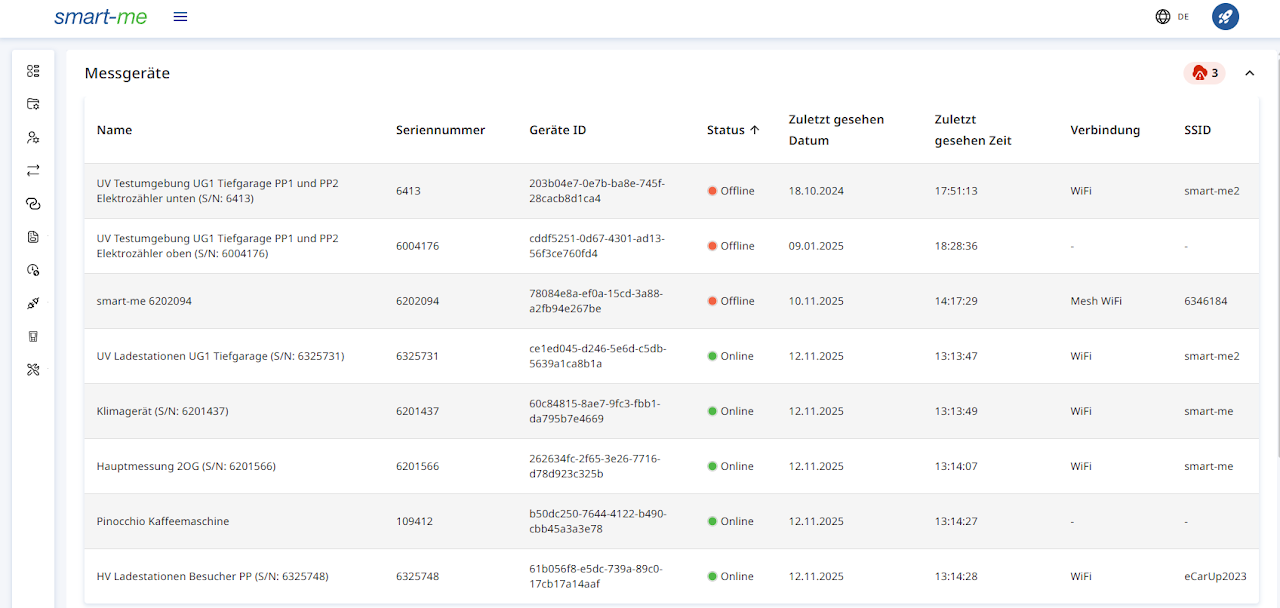
Inoltre, la Salute del sistema (Systemgesundheit) offre una panoramica di tutti i dispositivi
Versione del firmware (Telstar 80A e Telstar CT)
Fino alle versioni FW 1.16 e 1.17 comprese, sul Telstar CT e sul Telstar 80A sono state apportate diverse modifiche per migliorare la stabilità della connessione WiFi. Per questo motivo consigliamo di verificare sempre brevemente se sul contatore è installata la versione più recente e, se necessario, di aggiornarla. Aggiornamento del firmware
Se un contatore con la versione firmware più recente è offline nonostante i contatori vicini siano online, vi preghiamo di segnalarcelo.
Come salvo una nuova rete sul dispositivo smart-me?
Vedere più sotto Reinstallare il contatore
Reinstallare il contatore
Con una reinstallazione è possibile salvare una nuova rete WiFi sul contatore. L'installazione deve essere eseguita dall'account in cui il contatore è offline. Il cloud smart-me riconosce i dispositivi già noti e aggiunge i nuovi dati senza modificare quelli esistenti.
La reinstallazione avviene con la stessa procedura descritta nella messa in servizio. Nell'app selezionate il + in alto a destra e reinstallate il dispositivo. Il nuovo SSID e la nuova password vengono salvati automaticamente sul dispositivo. È importante assicurarsi di aver effettuato l'accesso con l'account corretto.
Circoscrivere il problema
È importante innanzitutto capire a grandi linee da cosa dipende il problema di connessione. Se più contatori perdono la connessione (sono offline) quasi contemporaneamente, ciò indica probabilmente un problema con l'access point, il router o la connessione Internet.
Possibili problemi:
-
L'access point o il router ha un problema. In questi casi può essere utile riavviare il router o l'access point. Dopo il riavvio, i nostri dispositivi dovrebbero normalmente ricollegarsi al cloud smart-me entro pochi minuti.
-
È stato attivato un nuovo provider Internet oppure è stato definito un nuovo SSID (nome della rete WLAN). In questo caso dovete salvare la nuova rete su ogni dispositivo smart-me, affinché possano ricollegarsi.
-
Nel caso di connessioni Internet mobili, può darsi che l'abbonamento non sia stato pagato. Assicuratevi che i pagamenti per Internet mobile siano in regola.
Se ha perso la connessione solo un singolo contatore o un piccolo gruppo di contatori, il problema risiede di norma piuttosto nel contatore smart-me interessato.
Riportare online il contatore
Le seguenti istruzioni propongono una procedura uniforme per riportare online un contatore.
Tenete presenti i seguenti requisiti:
-
Questa procedura presuppone che Internet sia configurato correttamente e soddisfi tutti i requisiti necessari.
-
Assicuratevi che un altro contatore nello stesso account, che secondo la pianificazione dovrebbe essere collegato allo stesso router o access point, sia online. In questo modo si garantisce che né l'hardware Internet né i relativi requisiti siano la causa del problema.
Telstar 80A e Telstar CT
-
Il numero di serie inizia con 63*: Telstar 80A
-
Il numero di serie inizia con 62*: Telstar CT
1. Riavviare il contatore
Questa è solo un'informazione su come si procede; più avanti potrebbe esservi chiesto di riavviare il contatore per riportarlo online.
Forzare il riavvio:
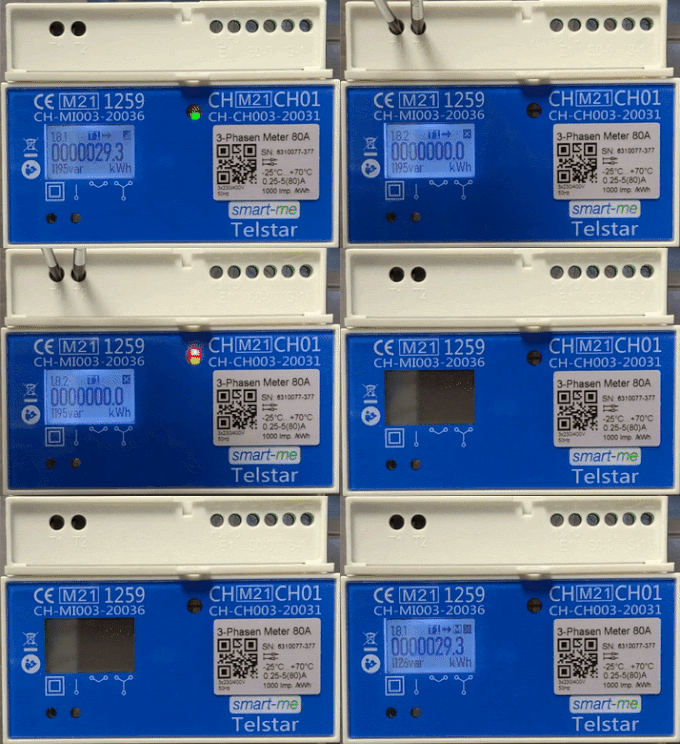
- Premere T1 e T2 per 10 secondi. Durante il riavvio il display si spegne brevemente.
Come riconosco il riavvio:
- Il contatore si oscura brevemente e sul display non viene più visualizzato nulla.
Comportamento quando il contatore torna online:
-
In alto a destra sullo schermo, subito dopo il riavvio, il simbolo del segnale alterna tra X e ricezione.
-
Il contatore è online quando, dopo circa 1 minuto, il simbolo del segnale in alto a destra sul display è acceso in modo permanente e nero.
-
Verificare brevemente se il contatore è online nel cloud.
-
Verificare se è disponibile un aggiornamento del firmware. In caso affermativo, aggiornare tutti i contatori.
Comportamento quando il contatore non torna online:
-
In alto a destra sullo schermo, dopo il riavvio, il simbolo del segnale alterna tra X e ricezione per più di 2 minuti, senza che il contatore torni online.
-
Se questo non aiuta, chiamare il supporto.
2. Verifica all'arrivo
All'arrivo è possibile verificare i seguenti punti. Se è già stato modificato qualcosa sul contatore, è importante non apportare ulteriori modifiche al contatore per almeno 5 minuti. È anche possibile chiedere al cliente sul posto un video di 30 secondi del contatore, per poter valutare meglio la situazione.
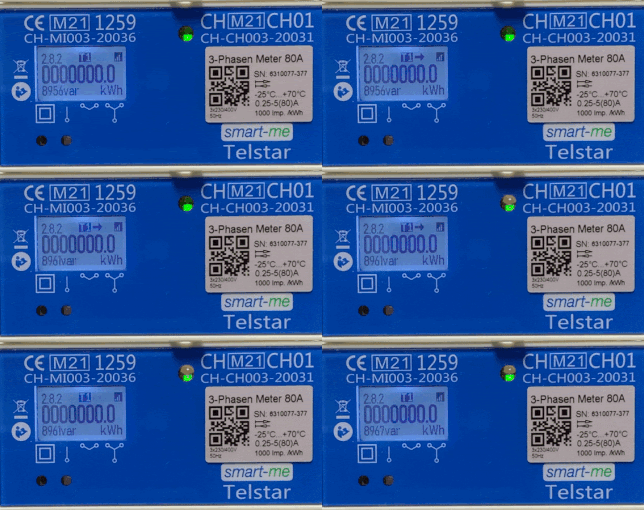
3. Il contatore alterna tra X e simbolo di ricezione:
-
Verificare se, premendo il tasto T1 per 10 secondi, il simbolo di ricezione sul display alterna tra chiaro e scuro. In caso contrario, chiamate il supporto.
-
Soluzione 1: premete contemporaneamente T1 e T2: il contatore dovrebbe oscurarsi brevemente. Attendete 1 minuto e verificate se il contatore è di nuovo online.
-
Soluzione 2: reinstallate il contatore. Selezionate l'account di destinazione e non eliminate in nessun caso il contatore nell'account.
-
Soluzione 3: chiamare il supporto
4. Il display è scuro:
-
Soluzione 1: verificare che sia collegata almeno la fase 1
-
Soluzione 2: verificare che il conduttore neutro sia collegato correttamente.
-
Soluzione 3: se possibile senza grande sforzo, rimuovere il fusibile e reinserirlo.
-
Soluzione 4: se dopo le soluzioni 1 e 2 il display è ancora permanentemente nero, il contatore è difettoso. In questo caso è possibile compilare un modulo di richiesta RMA (descrizione dell'errore: Display Dunkel Code:dd).
Il display si oscura ripetutamente:
-
Descrizione del problema: il contatore visualizza qualcosa. Dopo un momento non visualizza più nulla per alcuni secondi. Poi riappare, ecc...
-
Soluzione 1: verificare se il conduttore neutro è collegato e cablato correttamente.
-
Soluzione 2: chiamare il supporto
Il contatore genera una WLAN locale per più di 5 minuti:
-
Come riconosco questo stato: il simbolo del segnale in alto a destra sul display alterna tra ricezione chiara e scura.
-
In questo caso ciò indica un tasto T1 bloccato.
-
Soluzione 1: provare a sbloccare il tasto T1.
-
Soluzione 2: compilare un modulo di richiesta RMA (descrizione dell'errore: Taste T1 klemmt Code:tk).
Il contatore visualizza permanentemente una X in alto a destra:
-
Soluzione 1: verificare se il display si oscura ripetutamente. In tal caso, leggere la soluzione nella sezione precedente "Il display si oscura ripetutamente".
-
Soluzione 2: riavviare il contatore (vedere la descrizione sopra)
-
Soluzione 3: se possibile senza grande sforzo, rimuovere il fusibile e reinserirlo.
-
Soluzione 4: se dopo le soluzioni 1 e 2 viene ancora visualizzata permanentemente una X, il contatore è difettoso. In questo caso è possibile compilare un modulo di richiesta RMA (descrizione dell'errore: X wird immer angezeigt Code:xx).
Il contatore non riesce a connettersi alla WLAN:
-
Il simbolo del segnale in alto a destra sul display alterna tra ricezione e X.
-
Soluzione 1: riavviare il contatore (vedere la descrizione sopra)
-
Soluzione 2: va applicata solo se nelle vicinanze non c'è nessun altro contatore online. Con lo smartphone creare un hotspot con lo stesso SSID e la stessa password della rete WiFi esistente. Poi riavviare di nuovo il contatore e verificare se si connette tramite l'hotspot dello smartphone. Se il contatore si connette tramite l'hotspot, ciò indica un problema con il router WLAN o l'access point. Tenere presente che la maggior parte degli smartphone consente al massimo a cinque dispositivi di connettersi tramite l'hotspot.
-
Soluzione 3: se possibile senza grande sforzo, rimuovere il fusibile e reinserirlo.
-
Soluzione 4: chiamare il supporto
Trifase 80A (versione precedente)
- Il numero di serie inizia con 60*: Trifase 80A
1. Riavviare il contatore
Questa è solo un'informazione su come si procede. Più avanti potrebbe esservi chiesto di riavviare il contatore per riportarlo online.
Forzare il riavvio:
- Premere T1 e T2 per 10 secondi. Il display visualizza 888888 per 1-2 secondi.
Come riconosco il riavvio?
- Il display del contatore visualizza 888888 per 1-2 secondi.
Comportamento quando il contatore torna online:
-
In alto a sinistra sullo schermo, subito dopo il riavvio, il simbolo WiFi alterna tra WiFi con e senza punto esclamativo.
-
Il contatore è online quando, dopo circa 1 minuto, il simbolo WiFi in alto a sinistra sul display viene visualizzato permanentemente senza punto esclamativo.
-
Verificare brevemente se il contatore è online nel cloud.
-
Verificare se è disponibile un aggiornamento del firmware. In caso affermativo, aggiornare tutti i contatori.
Comportamento quando il contatore non torna online:
-
In alto a sinistra sullo schermo, dopo il riavvio, il simbolo WiFi alterna tra WiFi con e senza punto esclamativo per più di 2 minuti, senza che il contatore torni online.
-
Se questo non aiuta, chiamare il supporto.
Verifica all'arrivo
All'arrivo è possibile verificare i seguenti punti. Se è già stato modificato qualcosa sul contatore, è importante non apportare ulteriori modifiche al contatore per almeno 5 minuti. È anche possibile chiedere al cliente sul posto un video di 30 secondi del contatore, per poter valutare meglio la situazione.
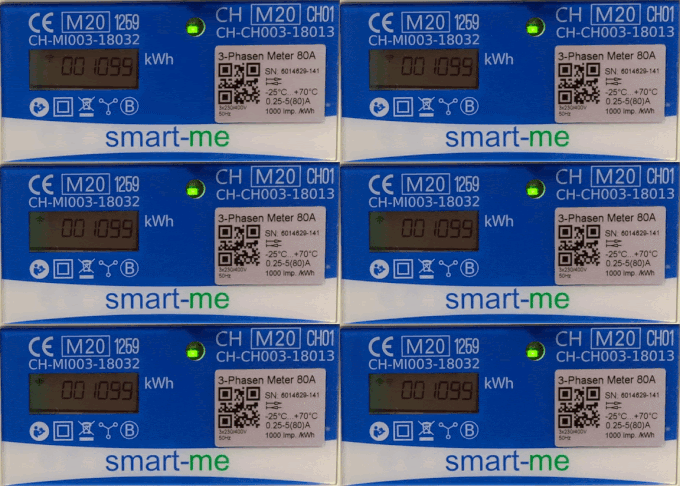
Il contatore è scuro:
-
Soluzione 1: verificare che almeno la fase 1 e il conduttore neutro siano collegati correttamente.
-
Soluzione 2: se possibile senza grande sforzo, rimuovere il fusibile e reinserirlo.
-
Soluzione 3: se dopo le soluzioni 1 e 2 il display è ancora permanentemente nero, il contatore è difettoso.
Sul display viene visualizzato 888888:
-
Soluzione 1: riavviare il contatore
-
Soluzione 2: se possibile senza grande sforzo, rimuovere il fusibile e reinserirlo.
-
Soluzione 3: se dopo le soluzioni 1 e 2 viene ancora visualizzato 888888, il contatore è difettoso.
Il contatore genera una WLAN locale per più di 5 minuti:
-
Come riconosco questo stato: il simbolo WiFi in alto a sinistra sul display viene visualizzato alternativamente con e senza punto esclamativo.
-
In questo caso ciò indica un tasto T1 bloccato.
-
Soluzione 1: provare a sbloccare il tasto T1
-
Soluzione 2: se dopo la soluzione 1 viene ancora generata una WLAN locale, il contatore è difettoso.
Il contatore non riesce a connettersi alla WLAN:
-
Come riconosco questo stato: il simbolo WiFi in alto a sinistra sul display viene visualizzato con il punto esclamativo.
-
Soluzione 1: riavviare il contatore (vedere la descrizione sopra)
-
Soluzione 2: con lo smartphone creare un hotspot con lo stesso SSID e la stessa password della rete WiFi esistente. Poi riavviare di nuovo il contatore e verificare se si connette tramite l'hotspot dello smartphone. Se il contatore si connette tramite l'hotspot, ciò indica un problema con il router WLAN o l'access point. Tenere presente che la maggior parte degli smartphone consente al massimo a cinque dispositivi di connettersi tramite l'hotspot.
-
Soluzione 3: se possibile senza grande sforzo, rimuovere il fusibile e reinserirlo.
-
Soluzione 4: chiamare il supporto
Stazione Bauer
-
Il simbolo nel portale smart-me è un simbolo di distributore di benzina e non un fulmine
-
Il numero di serie inizia con 60*: contatore trifase 80A (vecchio)
-
Il numero di serie inizia con 62*: Telstar 80A (nuovo)
Verifica all'arrivo
-
- Chiamare il supporto. Istruzioni in preparazione.
Qualità della connessione
Qualità di ricezione WLAN del Pico
A partire dalla versione FW 0.0.18, la qualità di ricezione WLAN viene visualizzata nel portale smart-me. Aggiornamento del firmware
Questa informazione può essere richiamata da tutti gli account tramite l'API con il comando "GET /api/AdditionalDeviceInformation/{id}".
-
-
Pico: WiFi (0 = unknown, da -1 a -49 = excellent, da -50 a -59 = very good, da -60 a -69 = good, da -70 a -99= low) (-99 scarsa, -1 buona)
-
Pico: Mobile (0 = unknown, da 1 a -74 = excellent, da -75 a -84 = good, da -85 a -94 = low) (-99 scarsa, -1 buona)
-
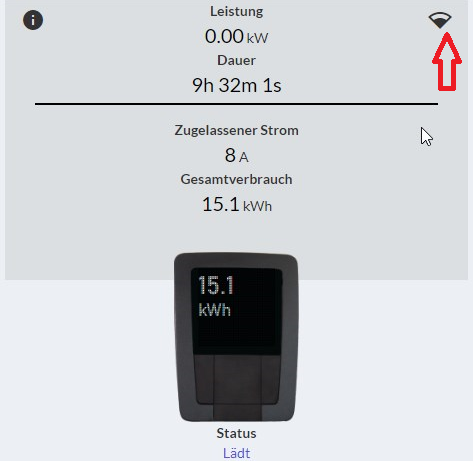
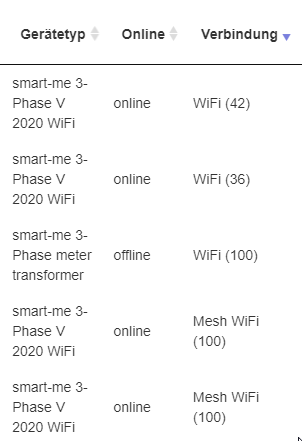
I Goldpartner possono verificare online il tipo e la qualità di connessione di Telstar e Pico.
-
Accedere all'account Goldpartner
-
Configurazione (Konfiguration)
-
Partner (Partner)
-
Gestione dispositivi (Geräteverwaltung) (con molti dispositivi può richiedere un po' di tempo)
-
Viene visualizzata una nuova colonna con il tipo di connessione
-
La qualità viene indicata tra parentesi.
-
Telstar: WiFi <= 40 può causare connessioni instabili (0 scarsa / 100 buona)
-
Pico: WiFi (0 = unknown, da -1 a -49 = excellent, da -50 a -59 = very good, da -60 a -69 = good, da -70 a -99= low) (-99 scarsa, -1 buona)
-
Pico: Mobile (0 = unknown, da 1 a -74 = excellent, da -75 a -84 = good, da -85 a -94 = low) (-99 scarsa, -1 buona)
-
Questa informazione può essere richiamata da tutti gli account tramite l'API con il comando "GET /api/AdditionalDeviceInformation/{id}".