Formattare correttamente i numeri CSV
In generale
Apri un file CSV in Excel e i numeri... sembrano danneggiati.
Il problema è quasi sempre la confusione globale tra i separatori (cioè la lotta tra 1.000,50, 1,000.50, 1'000.50 e 1000.50). Purtroppo Excel è piuttosto rigido e durante l'importazione si aspetta un formato che corrisponda esattamente alle impostazioni regionali del tuo sistema.
Poiché il nostro sistema smart-me al momento non è ancora in grado di esportare il formato CSV perfetto per ogni singola regione, a volte è necessario un adattamento manuale in Excel.
Qui sotto trovi due semplici soluzioni per assicurarti che Excel visualizzi correttamente i tuoi dati.
Modificare il CSV con Trova/Sostituisci
-
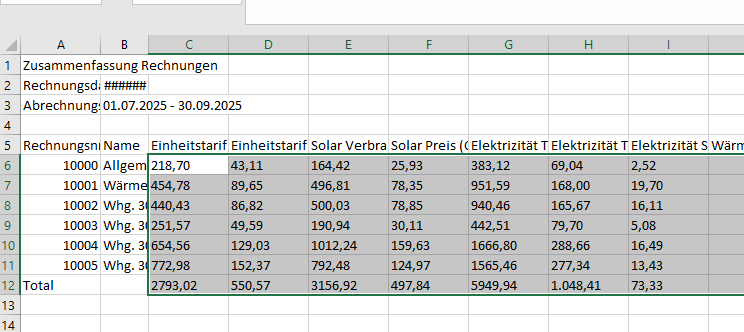
Seleziona tutti i valori formattati in modo errato.
-
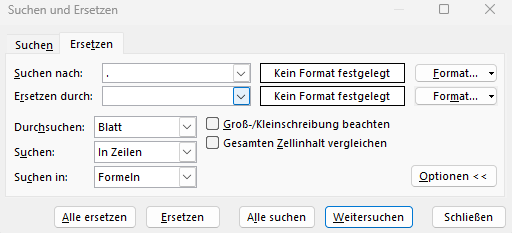
Premi Ctrl+H
Modificare il CSV con Trova/Sostituisci
-
Premi Ctrl+H
-
Cerca "." (punto)
-
Sostituisci con "" (niente)
-
Sostituisci tutto
-
Cerca "," (virgola)
-
Sostituisci con "." (punto)
-
Sostituisci tutto
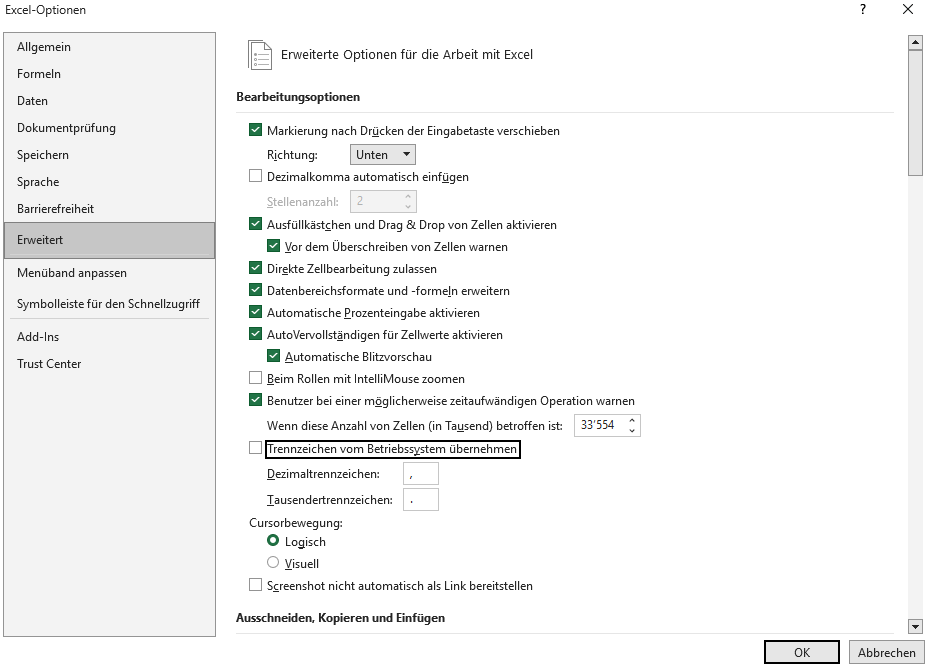
Modificare i separatori dei numeri in Excel.
-
File
-
Opzioni di Excel
-
Impostazioni avanzate
-
Deseleziona Usa separatori di sistema
-
Separatore decimale , (virgola)
-
Separatore delle migliaia . (punto)
-