Errori Auto Export
In questa sezione sono descritti i messaggi di errore noti relativi all'Auto-Export e le possibili soluzioni.
In generale
La configurazione dell'Auto-Export è descritta qui: Auto Export
Se l'Auto-Export è andato a buon fine, è possibile verificare lo stato di ogni punto di misura (sul lato destro) in Configurazione (Konfiguration) --> Auto-Export --> Assegnazione (Zuordnung).
Per aggiornare la visualizzazione dello stato dell'esportazione, occorre cliccare sul menu Auto Export sul lato sinistro.
Il nostro sistema verifica ogni 10 minuti se un job è in ritardo.
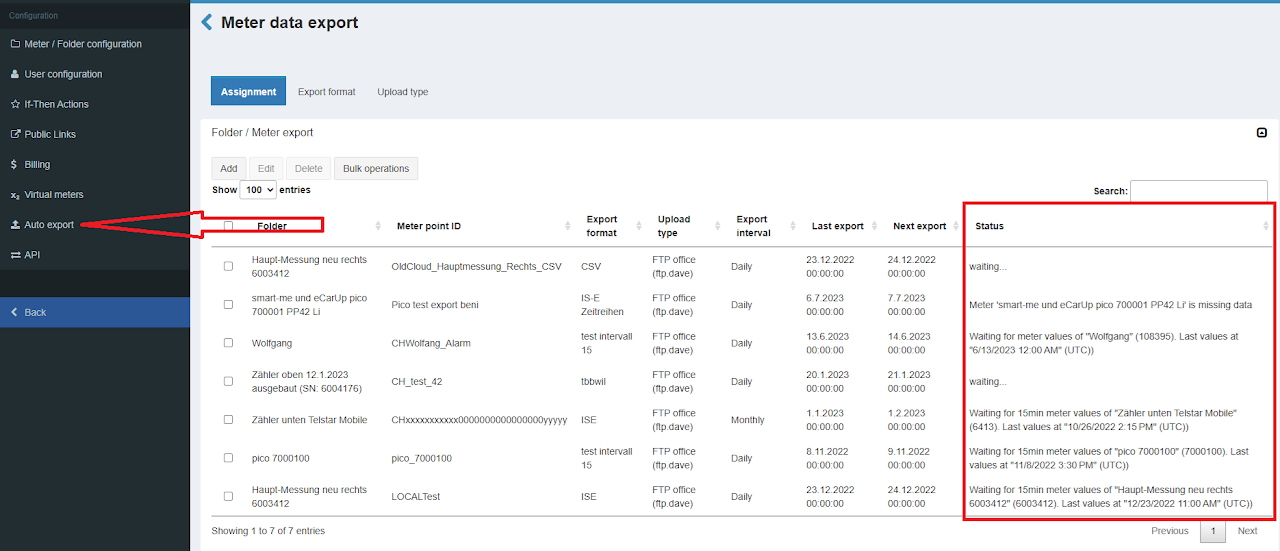
Stato
Lo stato fornisce informazioni sullo stato dell'esportazione
- OK: ultima esportazione riuscita
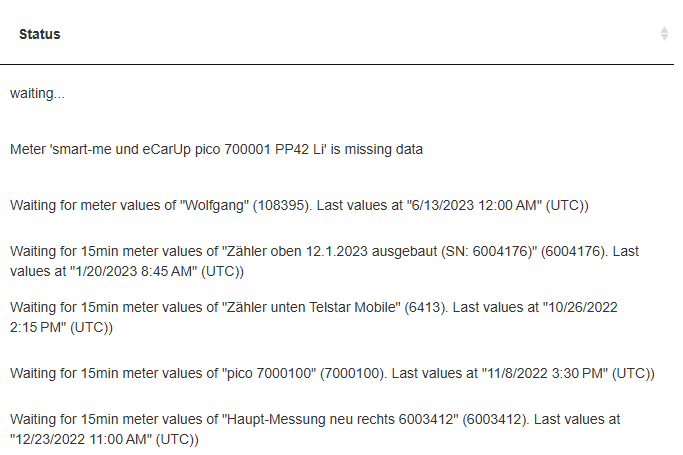
waiting...
Problema 1: la data è nel futuro
- La data è nel futuro
Soluzione:
- Attendere che la data impostata sia completamente trascorsa.
Problema 2: attesa
- Dalla creazione / dall'ultima modifica dell'assegnazione, il sistema non ha ancora eseguito un'esportazione riuscita.
Soluzione:
- Attendere 15 minuti. In seguito viene visualizzato OK oppure un messaggio di errore.
Meter 'xxx' is missing data
Problema:
- Per questo giorno non sono disponibili dati.
Soluzione:
-
Nel menu Interfacce / Esportazione automatica (Schnittstellen / Automatischer Export)
-
Annotare la data dell'ultima esportazione.
-
Nel menu Pannello di controllo (Dashboard)
-
Selezionare la stazione
-
Report
-
Impostare la data da (Datum von) su "Ultima esportazione" (Letzter Export) dell'AutoExport
-
Impostare la data a (Datum bis) su "Ultima esportazione" (Letzter Export) dell'AutoExport
-
Annotare la data meno recente in Elettricità intervallo di tempo (Elektrizität Zeitspanne).
-
Nel menu Interfacce / Esportazione automatica (Schnittstellen / Automatischer Export)
-
Selezionare la stazione
-
Modifica (Editieren)
-
Impostare Ultima esportazione (Letzter Export) su "data meno recente in Elettricità intervallo di tempo" +1.
-
È importante impostare la data + 1, poiché possiamo esportare solo giorni interi.
-
Attendere fino a 45 minuti finché l'esportazione aggiorna lo stato.
Waiting for meter values of ".... Last values at "...." (UTC))
Problema 1: contatore offline
- Il punto di misura è offline e non fornisce più dati.
Soluzione
-
Il punto di misura deve essere riportato online.
-
In seguito l'Auto-Export viene riavviato automaticamente.
Problema 2: mancano i dati di un giorno intero
- Il punto di misura non dispone di tutti i dati per il periodo tra l'ultima esportazione e quella successiva. Ad es. poiché il punto di misura è stato installato il 2.3.2024 alle 12h37, non è possibile eseguire un'esportazione per il 2.3.2024, dato che questo giorno è incompleto.
Soluzione
-
(opzionale) Lettura manuale nel sistema a valle, ad es. EDM, affinché il giorno venga registrato completamente. (La lettura può essere effettuata ad es. con un report nella panoramica principale di smart-me).
-
Modificare il punto di misura e impostare Ultima esportazione (Letzter Export) sulla data successiva.
FTPs Upload Error: The remote server returned an error: 150 Opening data channel for file upload to server of ....
Problema:
- L'ID del punto di misura presenta a sinistra uno o più spazi
Soluzione:
- Eliminare gli spazi e salvare.
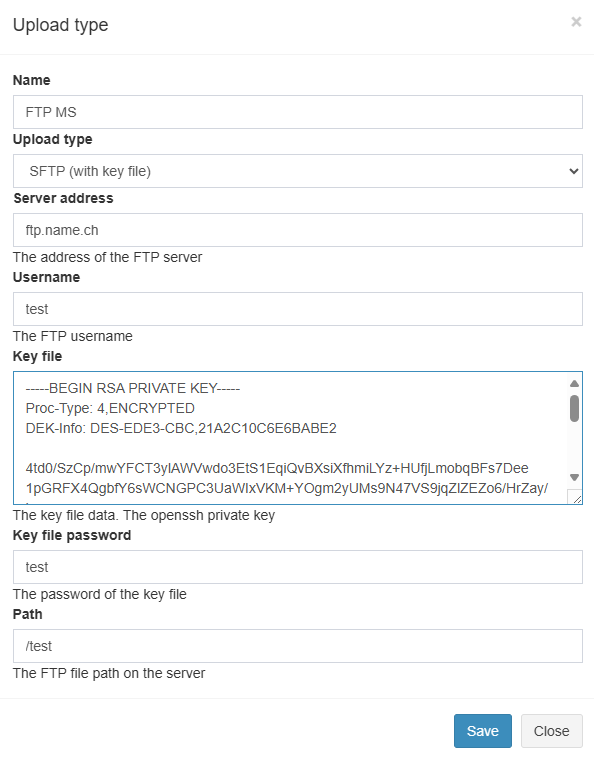
SFTP upload: issue with key file: Invalide private key file.
Problema 1: il key file non è registrato.
- Il key file non è corretto
Soluzione 1
-
Assicurarsi che il key file sia configurato correttamente secondo Auto Export --> Tipo di upload (Upload Art).
-
Verificare che il key file generato inizi come segue:
-----BEGIN RSA PRIVATE KEY----- DEK-Info: DES-EDE3-CBC Proc-Type: 4,ENCRYPTED,...
FTP upload Error: The remote server returned an error 550
Problema: smart-me non ha l'autorizzazione a scrivere nel percorso indicato.
Soluzione: concedere le autorizzazioni.
Problema 2: caso particolare con l'utilizzo di MOVEit (stato 8.7.2024: #32171)
-
Utilizzare il "key file" creato con i due comandi openssl. Auto Export --> Tipo di upload (Upload Art)
-
Stabilire una prima connessione, che non riesce (restituisce un errore di certificato non valido).
-
Nel mio software "MOVEit" ricevo un messaggio (in verde nell'immagine). Devo quindi riattivare l'utente (in blu) e accettare il certificato (in rosso).
-
Rimuovere la "/" dal percorso, in modo che i file possano essere salvati nella cartella "Export". (Errato: "/Export", corretto: "Export)
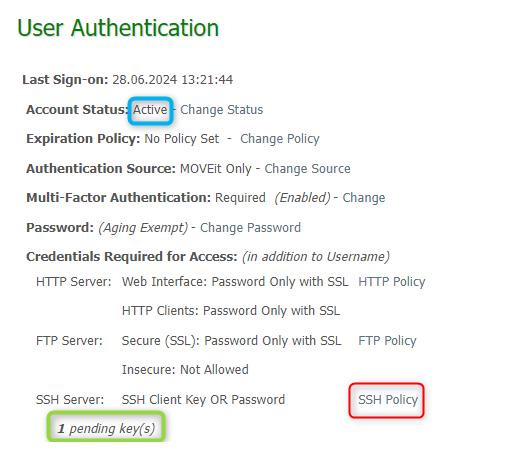
Immagine da MOVEit

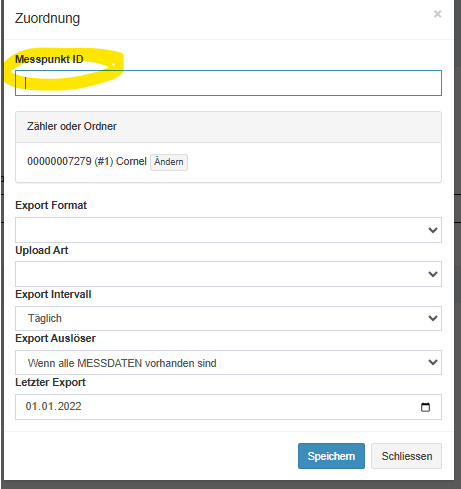
Immagine dell'assegnazione Auto-Export