Auto Export
smart-me offre la possibilità di esportare automaticamente i dati di misura in un altro sistema.
Requisiti
Per poter utilizzare Auto Export è necessaria una licenza smart-me Professional.
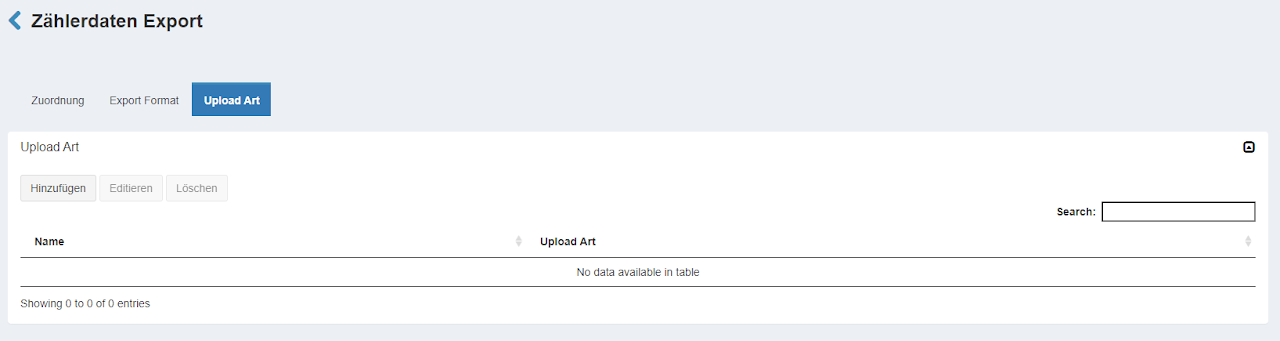
Funzioni per i partner Gold
Se un account è assegnato a un partner Gold, all'utente vengono mostrati, oltre ai propri "Tipi di caricamento" ("Upload Arten") e "Formati di esportazione" ("Export Formate"), anche i "Tipi di caricamento" ("Upload Arten") e i "Formati di esportazione" ("Export Formate") già definiti dal partner Gold. In questo modo, ad esempio, le impostazioni FTP devono essere effettuate solo nell'account del partner e non sono né visibili né modificabili per l'utente normale.
Per una migliore identificazione, le impostazioni ereditate sono evidenziate in blu.
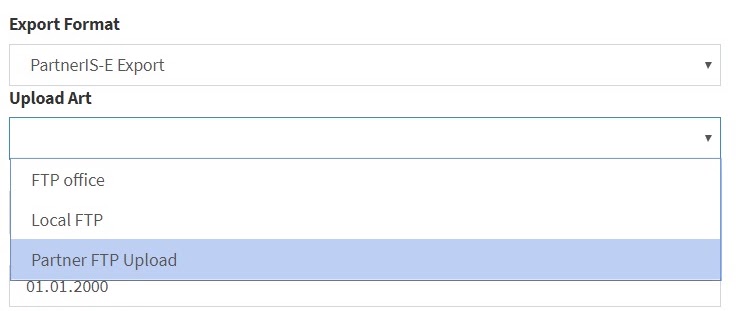
Modifica di massa (riavviare l'esportazione)
Tramite una modifica di massa è possibile riavviare le esportazioni in smart-me per più dispositivi contemporaneamente.
Ecco come funziona l'inserimento della data:
Nella modifica occorre inserire la data dell'ultima esportazione riuscita. Il sistema calcola automaticamente il periodo successivo a partire da questa data.
Esempio (esportazione giornaliera):
-
Inserisce la data 03.02.2026.
-
Il sistema presuppone che l'esportazione del 03.02.2026 sia andata a buon fine.
-
Il sistema avvia quindi l'esportazione per il 04.02.2026 (contenuto: dati del 03.02.2026 dalle 00:00 alle 23:59).
Tenere conto della durata dell'elaborazione: la rigenerazione dei file di esportazione richiede tempo. Come valore indicativo si calcolano circa 45 minuti per singolo file.
-
Esportazione giornaliera: un mese intero (30 giorni = 30 file) richiede circa 22 ore.
-
Esportazione settimanale: un mese intero (4 settimane = 4 file) richiede circa 3 ore.
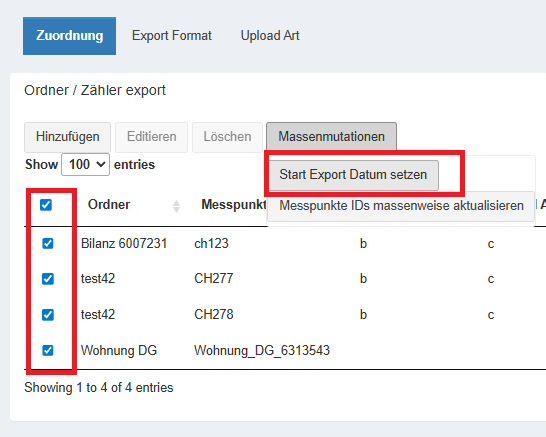
Modifica di massa (sostituire l'ID del punto di misura)
Tramite la modifica di massa è possibile sostituire in modo rapido e senza errori gli ID dei punti di misura esistenti con nuovi ID.
Procedura:
-
Crei un semplice file CSV.
-
Ogni riga corrisponde a un punto di misura.
-
Il file deve contenere il vecchio e il nuovo nome dell'ID del punto di misura, separati da un punto e virgola (;). Esempio: Alte_ID_123;Neue_ID_456
-
Carichi il file CSV. Gli ID vengono sovrascritti direttamente nel sistema.
Nota: se un punto di misura non è presente nel file CSV, non viene nemmeno modificato. In questo modo è possibile effettuare senza problemi anche una sostituzione parziale (ad es. solo 5 punti di misura su 50 in un account).
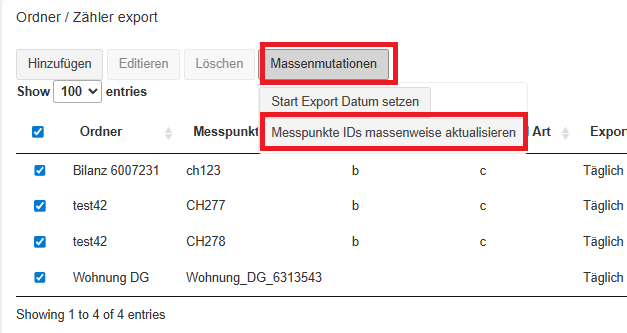
Tipo di caricamento
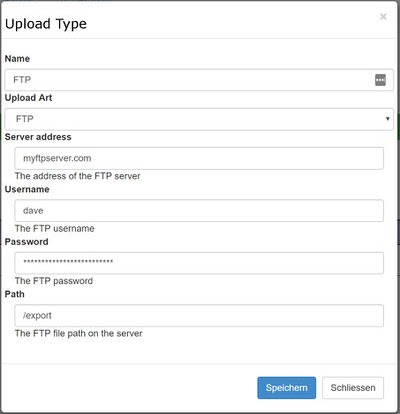
Il tipo di caricamento (Upload Art) definisce come i dati devono essere caricati nel sistema esterno. Attualmente sono supportati i seguenti tipi:
FTP: caricamento FTP (non crittografato)
FTPs: caricamento FTP crittografato
- La porta può essere indicata esplicitamente con un : ad es. ftp.smart-com:990
sFTP (with username and password): caricamento FTP crittografato.
- Nome utente e password
sFTP (con file di chiave) (sFTP (mit Key File)): caricamento FTP crittografato. Al posto di una password viene utilizzato un file di chiave.
-
Esempio di creazione di un file di chiave sFTP con openssl
-
openssl genrsa -out key.pem 2048
-
openssl rsa -in key.pem -DES-EDE3-CBC -traditional -out enc_key.pem
-
Esempio: enc_key.pem
Nota: la password non deve contenere i seguenti caratteri (<, >, =)
Formato di esportazione
Il formato di esportazione (Export Format) definisce il formato del file per l'esportazione. Attualmente sono supportati i seguenti formati:
CSV: il formato è definito (CSV), ma il contenuto non è standardizzato.
- Esportazione rudimentale nel formato CSV. L'esportazione dei valori del contatore viene definita tramite codici OBIS. Per i dettagli vedere la sezione sottostante.
IS-E: esportazione in un sistema innosolv-Energie di Innosolv AG
-
Lettura del contatore
-
Lettura del contatore virtuale (se calcolata in smart-me e se viene selezionata la cartella)
IS-E Vorschub / IS-E feed: esportazione in un sistema innosolv-Energie di Innosolv AG
-
Consumo
-
Consumo virtuale (se calcolato in smart-me e se viene selezionata la cartella)
IS-E peak export
-
Indica la potenza di punta.
-
Nota: 1) Nell'assegnazione (Zuordnung) selezionare la cartella con le tariffe virtuali, 2) nell'assegnazione, sotto Valori di misura da esportare (Zu exportierende Messwerte), selezionare "Tariffe virtuali (solo IS-E)" ("Virtuelle Tarife (nur IS-E)") e 3) nel formato di esportazione indicare ogni volta i numeri delle tariffe virtuali (Export Tariffs (peak)) presenti nello smart-me Billing.
IS-E Zeitreihen / IS-E Load profile: esportazione in un sistema innosolv-Energie di Innosolv AG
-
Modulo serie temporali (consumo 15 minuti)
-
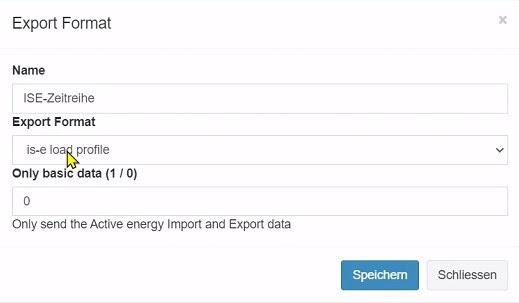
Only basic data (1 / 0)
-
1 solo kWh
-
0 kWh e kvar
-
vuoto kWh e kvar
-
-
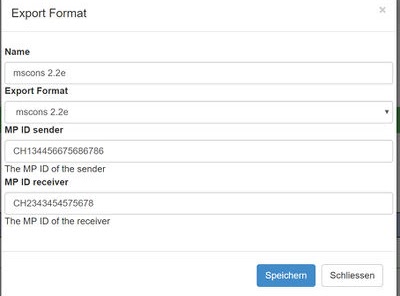
mscons 2.2e: mscons (Metered Services Consumption report message) nella versione 2.2e.
Nota: utilizzare questo formato con encontrol.
- Consumo
mscons 2.4a: mscons (Metered Services Consumption report message) nella versione 2.4a
- Consumo
Energia reattiva con is-e load profile
Impostare "Only basic data" su 0 per esportare l'energia reattiva
Assegnazione
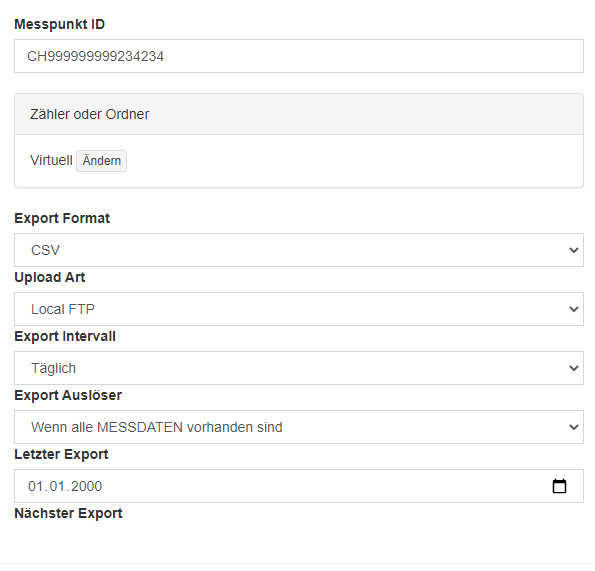
L'esportazione automatica è composta da diverse configurazioni:
ID del punto di misura (Messpunkt ID): definisce l'ID da assegnare a questo punto di misura. Questo ID viene utilizzato ad es. nel formato di esportazione mscons.
Contatore o cartella (Zähler oder Ordner): il contatore o la cartella da esportare.
Formato di esportazione (Export Format): definisce il formato che può essere utilizzato per l'esportazione. Il formato di esportazione viene definito alla voce di menu "Formato di esportazione" ("Export Format").
Tipo di caricamento (Upload Art): indica come i dati devono essere caricati nel sistema esterno. Il tipo di caricamento viene definito alla voce di menu "Tipo di caricamento" ("Upload Art").
Intervallo di esportazione (Export Intervall): indica a quale intervallo devono essere esportati i dati.
Attivazione dell'esportazione (Export Auslöser): definisce l'evento che attiva l'esportazione.
-
"Quando sono disponibili tutti i DATI DI MISURA" ("Wenn alle MESSDATEN vorhanden sind") attiva l'esportazione non appena tutti i dati sono disponibili. Se questi non sono mai completi (ad es. perché il valore iniziale era precedente all'installazione), l'esportazione non verrà mai attivata.
-
"12h dopo la data di fine" ("12h nach dem Enddatum") attiva l'esportazione 12 ore dopo, indipendentemente dal fatto che tutti i dati siano disponibili o meno.
-
Nota: Auto Export si avvia tra le 0:00 e l'1:00 e può durare fino a 3 ore.
Data di inizio prossima esportazione (Start Datum nächster Export): la data di inizio per la prossima esportazione dei dati. Se la data è nel passato, vengono esportati tutti i dati fino alla data attuale.
Valori di misura da esportare (Zu exportierende Messwerte): se seleziona una cartella con tariffe virtuali, può scegliere se esportare i valori di misura normali o le tariffe virtuali.
Esportare le tariffe virtuali
Se ha configurato tariffe virtuali nello smart-me Billing, può esportarle nell'IS-E.
Configurazione
-
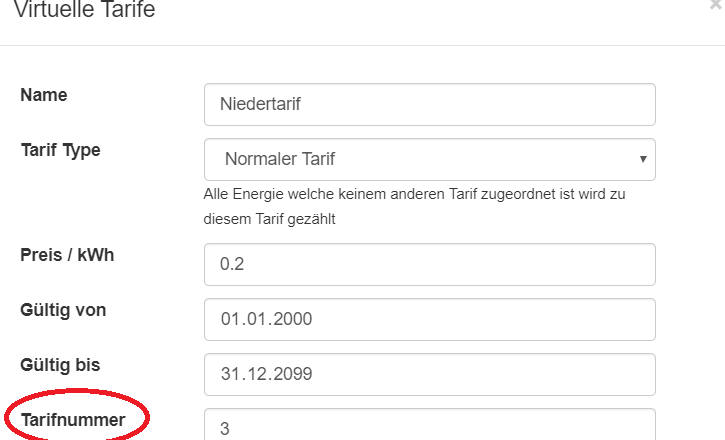
Crei le tariffe virtuali nello smart-me Billing. Si assicuri di impostare correttamente il numero della tariffa virtuale. Durante l'esportazione questo viene codificato come "tariffa" nel codice OBIS. Esempio: il numero di tariffa 3 dà come OBIS: (IS-E letture del contatore) 1-5:1.8.3 (1-5:1.8.<numero tariffa>), (IS-E Vorschub) 1-5:1.9.3 (1-5:1.9.<numero tariffa>)
-
In "Auto Export", sotto "Assegnazione" ("Zuordnung"), selezioni la cartella con le tariffe virtuali e, sotto "Valori di misura da esportare" ("Zu exportierende Messwerte"), selezioni "Tariffe virtuali" ("Virtuelle Tarife").
File di test
-
csv: il file CSV può essere configurato individualmente. Il file di test è stato generato con la configurazione «1-0:1.8.0*255;1-0:1.8.1*255;1-0:1.8.2*255;1-0:2.8.0*255;1-0:2.8.1*255;1-0:2.8.2*255;».
Codici OBIS
I codici OBIS vengono utilizzati per descrivere un valore (del contatore).
Suggerimento per la decodifica: su questo sito web può consultare la logica della codifica. Facendo clic su un mezzo, vede che cosa rappresentano le singole cifre del codice.
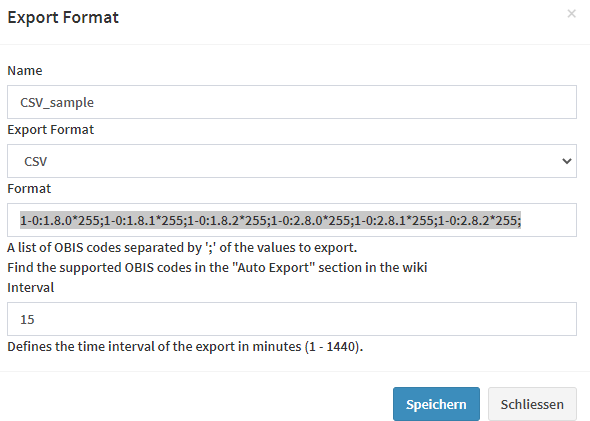
Il file di test csv è stato esportato con la configurazione riportata sopra.
Codici OBIS supportati
I codici OBIS vengono utilizzati per descrivere un valore (del contatore): Codici OBIS (Excel)
Suggerimento per la decodifica: su questo sito web può consultare la logica della codifica. Facendo clic su un mezzo, vede che cosa rappresentano le singole cifre del codice.
Codici OBIS IS-E
1-1:1.8.0: Active Energy Total Import
1-1:1.8.1: Active Energy Tariff 1 Import
1-1:1.8.2: Active Energy Tariff 2 Import
1-1:2.8.0: Active Energy Total Export
1-1:2.8.1: Active Energy Tariff 1 Export
1-1:2.8.2: Active Energy Tariff 2 Export
1-1:5.8.0: Reactive Energy Q1
1-1:6.8.0: Reactive Energy Q2
1-1:7.8.0: Reactive Energy Q3
1-1:8.8.0: Reactive Energy Q4
5-1:1.0.0: Cold (energia)
6-1:1.0.0: Heat (energia)
8-1:1.0.0: Cold water (m3)
9-1:1.0.0: Hot water (m3)
Codici OBIS mscons
1-1:1.29.0*255: Active Energy Total Import (load profile)
1-1:2.29.0*255: Active Energy Total Export (load profile)
1-1:5.29.0*255: Reactive Energy Q1 (load profile)
1-1:6.29.0*255: Reactive Energy Q2 (load profile)
1-1:7.29.0*255: Reactive Energy Q3 (load profile)
1-1:8.29.0*255: Reactive Energy Q4 (load profile)
5-1:1.29.0*255: Cold (load profile)
6-1:1.29.0*255: Heat (load profile)
8-1:1.29.0*255: Cold water (load profile)
9-1:1.29.0*255: Hot water (load profile)
Codici OBIS CSV
1-0:1.8.0*255: Active Energy Total Import
1-0:1.8.1*255: Active Energy Tariff 1 Import
1-0:1.8.2*255: Active Energy Tariff 2 Import
1-0:2.8.0*255: Active Energy Total Export
1-0:2.8.1*255: Active Energy Tariff 1 Export
1-0:2.8.2*255: Active Energy Tariff 2 Export
1-1:5.8.0*255: Reactive Energy Q1
1-1:6.8.0*255: Reactive Energy Q2
1-1:7.8.0*255: Reactive Energy Q3
1-1:8.8.0*255: Reactive Energy Q4
6-0:1.0.0*255: Heat Energy
5-0:1.0.0*255: Cold Energy
8-0:1.0.0*255: Cold Water Volume
9-0:1.0.0*255: Hot Water Volume