Guida per l'amministrazione immobiliare
Video
Navigazione
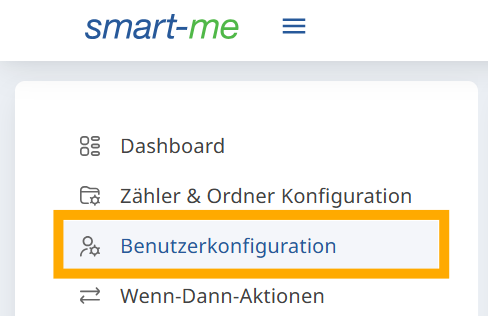
Come arrivare all'accesso per gli inquilini
Pagina iniziale smart-me -> Configurazione utente (Benutzerkonfiguration)
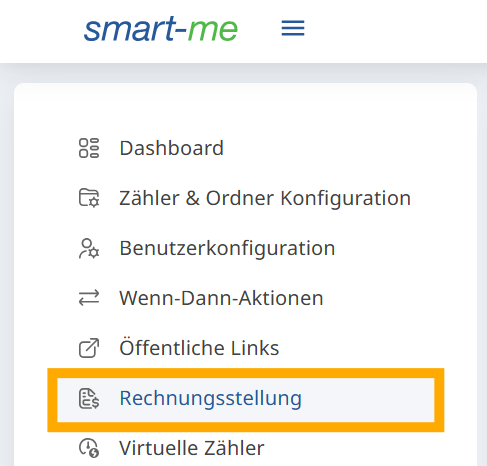
Come arrivare al Billing
Pagina iniziale smart-me -> Fatturazione (Rechnungsstellung)
Requisiti e verifiche al momento della consegna
Nota: i partner sono il primo punto di contatto per le amministrazioni immobiliari, a meno che non sia stata frequentata la nostra formazione per amministrazioni.
-
Allarme (o concordare chi se ne occupa)
-
Le tariffe virtuali devono essere impostate.
-
La data di calcolo (tariffe virtuali) corrisponde al giorno odierno.
-
VEWA è stato configurato, se presente.
-
Gli accessi per gli inquilini sono stati configurati, se concordato.
Impostazioni globali
-
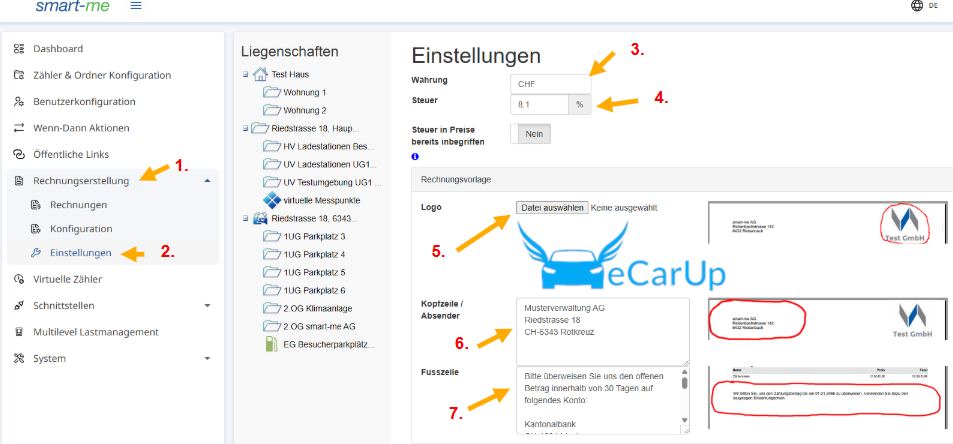
Fatturazione (Rechnungsstellung)
-
Selezionare Impostazioni (Einstellungen)
-
Definire la valuta (CHF o EURO)
-
Definire le imposte (globali); imposte diverse per singola tariffa o per altre voci possono essere definite nella rispettiva tariffa / voce Altro.
-
Logo (max 1MB, 5000x5000 pixel)
-
Intestazione (emittente della fattura)
-
Piè di pagina (ad es. numero di conto IBAN)
Cambio di inquilino
Come creare un accesso per un inquilino, effettuare un cambio di inquilino nello smart-me Billing e aggiornare le tariffe.
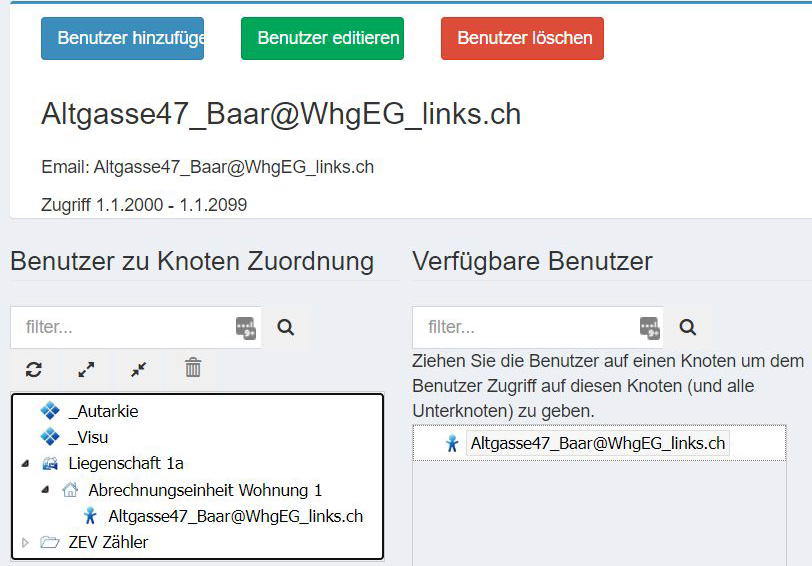
Creare un accesso per l'inquilino
Creare l'inquilino
-
Navigare su "Configurazione utente" (Benutzerkonfiguration)
-
Selezionare "Aggiungi utente" (Benutzer hinzufügen)
-
Nome utente e indirizzo e-mail (Suggerimento: best practice nome utente = indirizzo e-mail)
-
L'e-mail può essere fittizia o reale (Suggerimento: creare account fittizi, come nell'esempio a destra)
-
Livello di autorizzazione (Suggerimento: per gli inquilini è sufficiente “Diritti di lettura: cartelle selezionate e tutte le sottocartelle e contatori" (Leserechte: Ausgewühlte Ordner und alle Unterordner und Zähler))
-
Validità dell'accesso (Suggerimento: accesso da = data di trasloco / accesso fino al 31.12.2099)
-
Impostare la password
-
Assegnare al nodo autorizzato tramite drag and drop. (Di norma l'inquilino ottiene l'accesso ai grafici, ai contatori tecnici e alla propria unità abitativa)
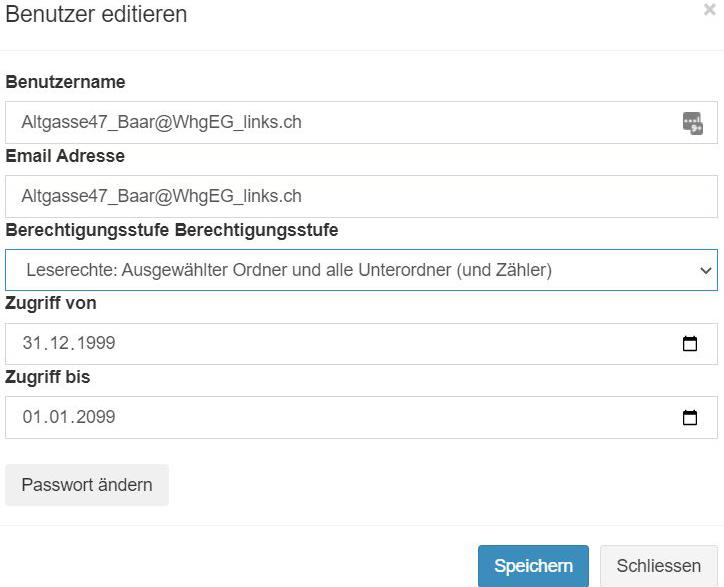
Modificare l'accesso per l'inquilino
Quando subentra un nuovo inquilino, è possibile impedire che acceda ai dati precedenti.
-
Selezionare l'utente e modificarlo
-
Impostare l'accesso fino alla data di trasloco in uscita
-
In alternativa, eliminare l'accesso dell'inquilino
Il cambio di inquilino (Billing)
Unità di conteggio
-
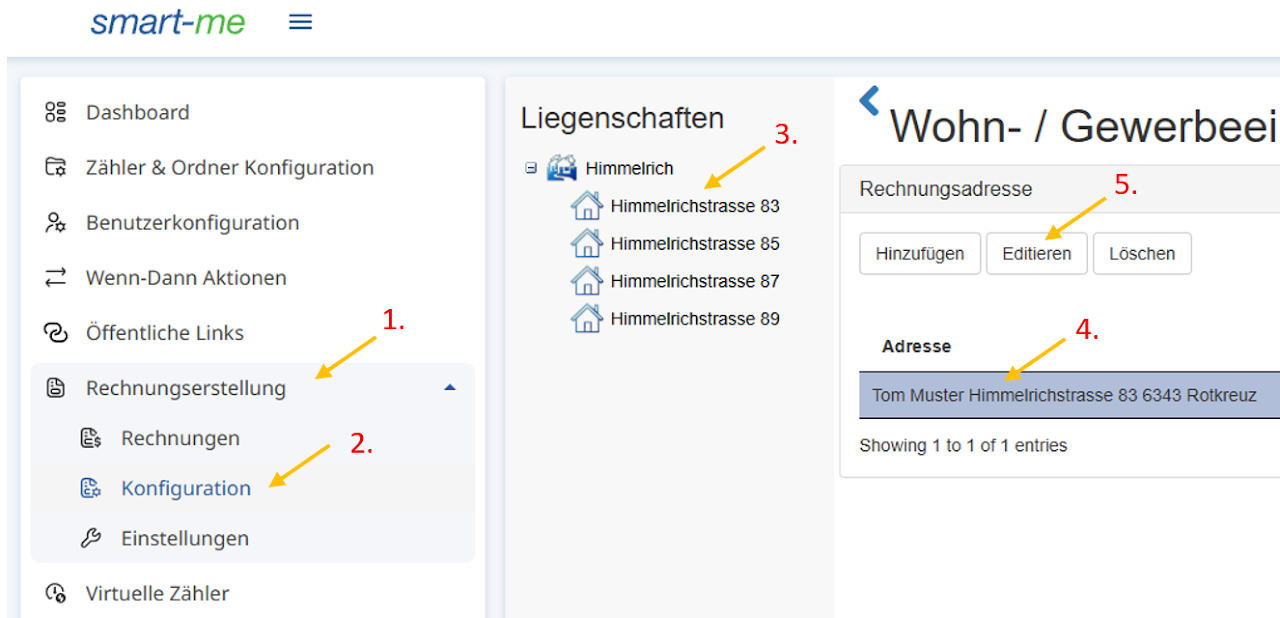
Fatturazione (Rechnungsstellung)
-
Configurazione (Konfiguration)
-
Selezionare l'unità di conteggio
-
Selezionare l'inquilino esistente
-
Modificare
-
Impostare Valido fino (Gültig bis) alla data di trasloco in uscita.
-
Aggiungere / modificare l'indirizzo di fatturazione
-
Nome e indirizzo (oppure sfitto)
-
Indirizzo e-mail per l'invio automatico delle fatture (facoltativo)
-
Validità (Valido da (Gültig von) = trasloco in entrata / Valido fino (Gültig bis) = 31.12.2099)
Definire la tariffa solare
I punti di riferimento forfettari
-
Tariffa solare = 80% della tariffa di rete
-
Guida all'autoconsumo di SvizzeraEnergia: https://www.energieschweiz.ch/gebaeude/eigenverbrauch/
-
Modificare il conto di pagamento
Il conto di pagamento può essere gestito in due punti nello smart-me Billing.
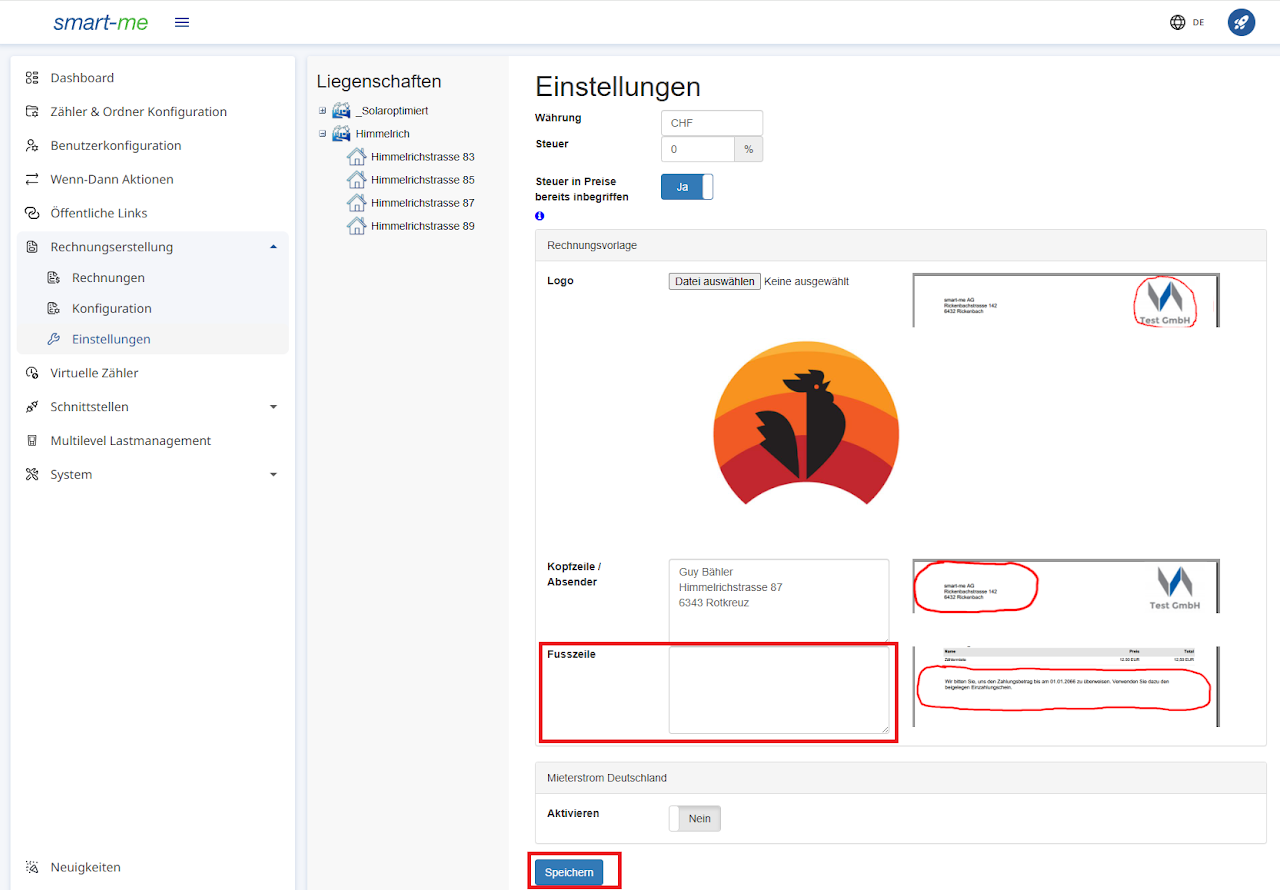
Nel piè di pagina
-
Fatturazione (Rechnungsstellung)
-
Impostazioni (Einstellungen)
-
Piè di pagina (Fusszeile)
-
Salva (Speichern)
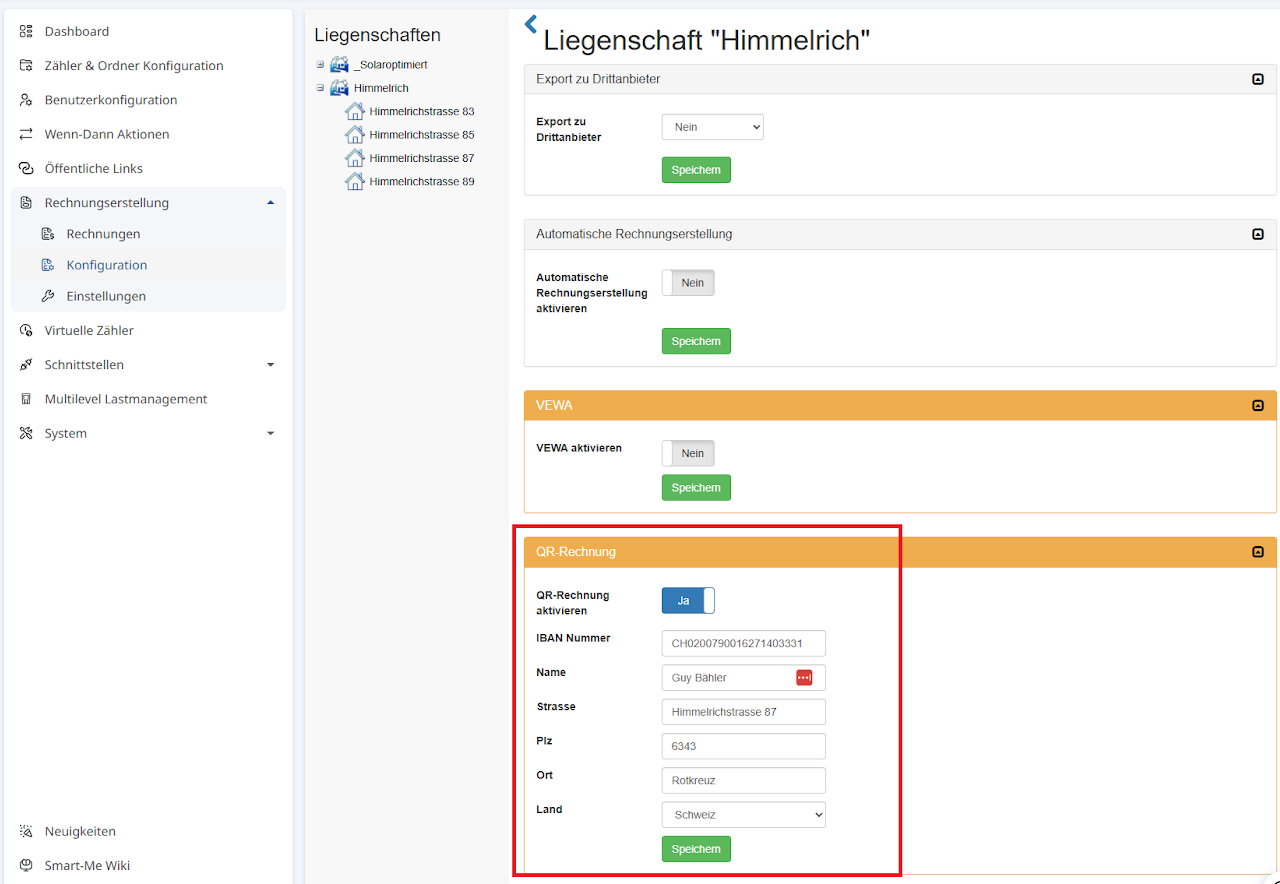
Come fattura QR
-
Fatturazione (Rechnungsstellung)
-
Configurazione (Konfiguration)
-
Sezione: Fattura QR (QR-Rechnung)
Inserire le tariffe dell'elettricità
Tariffe elettriche di rete
-
Fatturazione (Rechnungsstellung)
-
Configurazione (Konfiguration)
-
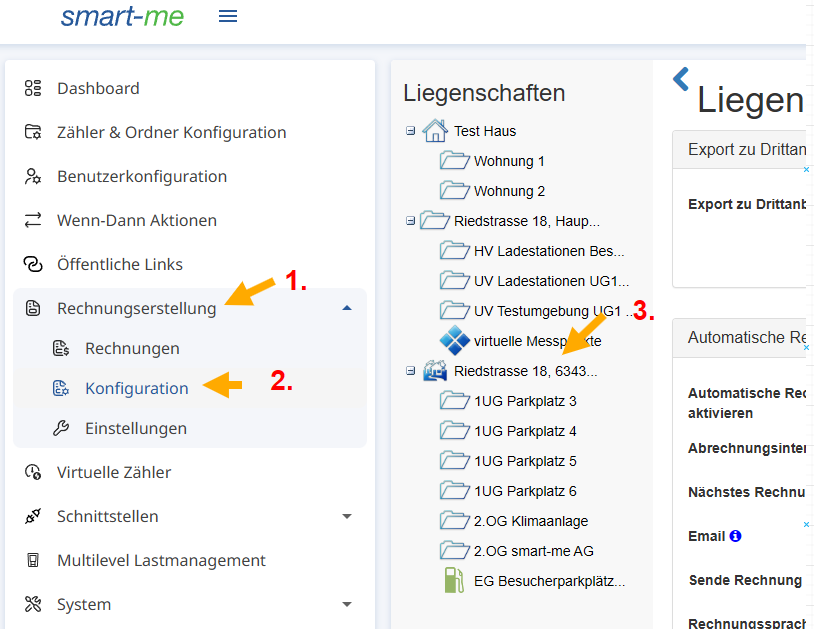
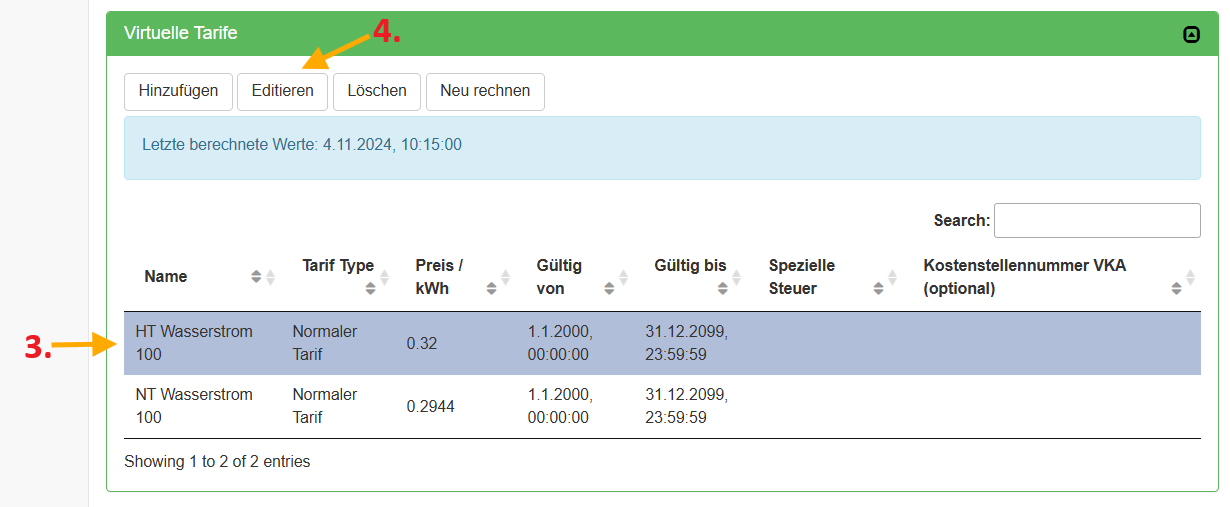
Selezionare l'immobile e la tariffa virtuale
-
Modificare
-
Adattare il prezzo (CHF/kWh)
-
Adattare l'imposta speciale (se necessario)
-
Salvare
Nota: se viene modificato qualcosa di diverso dal prezzo (ad es. il nome o la validità), è obbligatorio premere “Ricalcola” (Neu rechnen).
Registrare altre voci
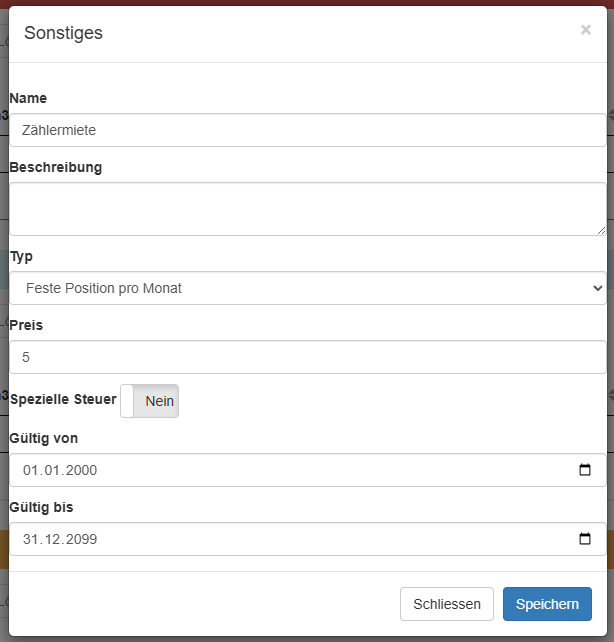
È possibile aggiungere ulteriori costi. I costi generali come ad es. il noleggio del contatore o le spese amministrative possono essere aggiunti a livello di immobile.
-
Selezionare l'immobile
-
Scorrere fino in fondo a "Altro" (Sonstiges)
-
Consigliamo per mese (si adatta dinamicamente pro rata)
I costi aggiuntivi legati all'appartamento (noleggio aggiuntivo del contatore o tasse per il parcheggio) possono essere aggiunti a livello di appartamento.
-
Selezionare l'appartamento
-
Scorrere fino in fondo a "Altro" (Sonstiges)
I costi non vengono ripartiti, ma aggiunti in egual misura a tutti. Esempio: noleggio del contatore dell'azienda elettrica 5CHF al mese. 5x unità di conteggio -> 1CHF/mese nella voce Altro
Tariffe calore / acqua calda sanitaria
Se non viene utilizzato VEWA, è necessario aggiungere le componenti di prezzo dei contatori multienergia. Con VEWA queste vengono sovrascritte.
Determinare le tariffe per il riscaldamento e l'acqua calda sanitaria
- Impostare il periodo e aggiungere le componenti di prezzo.
Emettere una fattura
Emettere una fattura (solo elettricità)
Es. il periodo dal 01.10.2024 al 04.11.2024 può ora essere conteggiato.
-
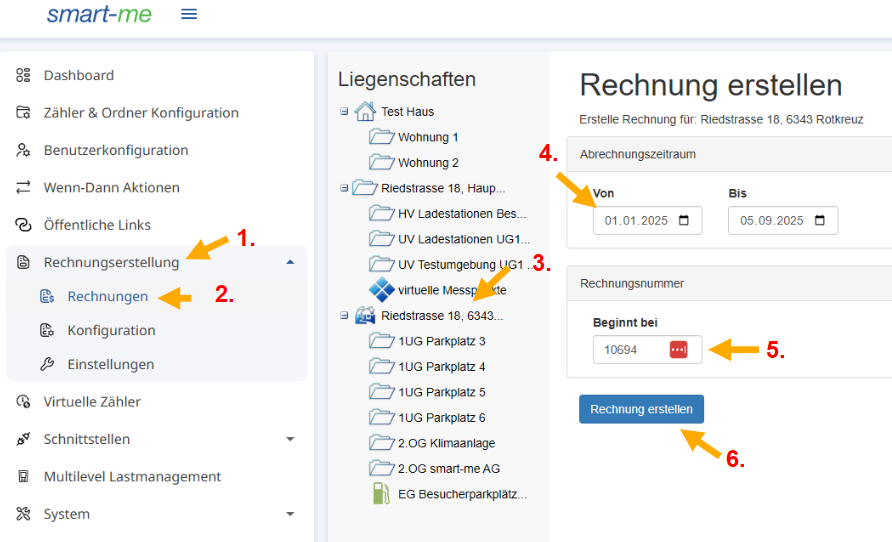
Fatturazione (Rechnungsstellung)
-
Selezionare Fatture (Rechnungen)
-
Selezionare l'immobile o l'unità di conteggio
-
Definire il periodo di fatturazione (Nota: il giorno della messa in servizio e il giorno corrente non possono essere conteggiati)
-
Definire il numero di fattura (viene poi incrementato automaticamente)
-
Emettere la fattura.
-
Assicurarsi che non siano presenti avvisi; in caso contrario, verificare con il partner di installazione, a meno che non sia stata frequentata la formazione per amministrazioni.
Emettere una fattura (elettricità e VEWA)
-
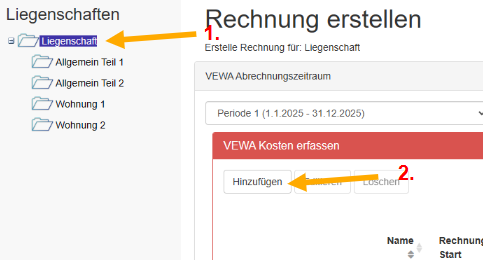
Navigare all'immobile.
-
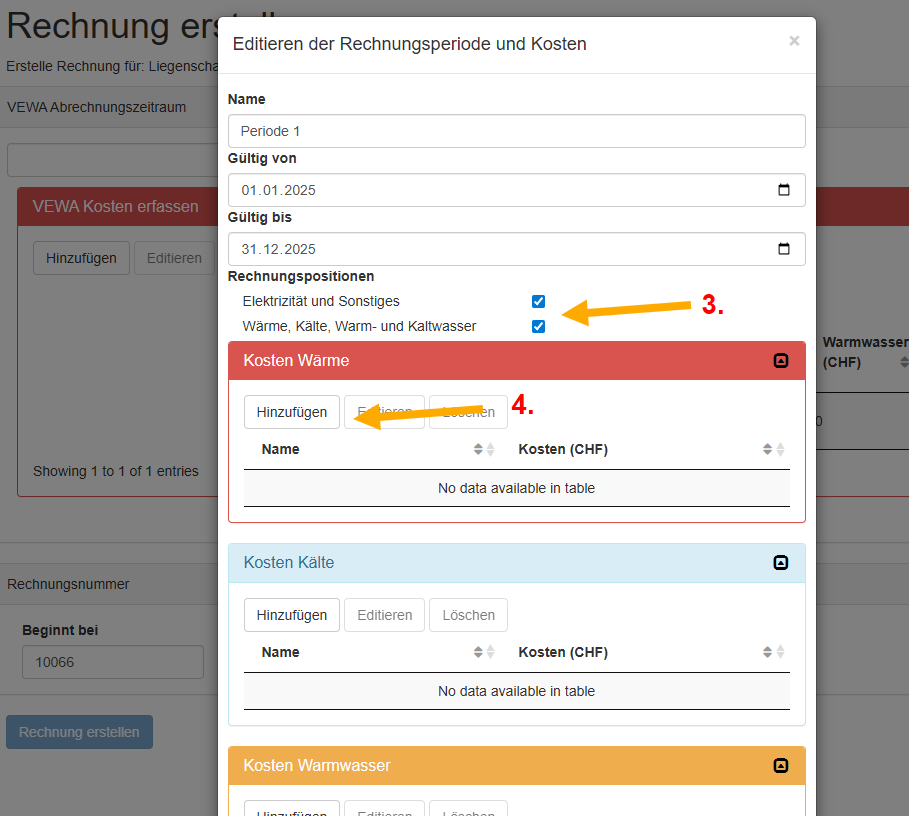
Modificare e registrare un nuovo periodo
-
Selezionare cosa deve essere fatturato
-
Inserire i costi delle singole voci
Visualizzare la fattura emessa
-
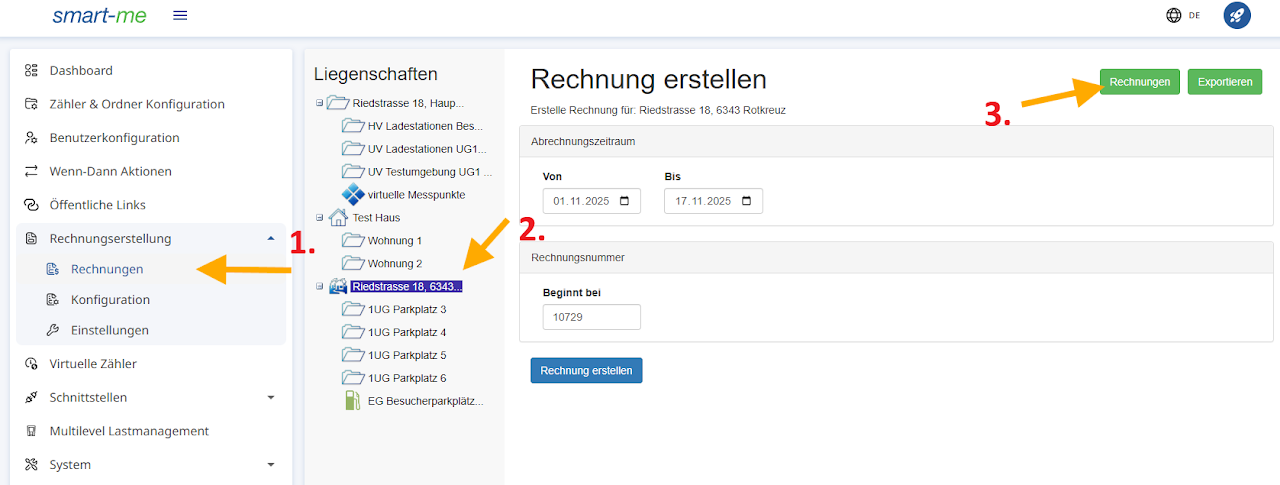
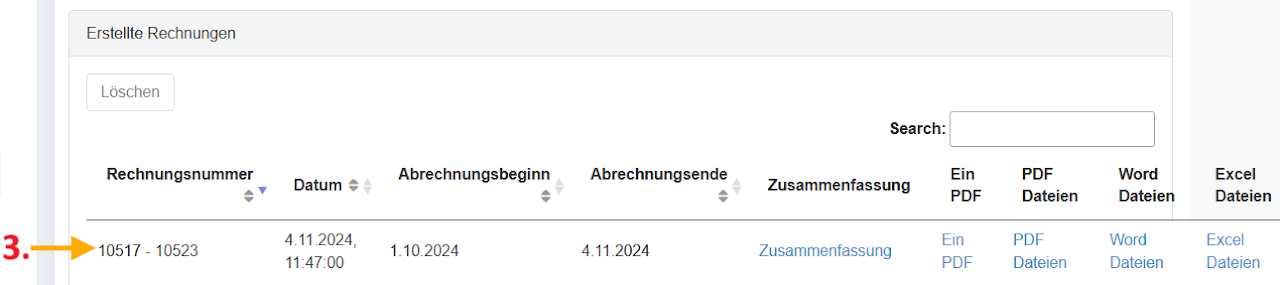
Selezionare Fatturazione (Rechnungserstellung) -> Fatture (Rechnungen)
-
Selezionare l'immobile o la singola unità di conteggio
-
Visualizzare le fatture e scaricare i documenti nel formato desiderato
Impostare la fattura con codice QR in formato verticale
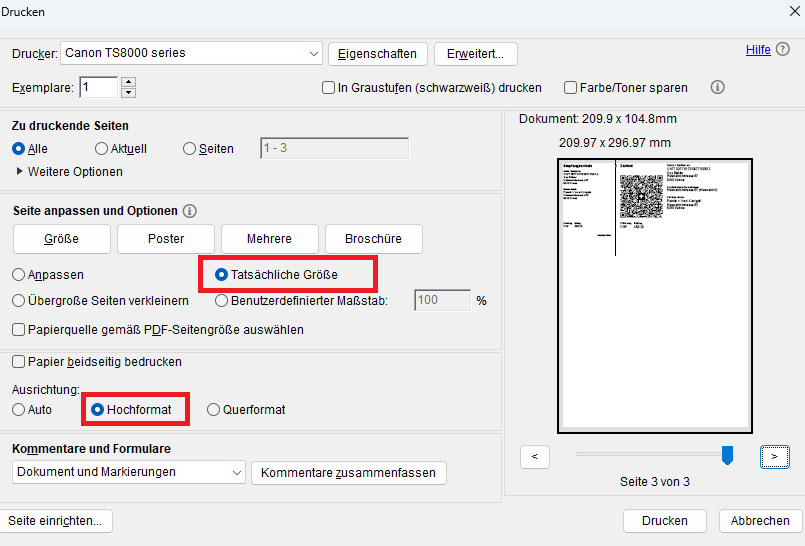
Per poter stampare correttamente la fattura con codice QR in formato verticale, è necessario modificare le seguenti impostazioni nella finestra di stampa. Esempio con Adobe Acrobat Reader.
-
Attivare Dimensioni effettive
-
Orientamento: verticale
Modificare l'indirizzo e-mail (account)
Nota: non deve esistere già un account con il nuovo indirizzo e-mail.
-
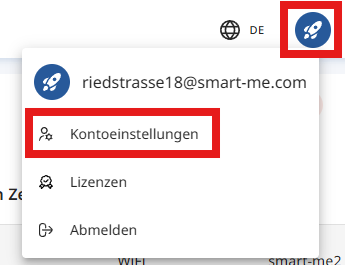
Cliccare sul razzo.
-
Cliccare su Impostazioni dell'account (Kontoeinstellungen)
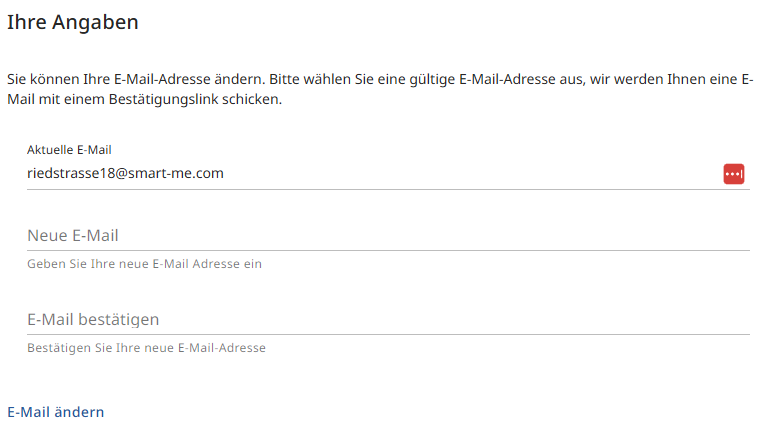
3. Inserire l'indirizzo e-mail attuale
4. Inserire il nuovo indirizzo e-mail, confermarlo e cliccare su Modifica e-mail (E-Mail ändern)
5. Riceverà un link di conferma al nuovo indirizzo e-mail.
Importante: se il link viene aperto su un altro dispositivo, è necessario accedere nuovamente con i vecchi dati di login.
Trasferire l'account
Nota: non deve esistere già un account con il nuovo indirizzo e-mail.
-
Cliccare sul razzo.
-
Cliccare su Impostazioni dell'account (Kontoeinstellungen)
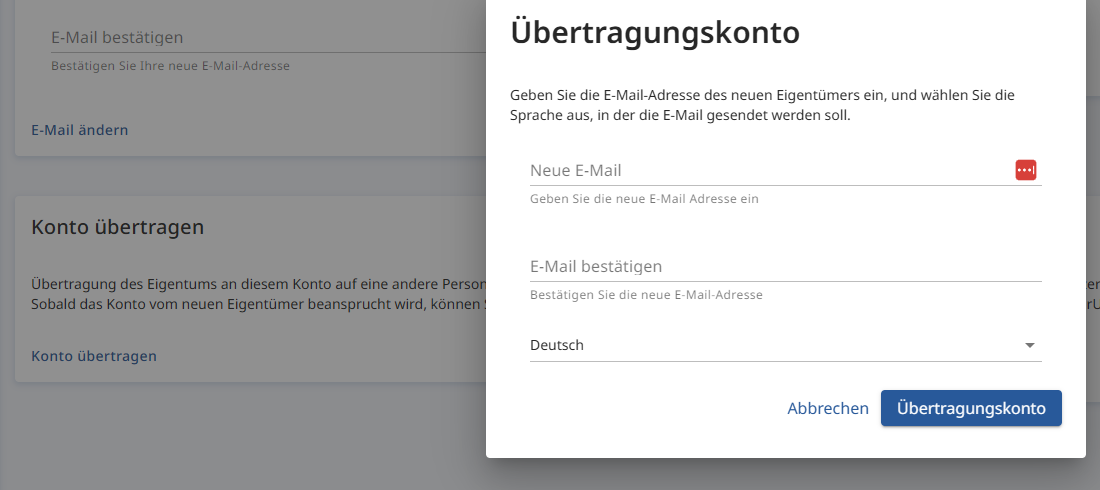
3. Cliccare su Trasferisci account (Konto übertragen)
4. Inserire il nuovo indirizzo e-mail e confermarlo.
5. Selezionare la nuova lingua.
6. Cliccare su Account di trasferimento (Übertragungskonto)
7. Riceverà al nuovo indirizzo e-mail un link per accettare il trasferimento.
Importante: il link è valido solo 6h. Dopodiché la procedura deve essere avviata di nuovo.