Messa in servizio dei dispositivi smart-me
Preparazione
Prima della messa in servizio devono essere soddisfatti i seguenti punti
Requisiti WiFi
-
WiFi 802.11 b/g/n 2.4GHz (nessuna rete a 5GHz o rete combinata con lo stesso SSID)
-
Le porte 80 UDP e 53 UDP/TCP devono essere aperte verso l'esterno.
-
La rete necessita di una connessione Internet.
-
L'SSID non deve essere nascosto.
-
L'SSID supporta solo caratteri ASCII, escluso $ (Ä,Ö,Ü non funzionano)
-
I filtri degli indirizzi MAC devono essere disattivati durante l'installazione. (Gli indirizzi MAC dei dispositivi possono essere letti solo tramite ARP)
-
La rete necessita di un server DHCP
-
SSID max. 28 caratteri
-
Password max. 63 caratteri
Account smart-me
Consigliamo di creare un account in anticipo e separatamente per ogni installazione. Per la messa in servizio non sono necessarie licenze.
Installer App
L'Installer App gratuita deve essere installata sul Suo smartphone e devono esserle concesse le autorizzazioni necessarie.
IOS: Posizione, Rete locale, Fotocamera
Android: Posizione, Fotocamera
Attrezzi speciali
-
Pico: una carta RFID (in dotazione)
-
Telstar 80A, CT e M-Bus Gateway: un piccolo cacciavite per premere il tasto T1

Installazione
Guida rapida
-
Verificare i requisiti WiFi (vedi sopra)
-
Concedere le autorizzazioni all'app
-
Colleghi il Suo smartphone o tablet al WiFi nel quale desidera installare il dispositivo smart-me.
-
Avvii l'app, effettui l'accesso con l'account corrispondente oppure crei un account.
-
Nel menu, verificare con Diagnosi (Diagnose) se i server sono raggiungibili.
-
Clicchi in basso a destra su «Installa dispositivo» („Gerät installieren“) (+)
-
In caso di installazione con WLAN, questa può essere aggiunta in alto.
-
Clicchi in basso a destra su «Aggiungi dispositivo» („Gerät hinzufügen“) (+)
-
Scansioni il codice QR
-
Per la Pico, selezioni se desidera utilizzare WLAN o rete mobile (4G).
-
Selezionare "Connetti al WLAN del dispositivo" ("Verbinde mit WLAN des Gerätes")
-
Premere T1 o avvicinare la carta RFID. Nota: la Pico deve essere installata entro 15 minuti dall'accensione della corrente.
-
Selezionare "WLAN quick connect"
-
Attenda finché compare la richiesta di connettersi a smart-me_xxxxxx.
-
Attendere finché l'installazione è stata completata con successo.
-
Assegnare un nome.
-
Impostazione specifica del dispositivo
-
Telstar CT: impostare il rapporto di trasformazione (selezionare CT / modificare / inserire il rapporto di trasformazione)
-
M-Bus: la ricerca deve essere avviata tramite il portale web (rotella / avviare la ricerca)
-
Kamstrup: chiave del contatore (tre rotelle / chiave del contatore / salvare)
-
Se l'installazione non dovesse riuscire, seguire le istruzioni dettagliate con descrizione degli errori.
Istruzioni dettagliate con descrizione degli errori
1. Connessione WIFI
Colleghi lo smartphone alla stessa rete WLAN a 2,4 GHz alla quale dovranno poi essere collegati i dispositivi.
2. Creazione / connessione
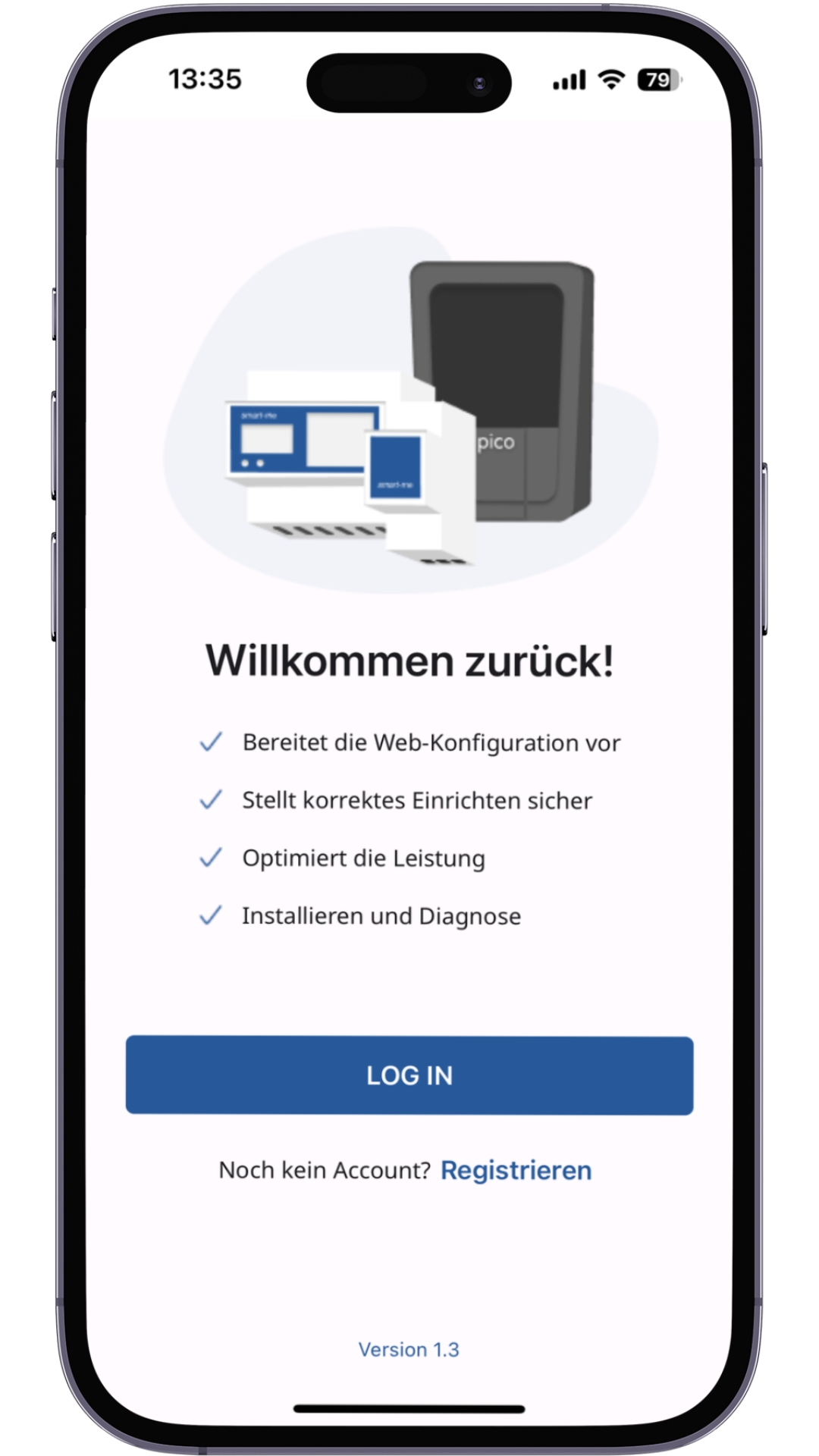
3. Creazione dell'account
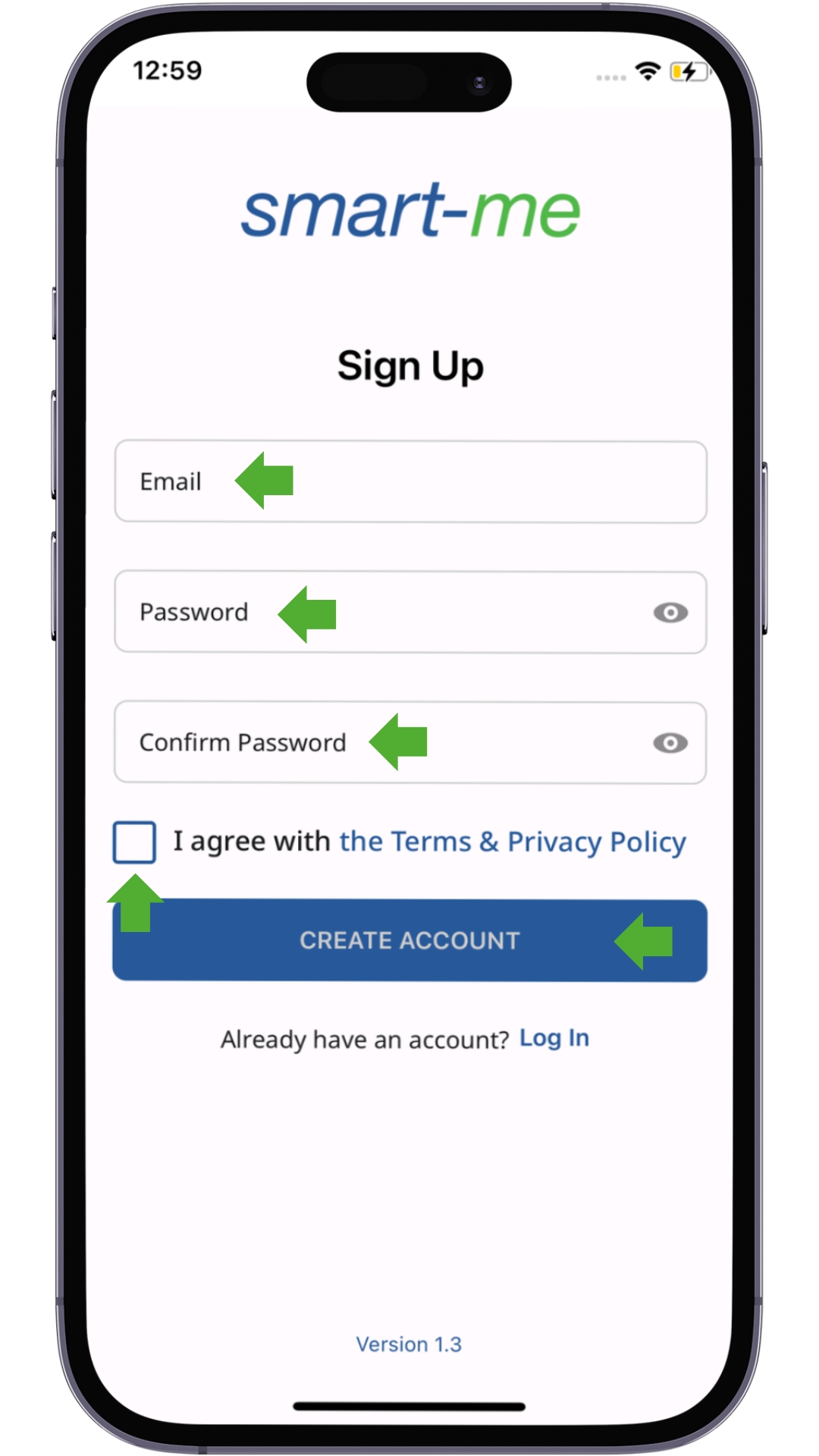
Possibili problemi: se l'indirizzo e-mail è già in uso, occorre utilizzarne un altro.
4. Accesso all'account
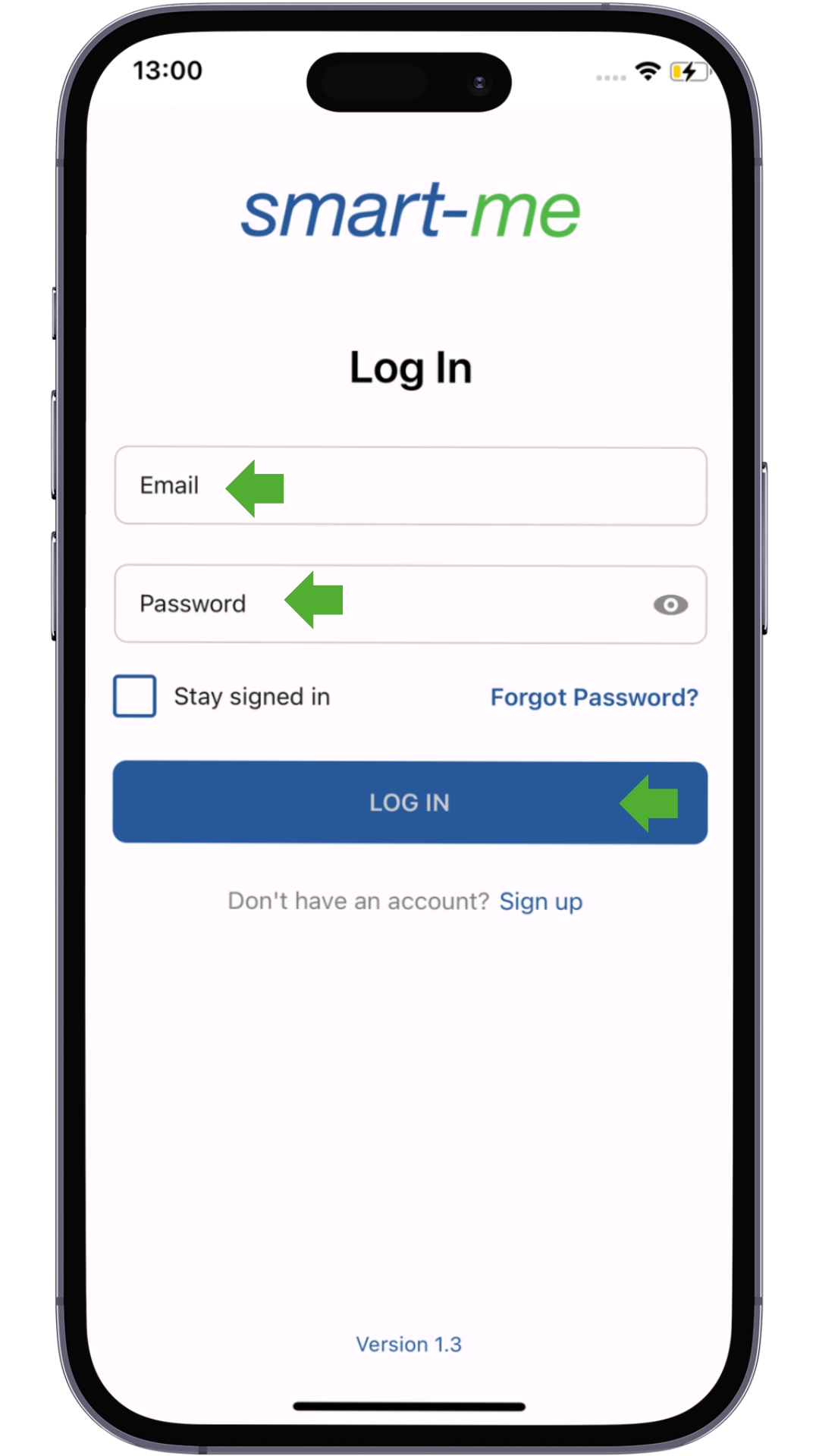
Possibili problemi: se non è possibile effettuare l'accesso, verifichi che il WLAN disponga di una connessione Internet e che nome utente e password siano corretti.
5. Diagnosi
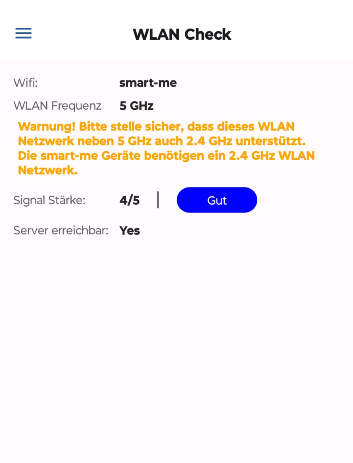
Questo passo è facoltativo. È importante che «Server raggiungibile» („Server erreichbar") sia impostato su Yes.
Se compare l'avviso relativo alla rete a 5 GHz, deve essere disponibile anche una rete a 2,4 GHz. Non è possibile forzare lo smartphone a utilizzarla — per questo si tratta solo di un avviso.
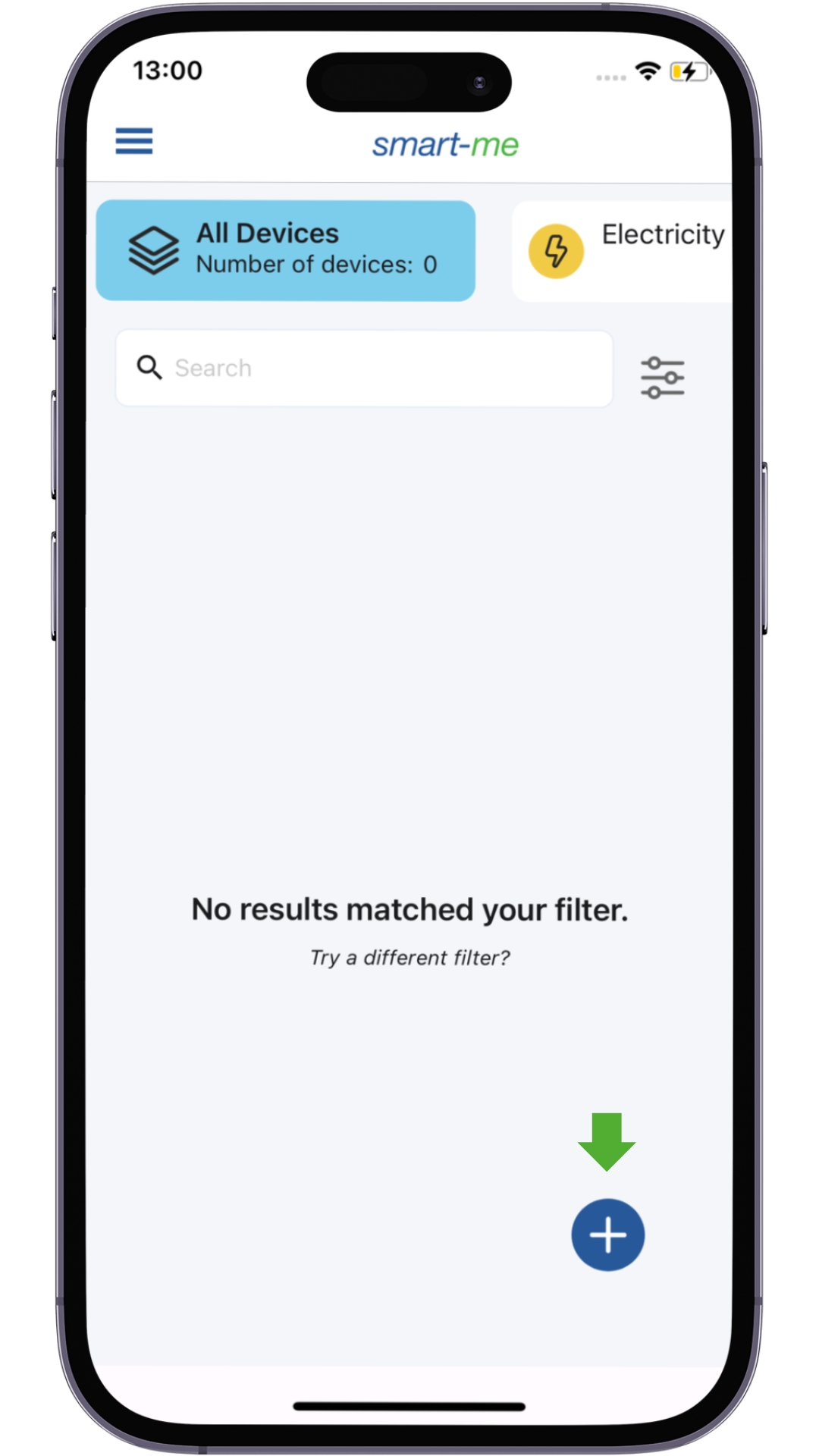
6. Clicchi su «Aggiungi dispositivo» („Gerät hinzufügen") (+)
7. Clicchi su «Modifica» („Editieren")
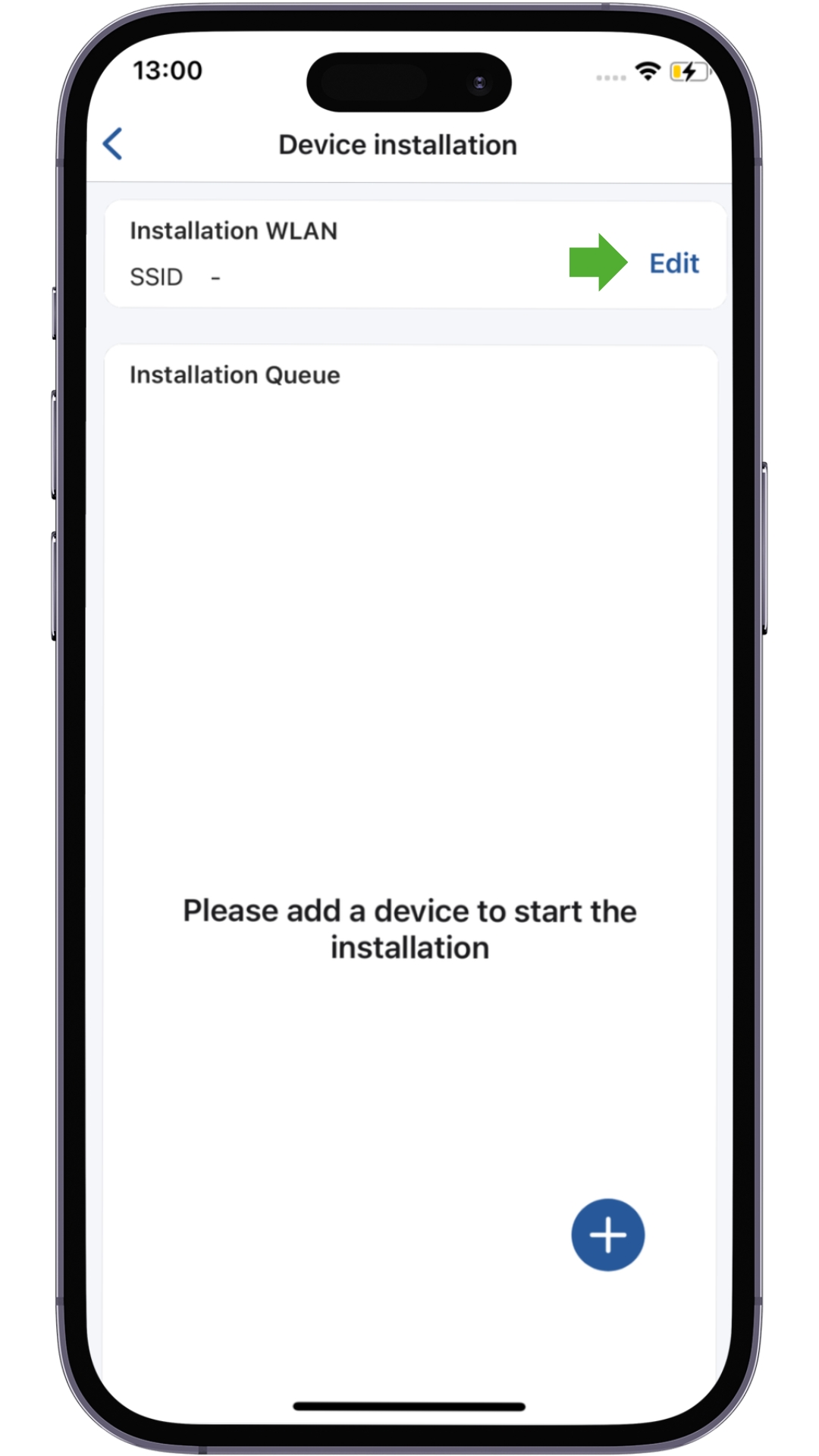
Nota: questo passo non è necessario se le Pico vengono messe in servizio tramite 4G.
8. Inserisca la password del WLAN
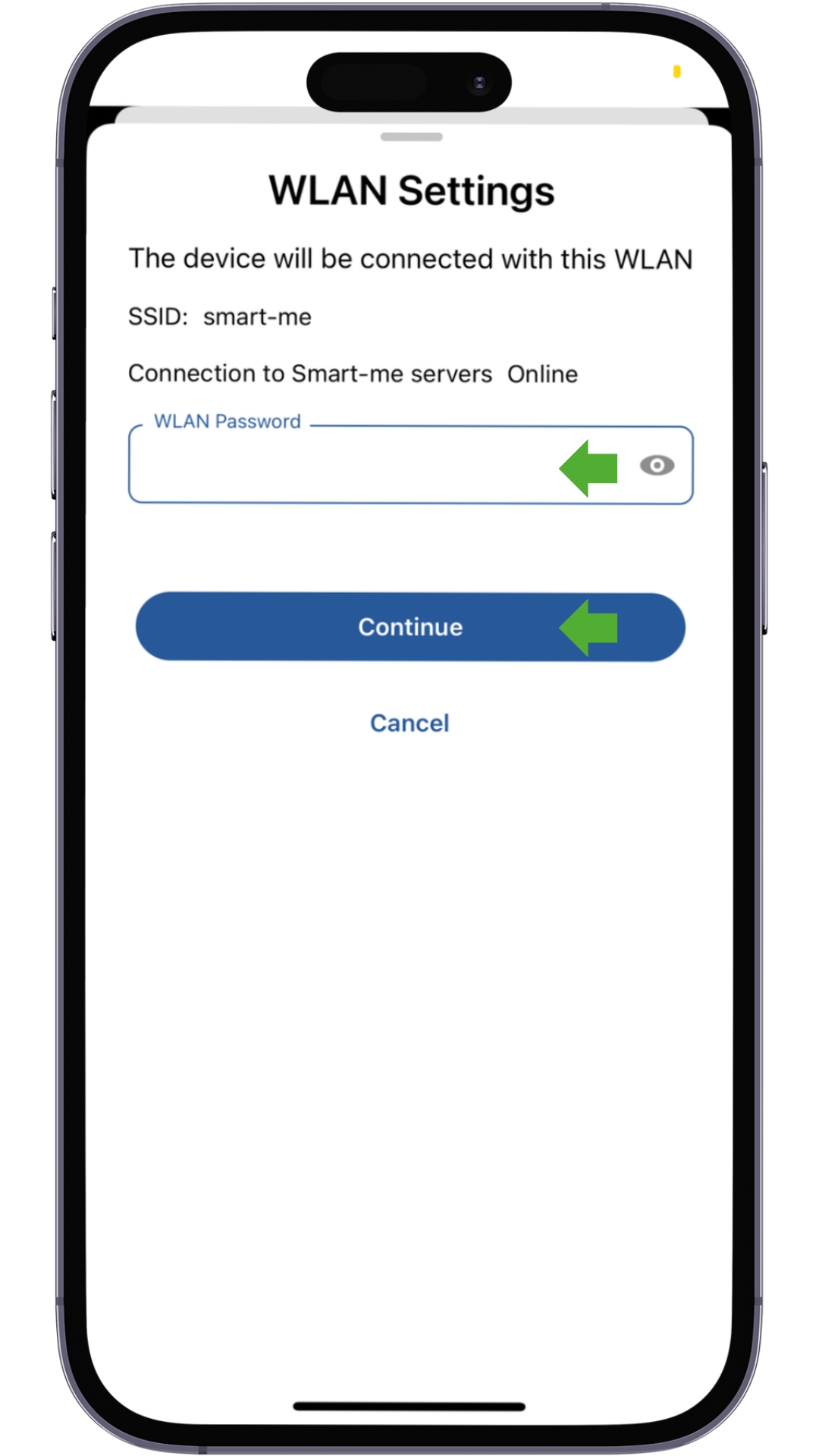
Possibili problemi: se come SSID compare <<unknown>>, la posizione deve essere attivata e lo smartphone deve essere connesso a un WLAN.
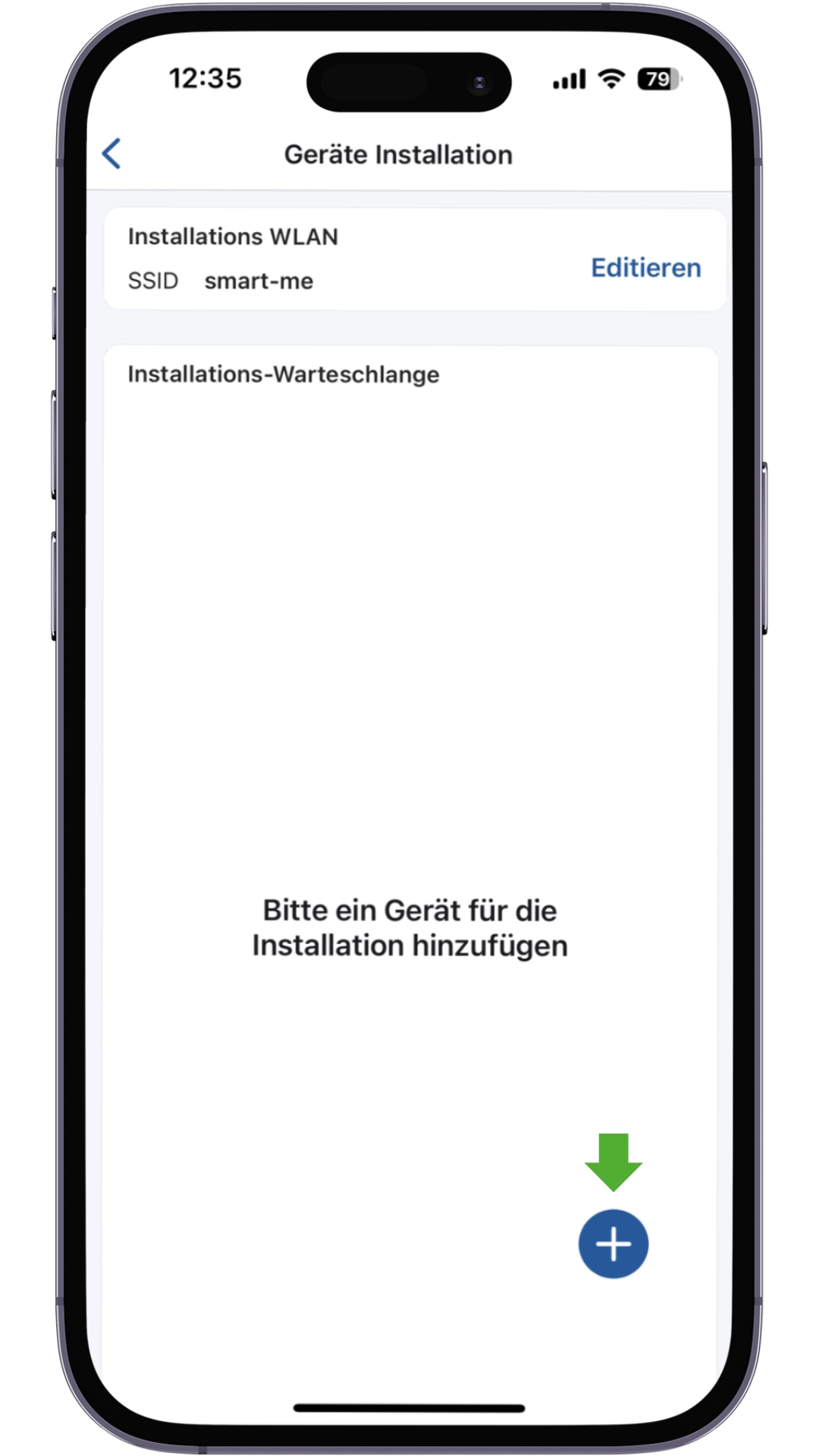
9. Clicchi su «Aggiungi dispositivo» („Gerät hinzufügen") (+)
10. Scansioni il codice QR
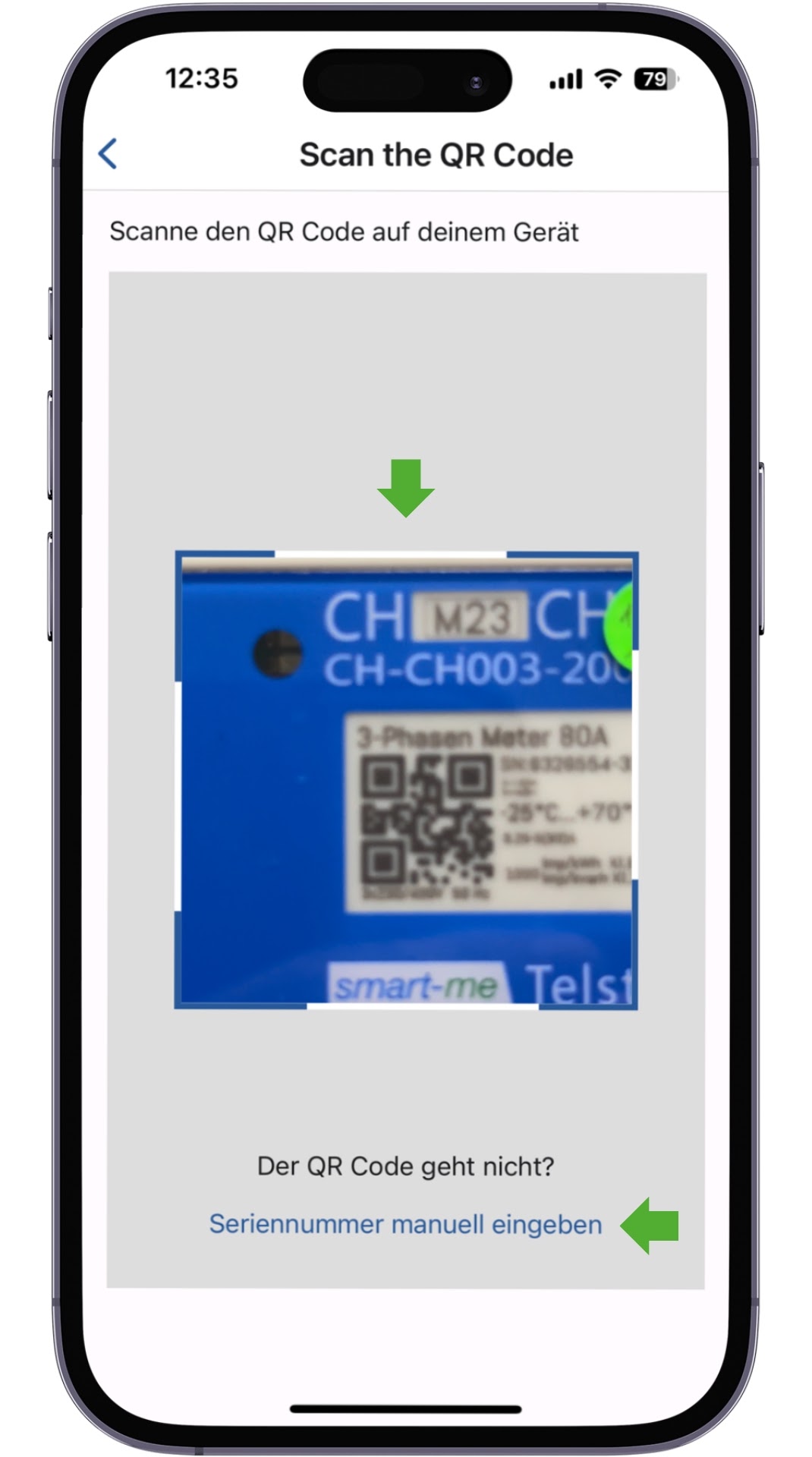
Possibili problemi: se il codice QR non viene riconosciuto, il numero di serie può essere inserito anche manualmente.
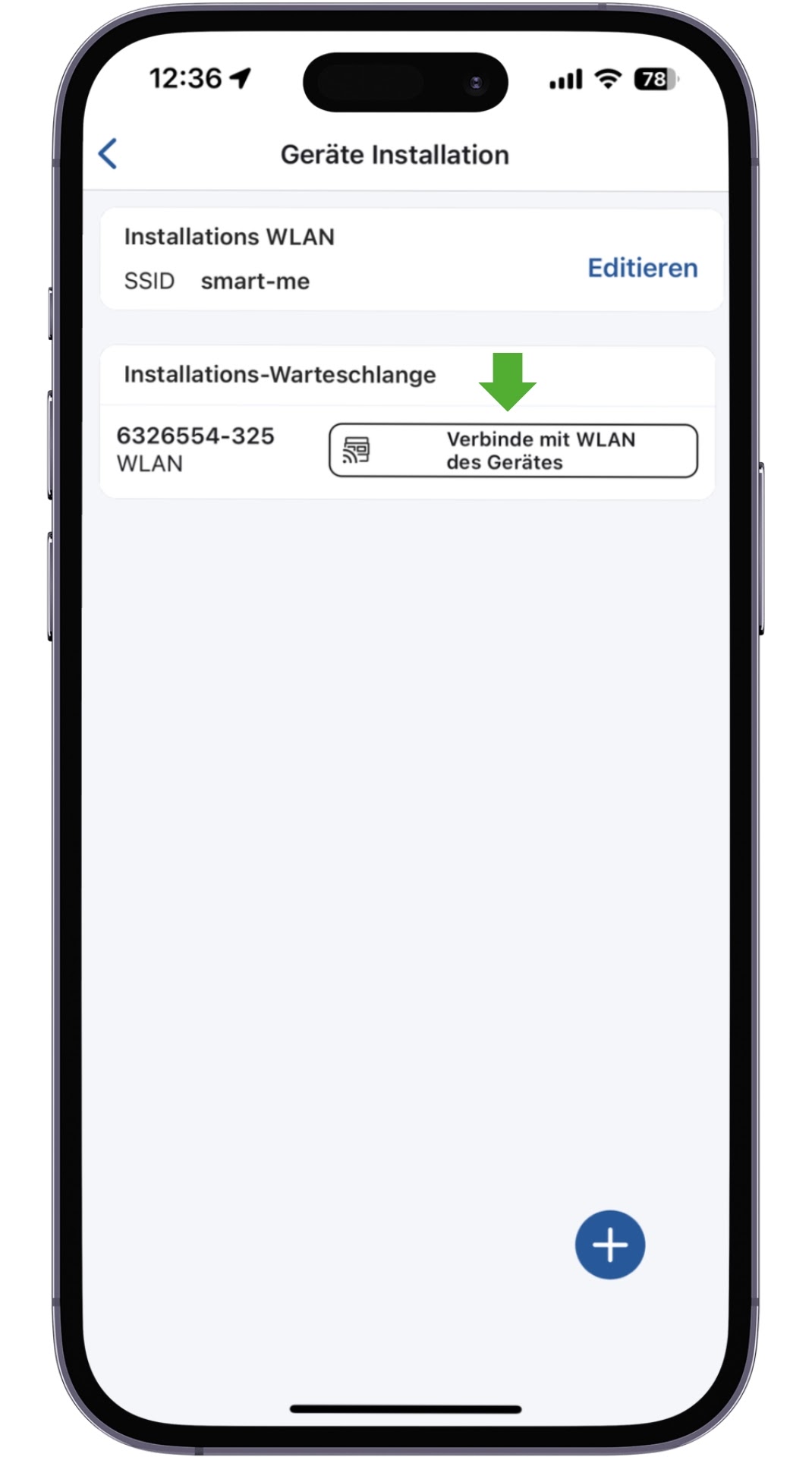
11. Si connetta al WLAN del contatore
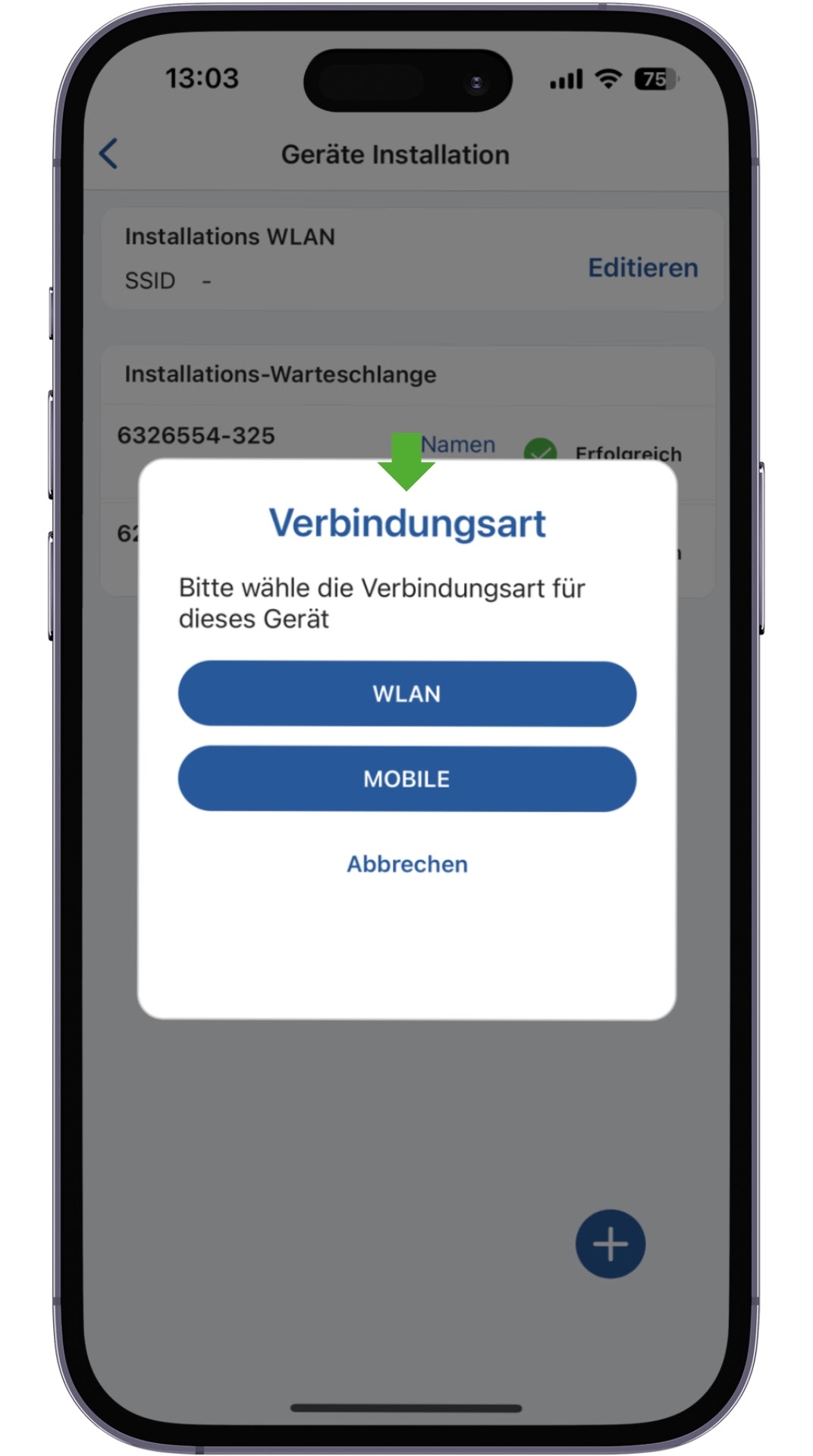
12. Solo per Pico: «Selezionare il tipo di connessione» („Verbindungsart auswählen")
13. Premere il tasto T1 o scansionare la carta RFID
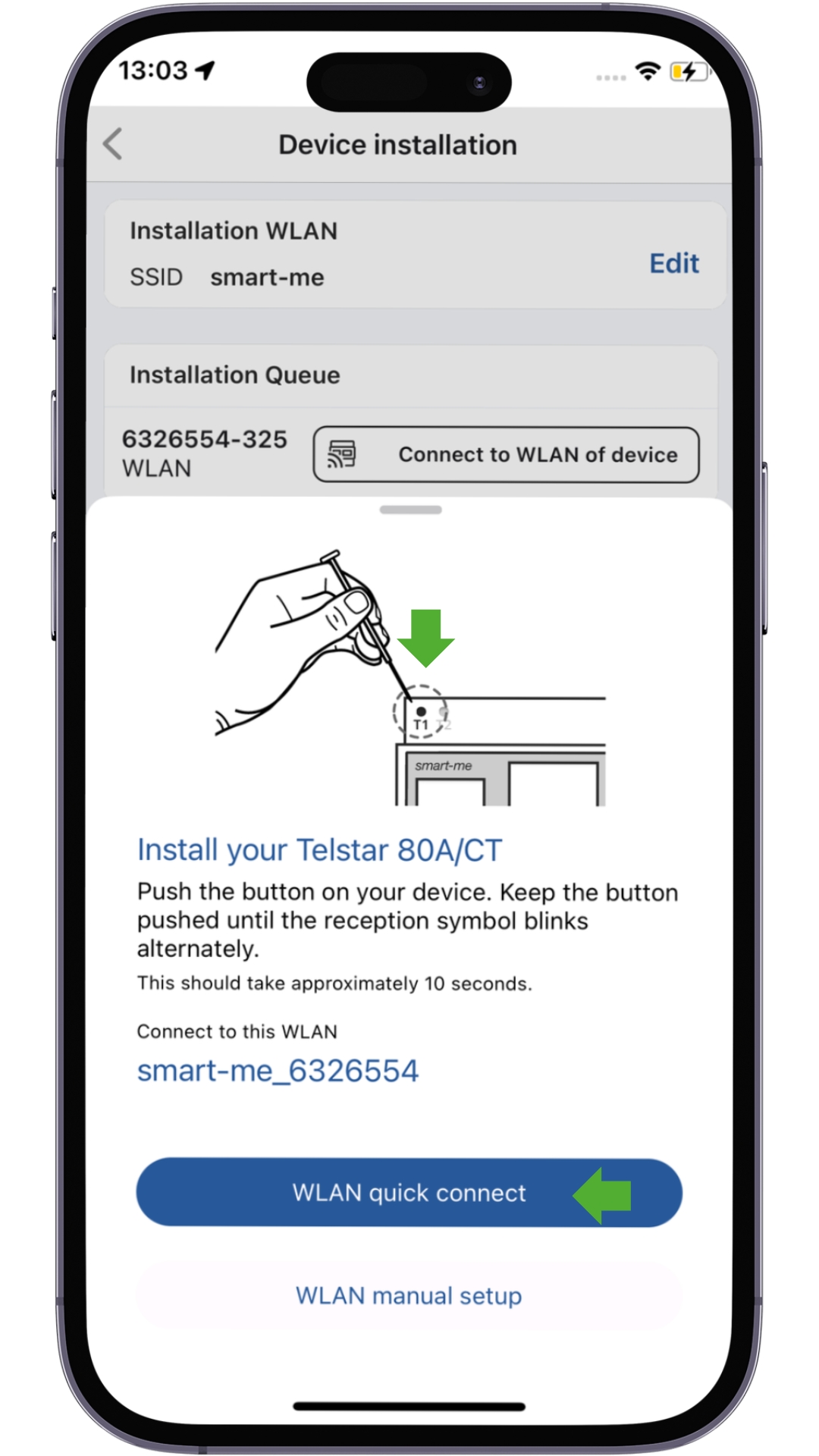
Nota per la Pico: per ogni Pico si hanno 15 minuti per completare l'installazione. Trascorso questo tempo, la Pico deve essere riavviata e la procedura deve essere ripetuta dall'inizio.
14. Attendere che la connessione sia stabilita
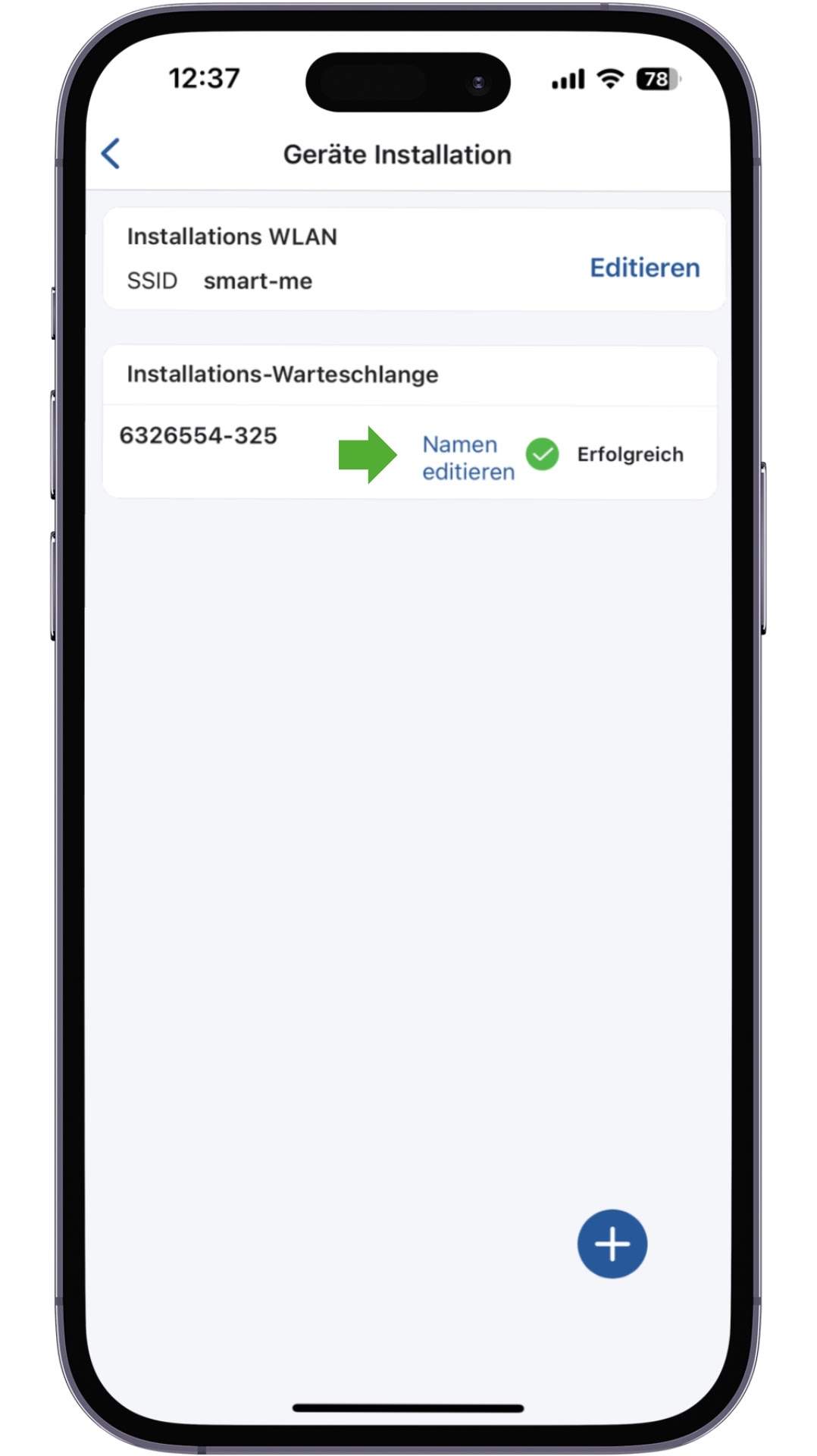
Impostazione specifica del dispositivo
Telstar CT
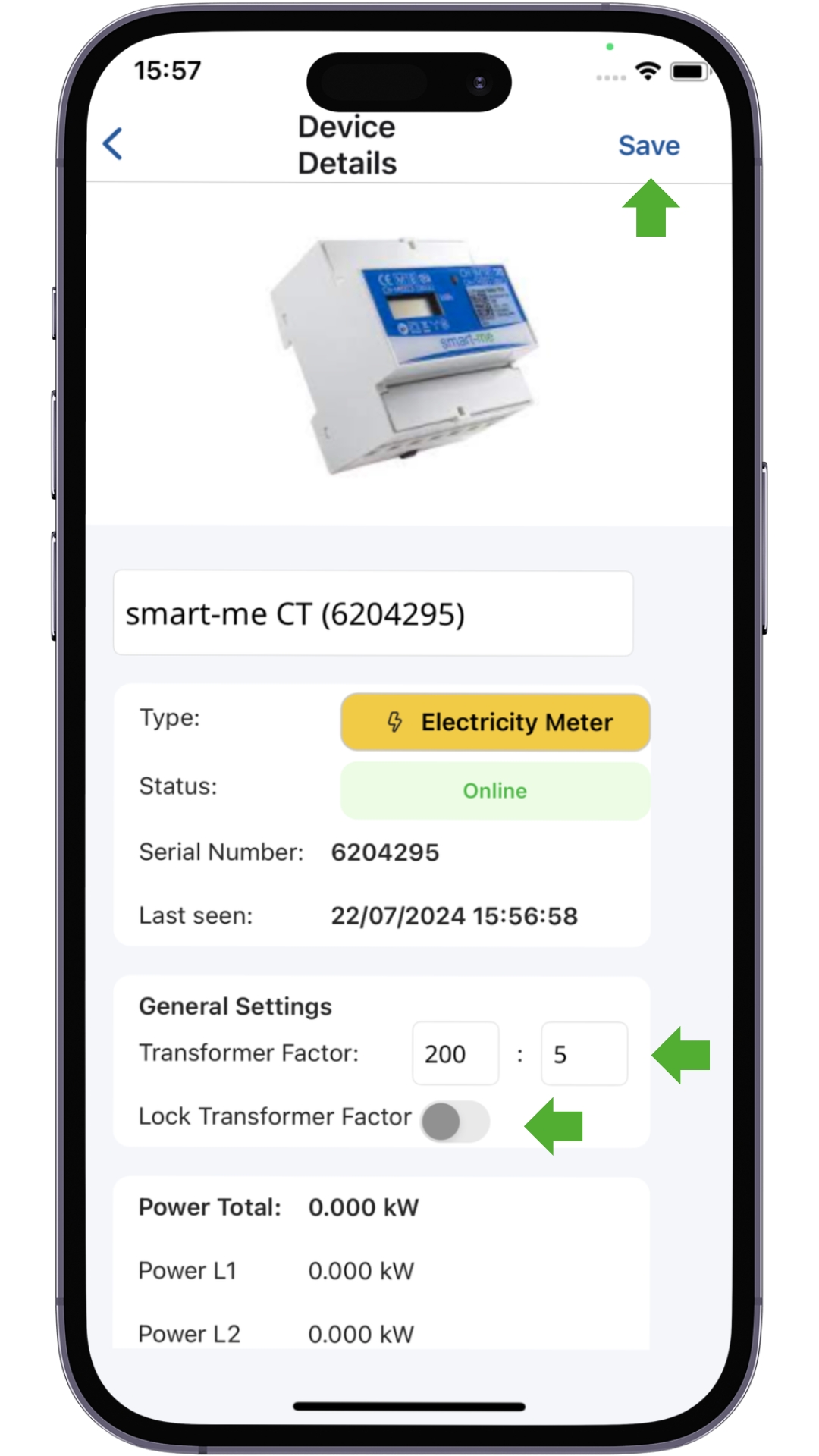
Impostare il rapporto di trasformazione
-
Selezionare e modificare il contatore CT
-
Inserire il rapporto di trasformazione
-
Il rapporto di trasformazione può essere bloccato. Questo serve a proteggerlo da modifiche indesiderate da parte di persone non autorizzate. Per sbloccare il rapporto di trasformazione, il dispositivo deve essere installato nuovamente con la smart-me App.
Nota:
Il rapporto di trasformazione non modifica i dati storici. Per questo motivo, questo passo dovrebbe essere eseguito subito dopo la messa in servizio.
M-Bus Gateway / Sirius
Istruzioni per entrambi gli M-Bus Gateway
Passi di installazione dell'hardware:
-
Installare il dispositivo (cablare l'M-Bus, applicare la tensione)
-
Completare l'installazione con l'app secondo le istruzioni. (Collegare l'hardware al WLAN e all'account di destinazione. WLAN 2.4GHz)
-
Nella configurazione dell'app o sul desktop, avviare la "ricerca automatica" per trovare i dispositivi.
La messa in servizio dei contatori di calore e dell'acqua continua invece a essere eseguita dal fornitore (p. es. Neovac, Ista, GWF, Techem ecc.). Nella maggior parte dei casi, queste aziende collegano a tale scopo un proprio M-Bus Master nel locale tecnico, per poter verificare che i contatori arrivino effettivamente sull'M-Bus.
Successivamente viene redatto un verbale di messa in servizio e solo dopo il nostro M-Bus Gateway viene ricollegato.
Con la relativa documentazione, i singoli contatori possono poi essere assegnati agli appartamenti corretti nella smart-me Cloud e la configurazione può essere completata.
Di seguito le informazioni necessarie
-
Elenco di tutti i contatori installati
-
Indirizzo M-Bus (ci serve solo l'indirizzo secondario, l'indirizzo primario non è rilevante per noi)
-
Appartenenza all'appartamento (denominazione dell'appartamento)
-
Tipo di contatore (calore, acqua calda sanitaria o acqua fredda ecc.)
Importante: l'indirizzo secondario deve essere univoco per ogni account smart-me; inoltre, per i contatori combinati calore/freddo, la combinazione delle ultime 4 cifre deve essere univoca nell'account. Il modo più semplice è utilizzare il numero di serie del dispositivo.
Risultato della ricerca automatica
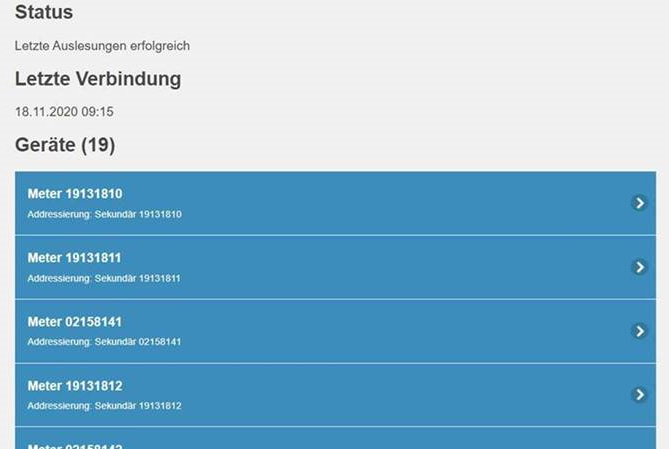
Creazione automatica dei contatori dopo la ricerca (richiede alcuni minuti)

Numerazione per i contatori combinati
L'M-Bus Gateway riconosce ogni volta un solo contatore in base all'indirizzo secondario, che di norma è riportato anche sul verbale di collaudo.
I contatori combinati vengono poi visualizzati separatamente sul portale. Per questa applicazione smart-me utilizza una propria logica di numerazione.
Tutti i contatori non rilevanti per il conteggio possono essere disattivati per risparmiare sui costi di licenza. L'eliminazione non è utile, poiché il contatore ricompare continuamente.
Se un contatore contiene più di 1 contatore, questi vengono numerati come segue:
-
Contatore principale = indirizzo secondario dall'elenco dell'M-Bus Gateway (p. es. 71440145)
-
Altri contatori = indirizzo secondario del contatore principale, le prime 1 o 2 cifre vengono eliminate (p. es. 7) e alla fine viene aggiunto un numero progressivo (p. es. 14401451,14401452).
-
Sottocontatori = contengono le ultime quattro cifre del contatore principale (p. es. 0145) e un numero progressivo a quattro cifre alla fine (p. es. 01450001)
Nota sugli 0 iniziali: se un contatore ha p. es. il numero 1000017, dopo il taglio gli 0 iniziali non vengono considerati, quindi p. es. 000017, e vengono aggiunti alla fine, p. es. 1700001


Cercare dispositivi con l'M-Bus Gateway
Ulteriori configurazioni devono essere effettuate nel portale web
Modifica
- Modificare l'intervallo. L'M-Bus necessita di 10 secondi per dispositivo per la lettura.
Avviare la ricerca dei dispositivi con l'M-Bus Gateway
-
In alto a destra sul simbolo della rotella (Impostazioni)
-
Cerca dispositivi (Geräte suchen)
-
Confermare la ricerca con "Sì" ("Ja")
Nota: la ricerca può durare diversi minuti.
Il gateway non trova tutti i contatori
-
Avvii nuovamente la ricerca (1-2 volte). È possibile che il contatore non venga sempre trovato alla prima ricerca.
-
Ulteriori cause sono riportate alla pagina Guasti dell'M-Bus Gateway
Il gateway trova più contatori di quelli installati
-
Per lo più durante la messa in servizio: a seconda del contatore M-Bus, questo può creare diversi sottocontatori. Questi si riconoscono dal fatto che il numero di serie è spostato di una posizione a sinistra, seguito da un numero crescente. A partire da 1. Esempio: contatore principale 00200001, sottocontatore 02000011
-
Ulteriori cause sono riportate alla pagina Guasti dell'M-Bus Gateway

Impedire il riconoscimento di nuovi dispositivi con l'M-Bus Gateway
Come si attiva l'opzione?
-
Selezionare l'M-Bus Gateway.
-
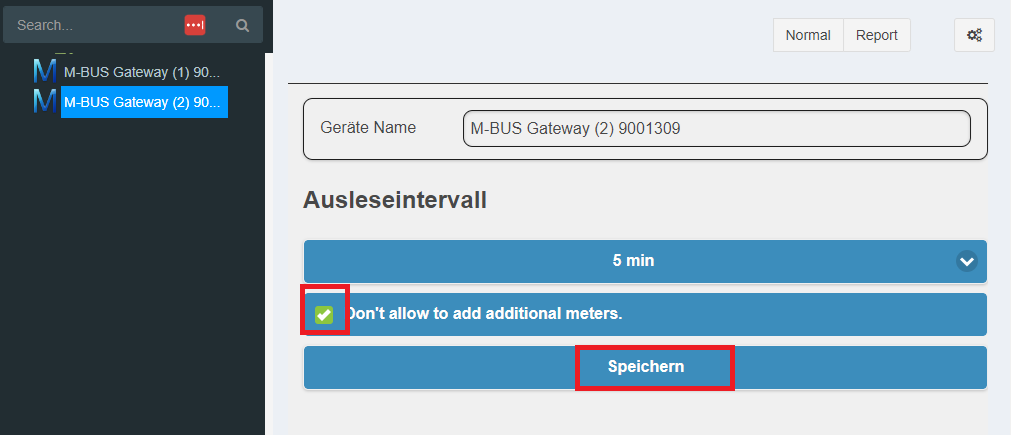
Selezioni la rotella dell'M-Bus Gateway (in alto a destra). Nota: non selezioni la rotella superiore, utilizzata per la configurazione dei contatori, bensì quella inferiore.
-
Modifica
-
Spuntare "Don't allow to add additional meters".
-
Salvare
Che effetto ha questa opzione?
- Attivando l'opzione "Don't allow to add additional meters" si impedisce che vengano salvati dispositivi non ancora presenti nel cloud.
A cosa bisogna prestare attenzione?
- Se vengono aggiunti nuovi dispositivi, questa opzione deve essere nuovamente disattivata prima della ricerca.
Quando è consigliata questa opzione?
-
Quando nel portale compaiono ripetutamente dispositivi M-Bus che in realtà non esistono.
-
Per motivi preventivi :-)
In quali casi può succedere?
- In caso di errori nella trasmissione dei dati. Ciò accade più spesso quando il cavo M-Bus è troppo lungo e la qualità della trasmissione dei dati diminuisce, oppure quando il cavo è schermato in modo insufficiente o è esposto a disturbi esterni.
Spiegazione tecnica
- Il protocollo M-Bus standardizzato dispone di solo 1 byte per la somma di controllo. La somma di controllo serve a rilevare determinati errori nella trasmissione dei dati. Purtroppo 1 byte è poco e può portare ripetutamente a considerare corretto e valido un pacchetto di dati errato. In alcune installazioni in cui vengono impiegati M-Bus Gateway, ciò fa sì che pacchetti corrotti vengano classificati come corretti e validi e vengano quindi riconosciuti e aggiunti come nuovo dispositivo M-Bus nel nostro cloud. L'account passa quindi da Professional a Basic, poiché la copertura delle licenze non è più garantita.
Stazione di ricarica Pico
Verificare la connessione WLAN
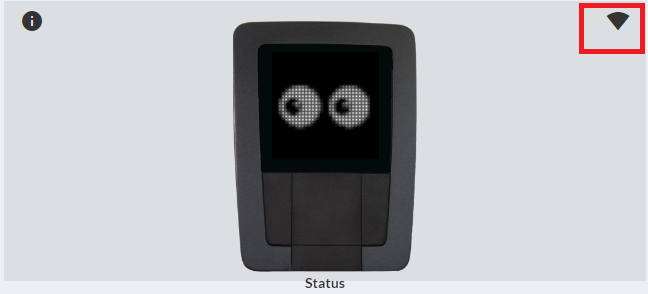
Dopo l'installazione della Pico, nell'angolo in alto a destra compare un simbolo che fornisce informazioni sul tipo di connessione.
Se la Pico deve essere connessa tramite WLAN, è consigliabile verificare brevemente che l'icona corrisponda a un simbolo WLAN e non a 4G.
Se compare il 4G, nonostante la Pico debba essere connessa tramite WLAN, occorre reinstallare la Pico. Ciò può accadere se un passo dell'installazione non è stato eseguito correttamente, p. es. la password del WLAN.
Configurazione della Pico e gestione del carico
Configuri il design e il comportamento individuali della Pico e la sua appartenenza al gruppo di carico.
Configuri la Pico in una gestione del carico di livello superiore per l'intero edificio o area.
Suggerimenti e trucchi
Mettere in servizio più dispositivi
In questo passo ha la possibilità di mettere in servizio più contatori contemporaneamente, per accelerare la messa in servizio in presenza di molti contatori.
Disconnettersi
-
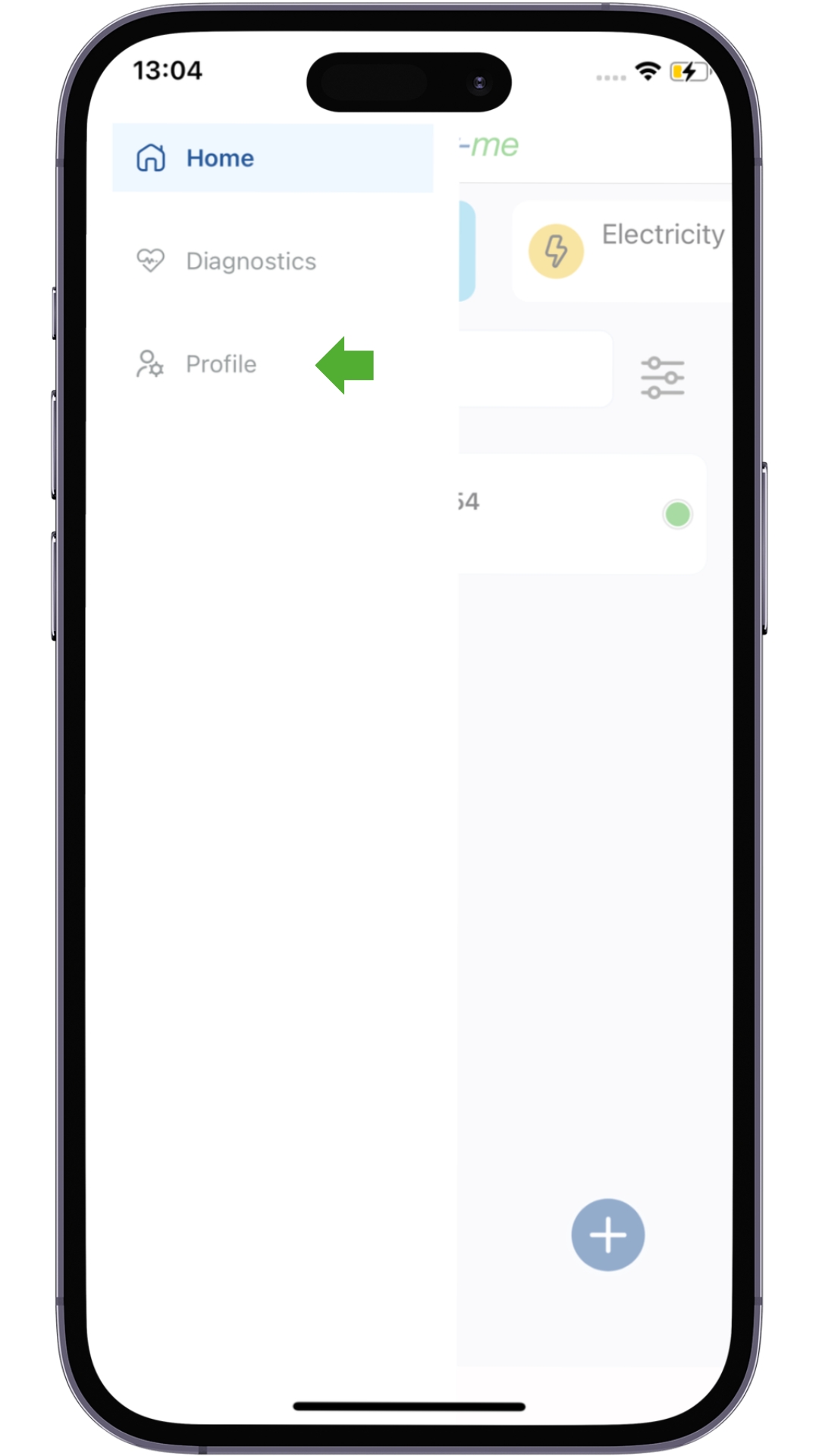
In alto a sinistra sulle tre linee e selezionare Profilo (Profil)
-
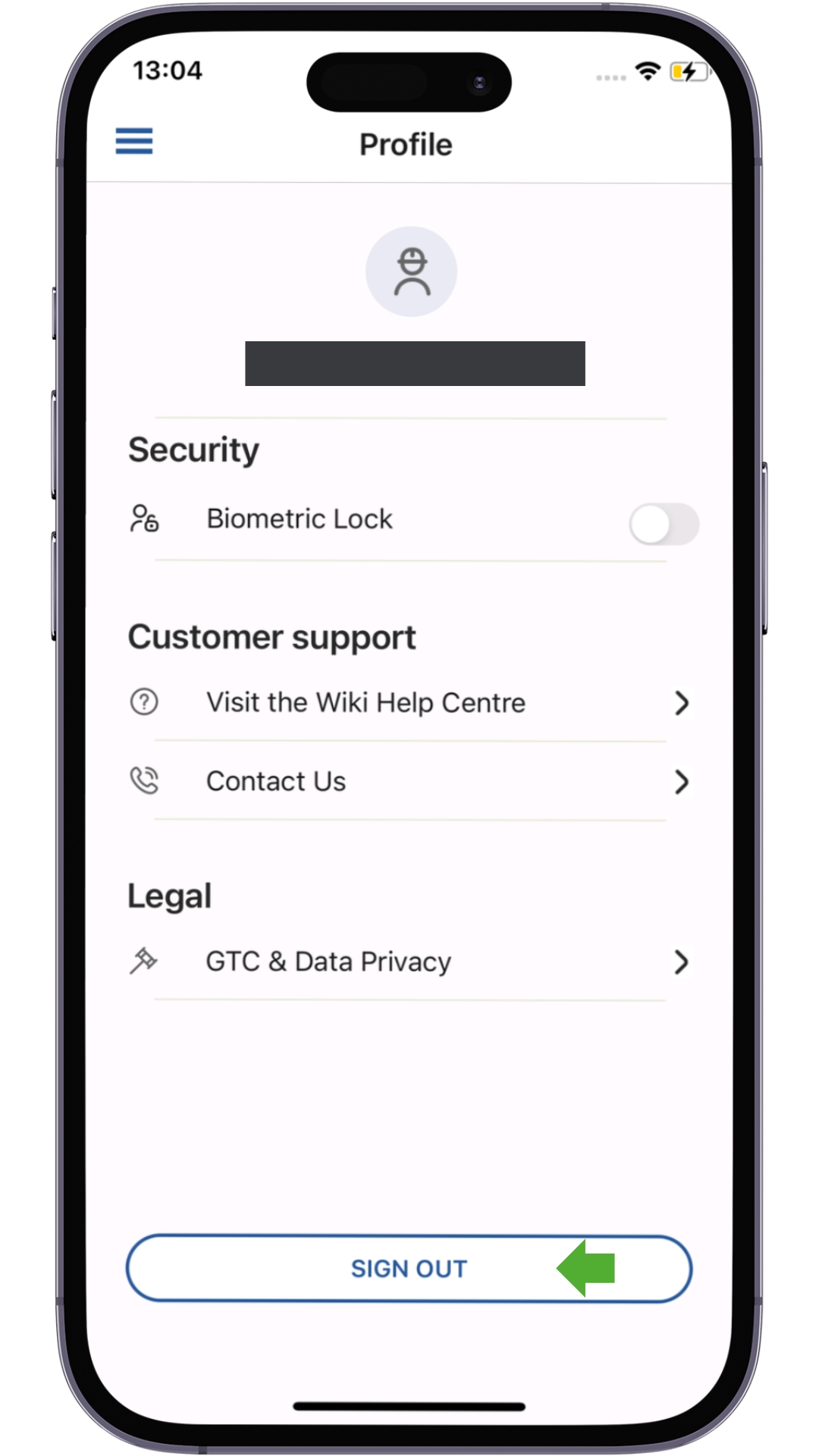
In basso selezionare Esci (Ausloggen)
-
Disconnesso
Installazione non riuscita
Se l'installazione non dovesse riuscire e desidera riprovare, chiuda completamente l'app e la riapra. In questo modo si garantisce che non vengano utilizzate informazioni memorizzate temporaneamente (cache).
FAQ
Il fornitore di Internet cambia, cosa devo fare?
Se i contatori sono collegati a un WLAN tecnico e/o a un access point dedicato, di norma l'SSID e la password non cambiano. In tal caso, un cambio del fornitore di Internet di solito non è un problema.
Se vengono utilizzati l'SSID e la password di un WLAN privato, esistono due possibilità:
-
Soluzione 1: creare sul nuovo router un WLAN ospiti con lo stesso SSID e la stessa password di quello vecchio. In seguito i contatori si connettono automaticamente a questo WLAN, identico a quello vecchio.
-
Soluzione 2: registrare nuovamente ogni singolo contatore, in modo che i nuovi dati vengano salvati localmente su ciascun contatore. L'installazione avviene esattamente come una nuova installazione. Il contatore non deve in nessun caso essere eliminato, altrimenti tutti i dati storici vanno persi. In caso di nuova installazione, il nostro ambiente cloud rileva che il numero di serie è già presente nell'account e aggiunge semplicemente i nuovi valori.
Come posso riavviare un dispositivo (reboot)?
Tutti i dispositivi possono essere riavviati con un'interruzione dell'alimentazione.
Contatore trifase: premere contemporaneamente T1 e T2 per 10 secondi.
Pico: nel portale, in alto a destra, selezionare la rotella, azioni avanzate, riavvio. Funziona solo se la Pico è online.
Modulo Kamstrup: rimuovere il modulo dal contatore, attendere 10 secondi e reinserirlo.
M-Bus Gateway e contatore monofase: questi dispositivi possono essere riavviati solo con un'interruzione dell'alimentazione.
Posso utilizzare il mio dispositivo con più reti WiFi?
Sì, il dispositivo smart-me (eccetto la stazione di ricarica Pico) memorizza fino a 3 reti WiFi diverse. È sufficiente installarlo una volta per ciascuna rete; in seguito il dispositivo seleziona sempre automaticamente la rete con il miglior collegamento radio.
Posso azzerare la lettura del contatore?
No, poiché i nostri contatori vengono utilizzati per i conteggi, non è possibile azzerarli.
Dove viene salvata la password WiFi?
La password WiFi viene salvata esclusivamente sul dispositivo smart-me e non viene mai trasmessa a un server.
Le impostazioni e le letture del contatore vengono salvate in caso di interruzione di corrente?
Sì, in caso di interruzione di corrente il dispositivo salva tutte le impostazioni e tutti i valori. Non appena l'alimentazione viene ripristinata, il dispositivo si connette automaticamente al WiFi e ritorna allo stato precedente all'interruzione.
Come posso registrare un nuovo WiFi senza perdere i dati esistenti?
Per aggiungere un'ulteriore rete, il dispositivo deve essere installato correttamente con la smart-me App. Se in precedenza non viene eliminato dal cloud, i dati energetici e le impostazioni di configurazione vengono mantenuti.
È possibile eliminare le informazioni WiFi salvate?
Le informazioni WiFi vengono salvate solo sul dispositivo. I dati possono essere eliminati come segue:
-
Premere il pulsante del dispositivo smart-me per 10 s. Per la pico, la carta RFID deve essere avvicinata al più tardi 15 minuti dopo il riavvio (senza corrente).
-
Con uno smartphone, stabilire una connessione con il WiFi smart-me (il nome della rete WiFi è smart-me_XXXXXX, dove la X sta per il numero di serie del dispositivo smart-me)
-
Con un browser, stabilire una connessione con l'IP 192.168.1.1.
-
Selezionare il WLAN indesiderato, premere remove e riavviare il dispositivo.
Come posso scoprire l'indirizzo MAC del mio dispositivo smart-me?
Non esiste un modo diretto per scoprire l'indirizzo MAC-. Se dispone di una licenza Professional, può attivare il DNS nelle impostazioni avanzate del dispositivo smart-me e selezionare l'opzione IP interno. Con un ping sul nome DNS è possibile determinare l'IP, che può poi essere confrontato sul router con la tabella IP / MAC.
È possibile disattivare la rete mesh?
I contatori trifase Telstar e Telstar CT creano una rete mesh. Questa non può essere disattivata.
Posso spostare un dispositivo da un account smart-me a un altro?
-
I dati storici non possono essere spostati.
-
Il dispositivo può tuttavia essere installato in un altro account con una nuova installazione.
Con quale lettura del contatore viene consegnato un contatore smart-me?
0
Cosa succede se disattivo un contatore?
Tutti i dati già salvati nel cloud vengono mantenuti. Dopo la disattivazione non vengono più salvati altri dati. Per i contatori disattivati non vengono addebitati costi di licenza.
È possibile configurare un proxy sui dispositivi smart-me?
No