kerlink Wirnet iFemtocell-evolution
Guida all'integrazione
Attivazione della modalità Private Network
-
Collega il dispositivo al tuo laptop tramite USB-C
-
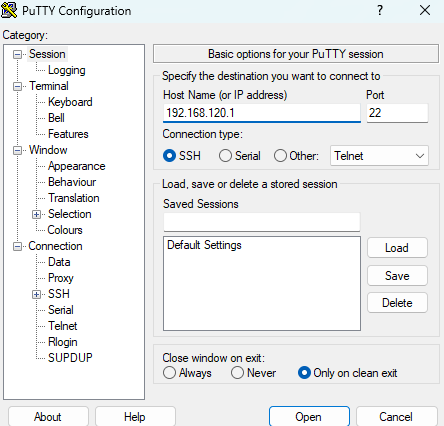
Con Putty (SSH) apri il seguente indirizzo IP: 192.168.120.1.
-
Accedi con
user: root
PW: pdmk-*Serial* (es.: EUI = 7076FFyyzz06001E, allora il Serial è 06001E)
-
Esegui il seguente comando:
klk_apps_config --activate-cpf --lns-server lora-gateway.smart-me.com --lns-dport 1700 --lns-uport 1700
Tieni presente che Ins è la forma minuscola di LNS!

Aprire il Remote Webtool
-
Collega il dispositivo alla rete Ethernet, al WLAN o tramite 4G secondo le istruzioni
-
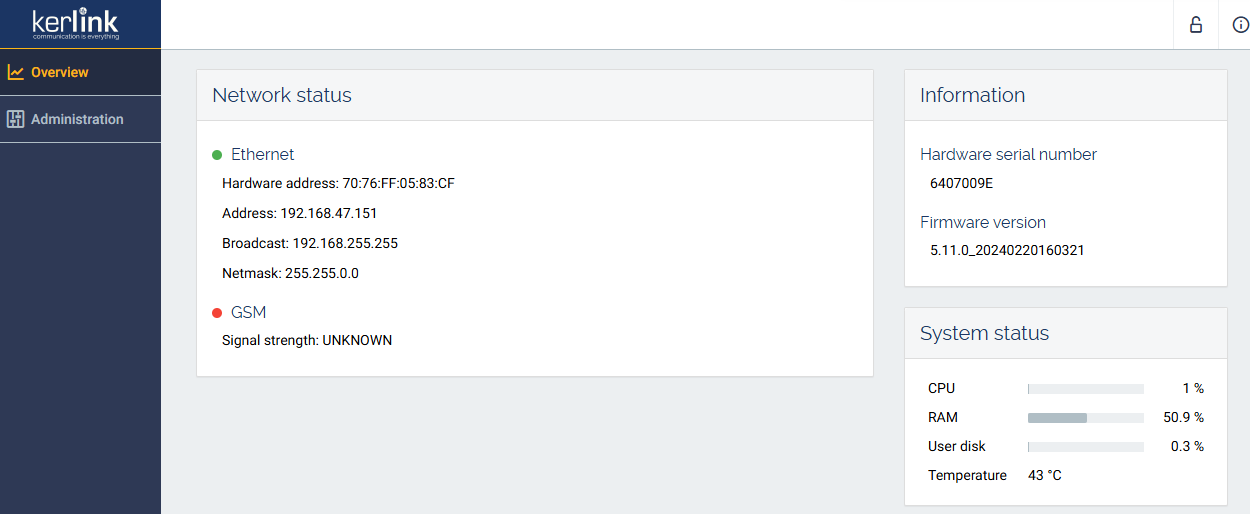
Apri il browser del tuo laptop e inserisci il seguente URL: http://klk-fevo-<Serial>/
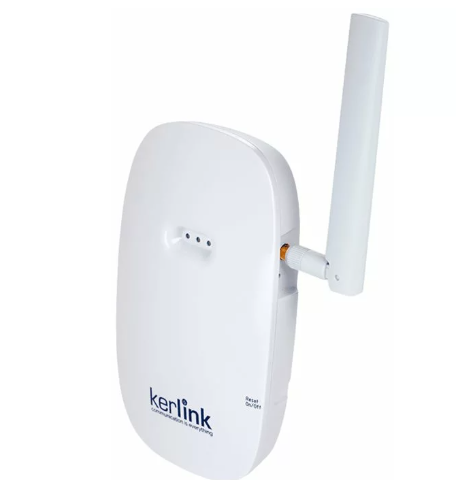
<Serial> è il segnaposto per le ultime cifre dell'EUI del dispositivo, che si trova sul dispositivo stesso:
Es.: EUI = 7076FFyyzz060001, allora il Serial è 060001
-
Accedi Utente predefinito: admin Password predefinita: pwd4admin
-
Seleziona "Administration"
-
Imposta il fuso orario corretto per la tua ubicazione