Microsoft Excel
In Microsoft Excel è possibile importare direttamente i dati dal nostro cloud. Questo consente ad esempio di riunire in un database, leggere ed elaborare i dati di diversi account. In Excel si utilizza a questo scopo l'editor di Power Query. Con questo strumento è possibile effettuare richieste HTTP tramite la nostra API. I possibili comandi API e l'ambiente di test sono disponibili qui.
Download del file di esempio
Il file sulla destra contiene una query variabile delle letture del contatore di un contatore. Questo file può essere ampliato con ulteriori contatori.
Tutte le funzioni necessarie sono disponibili in Excel 0365 o a partire da Excel 2016.
Per poter utilizzare il file di esempio, scaricalo e ..
-
Scarica il file
-
Aggiorna i dati di login della query secondo le informazioni nella tabella "Dashboard".
API_Test_ValuesInPast_Example.xlsx
Creare la connessione
Creare una query di dati dal Web
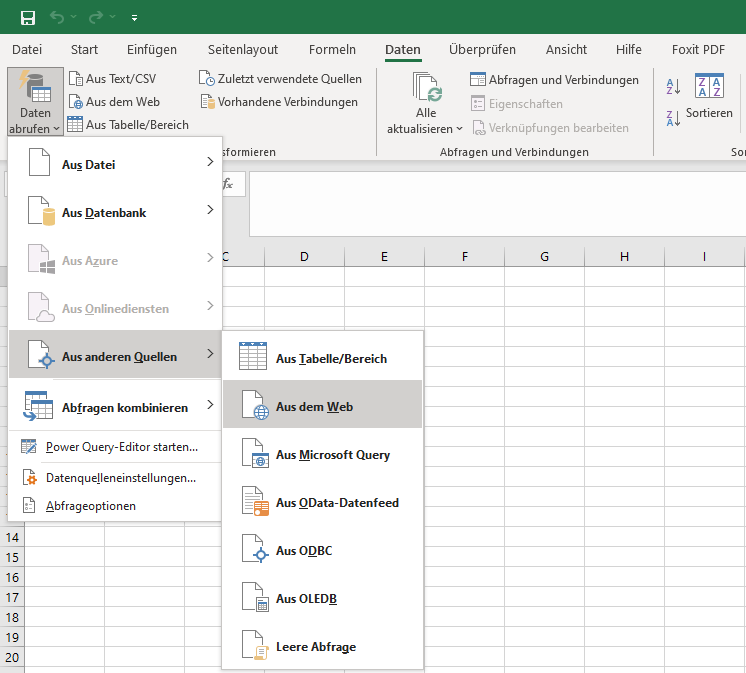
Avvia Excel e, nella scheda Dati, clicca su Recupera dati, Da altre origini, Dal Web.
Inserire il comando API
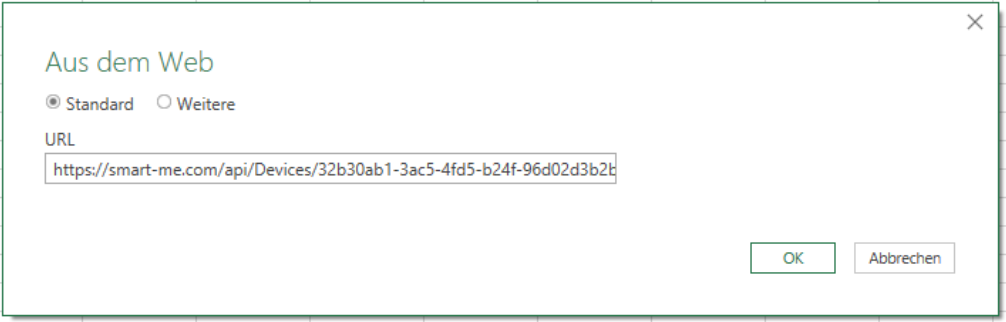
Inserisci il link del comando API che desideri interrogare. Nell'esempio si tratta del comando https://www.smart-me.com/api/Devices/{id} . Vogliamo quindi leggere tutti i dati attuali del dispositivo con l'ID corrispondente.
Maggiori informazioni sul comando stesso sono disponibili nello strumento di test al link riportato sopra. Lì puoi anche individuare l'ID del dispositivo desiderato.
Autenticazione per il link (password e nome utente)
Ora ti viene chiesto di indicare l'autenticazione per il rispettivo link. Sono necessari il nome utente e la password dell'account corrispondente.
-
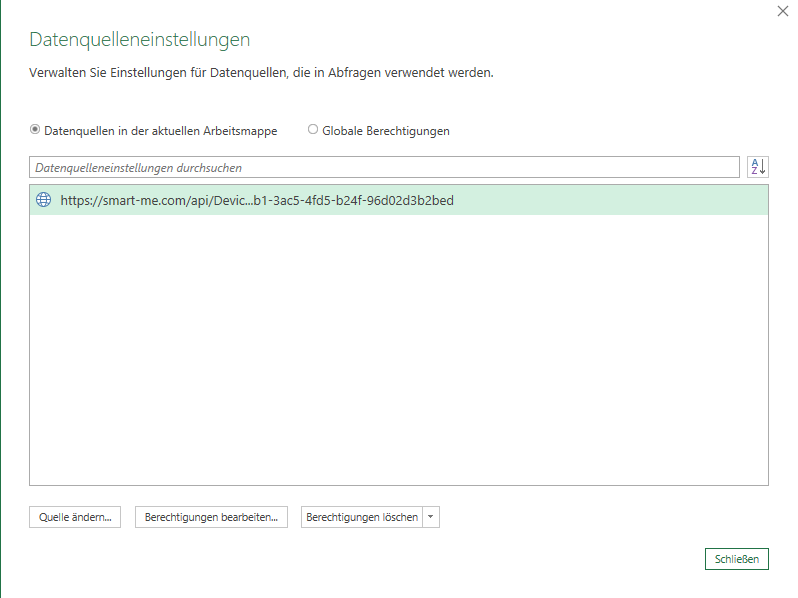
Seleziona il link corrispondente
-
Clicca su Modifica autorizzazioni
-
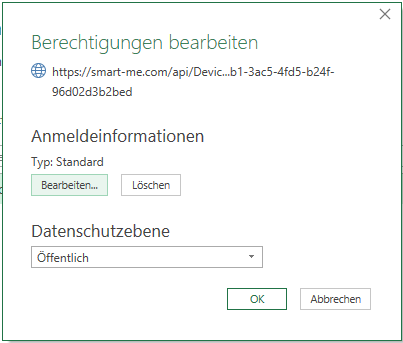
Sotto Credenziali, clicca su Modifica
-
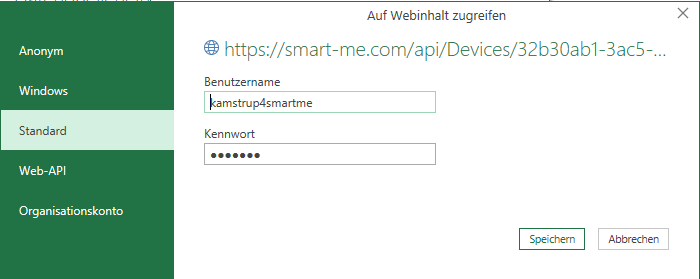
Inserisci il nome utente e la password dell'account nella scheda "Standard"
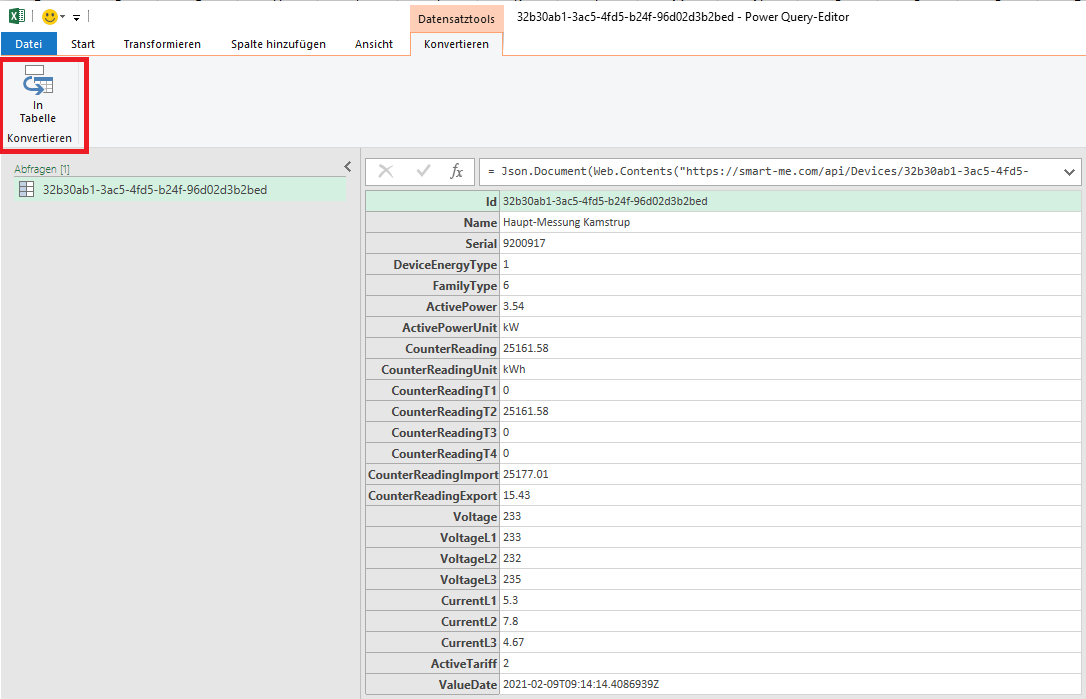
Convertire i dati in una tabella nell'editor di Power Query
Dopo l'importazione, nell'editor di Power Query viene creato un elenco dei dati importati. Questi dati devono ora essere convertiti in una tabella.
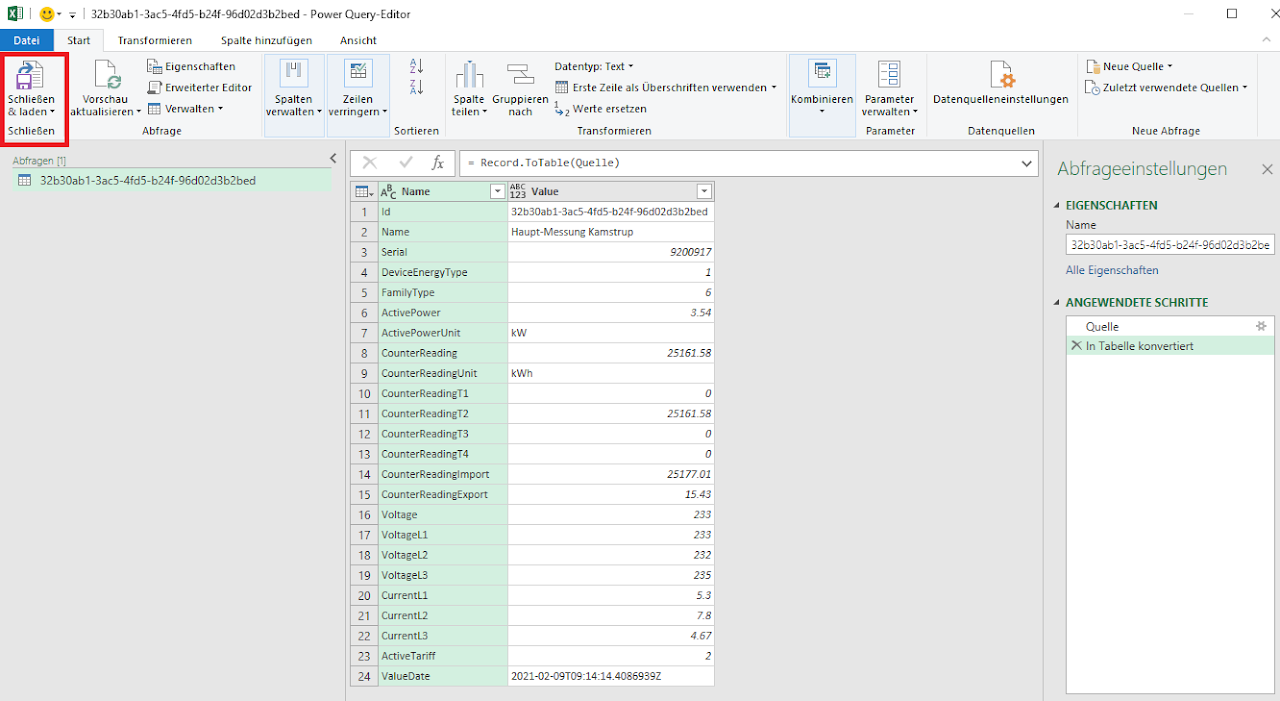
Chiudi e carica
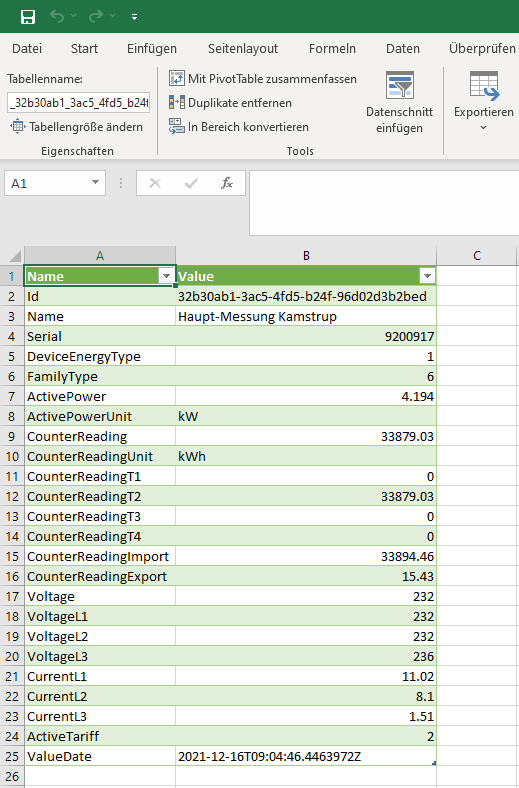
Dopo Chiudi e carica viene creato un nuovo foglio di lavoro con le informazioni dell'origine dati.
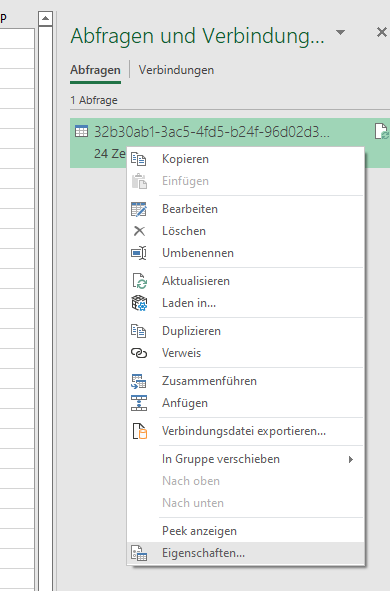
Impostazioni della query di connessione (intervallo e aggiornamento)
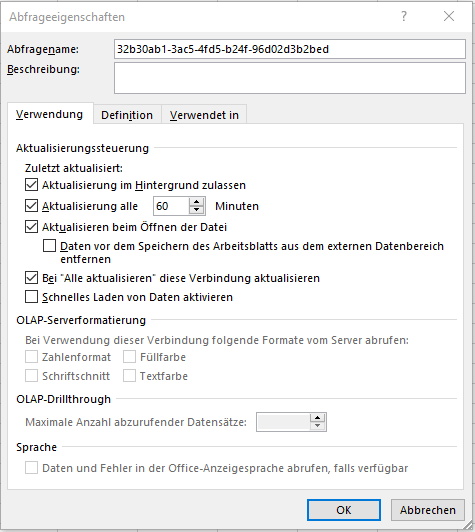
Sul lato destro si apre una finestra che, con un clic destro sulla connessione esistente, consente ulteriori impostazioni. Qui si possono soprattutto definire gli intervalli di aggiornamento della rispettiva connessione. Nella scheda Dati è inoltre possibile eseguire aggiornamenti su comando dell'utente.
Query di dati con variabili (interrogare le letture del contatore con data variabile)
La query dei dati storici segue lo stesso principio della composizione del link per i dati attuali. La differenza principale è che i dati devono essere interrogati con un'informazione modificabile (variabile). Per renderlo possibile, occorre creare due query:
-
Query all'interno della tabella Excel sulla variabile "Data".
-
Query dal Web con un comando API adatto. Qui il comando adatto è https://smart-me.com/api/ValuesInPast/{id} (dati giornalieri del contatore dal passato)
Creare la variabile data
In Excel, scegli una posizione in cui inserire la data. Crea a questo scopo una tabella tramite Inserisci --> Tabella. (Importante)
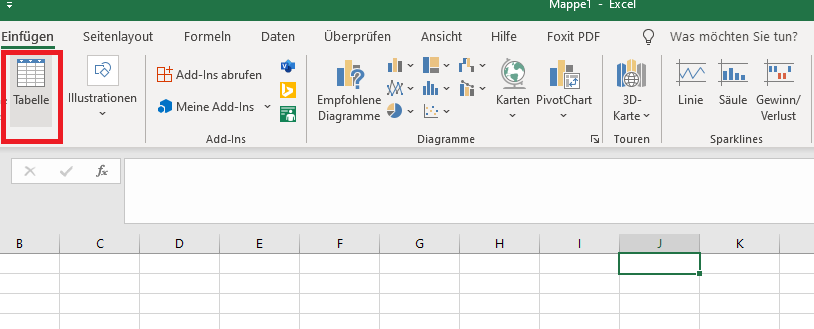

Seleziona un intervallo di 4 celle, in modo che vi trovino posto un nome di colonna e il testo incluso il valore.

Definire il nome della tabella per la programmazione successiva
Affinché Power Query sappia in seguito in quale tabella si trova la variabile, questa viene richiamata tramite il nome. Per renderlo univoco, assegniamo un nome fisso (qui Datumsauswahl).
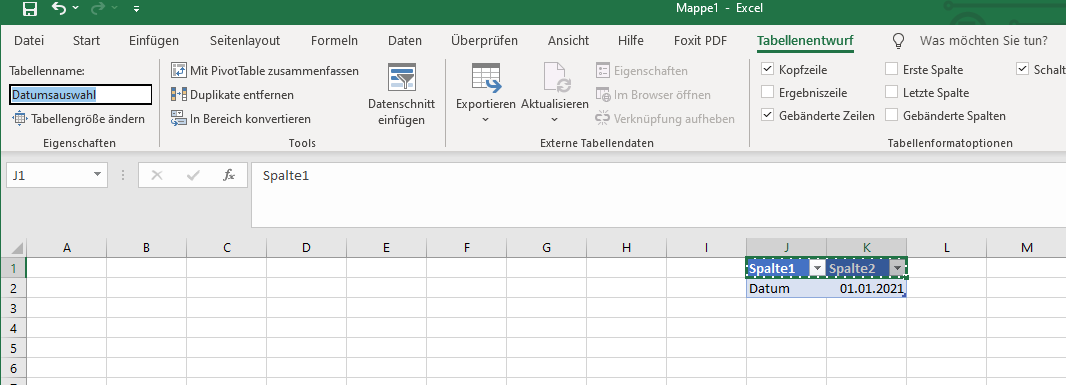
Formattare il campo della variabile (campo di testo)
Affinché la data possa essere utilizzata in seguito, il contenuto deve essere formattato come testo. A tale scopo seleziona la tabella e scegli in alto il formato Testo.
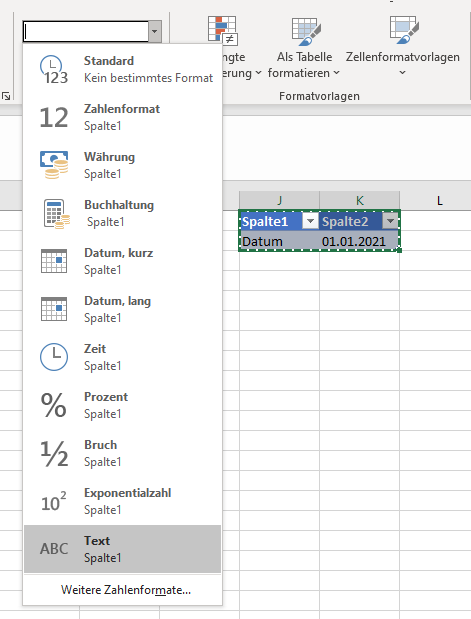
Interrogare la variabile in Power Query
Ora possiamo aggiungere in Power Query la query per la nostra variabile:
- Apri Power Query
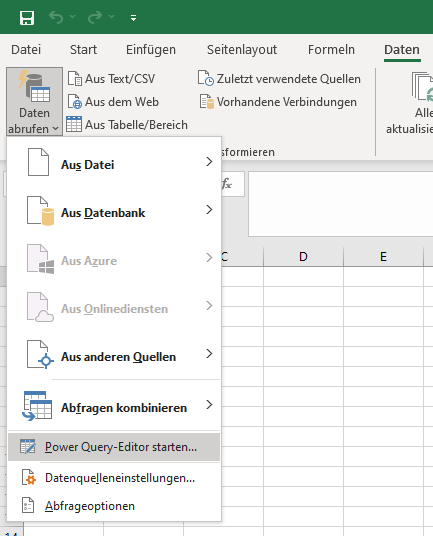
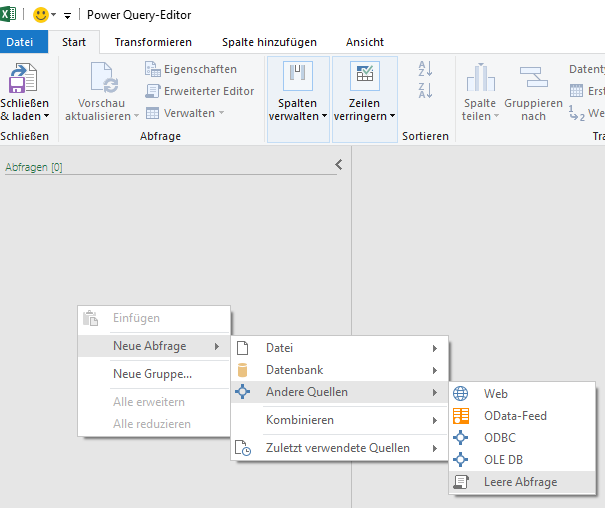
2. Crea una nuova query in Power Query (clic destro sotto Query) 3. Crea una query vuota con il nome "Datumsauswahl"
4. Copia il seguente testo nel blocco funzione della query: = Excel.CurrentWorkbook(){[Name="Datumsauswahl"]}[Content] "Datumsauswahl" è qui il nome della tabella in cui si trova il valore della variabile.
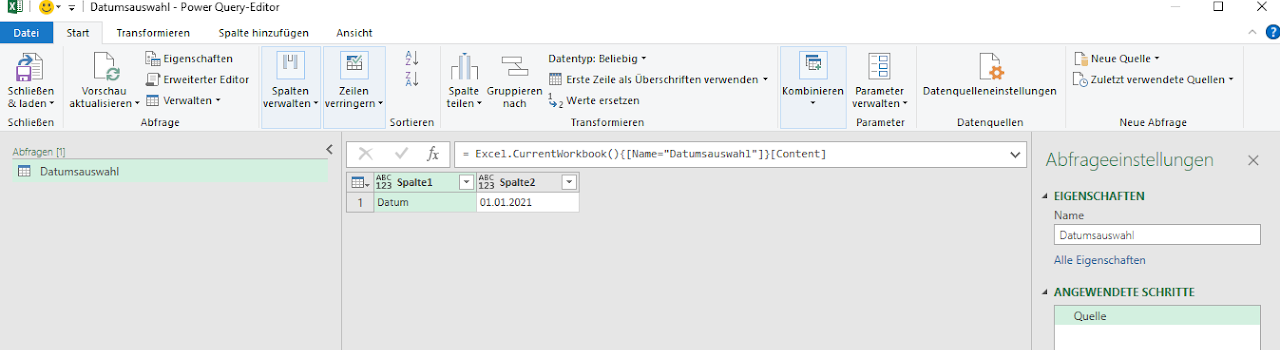
Collegare la variabile al valore Excel
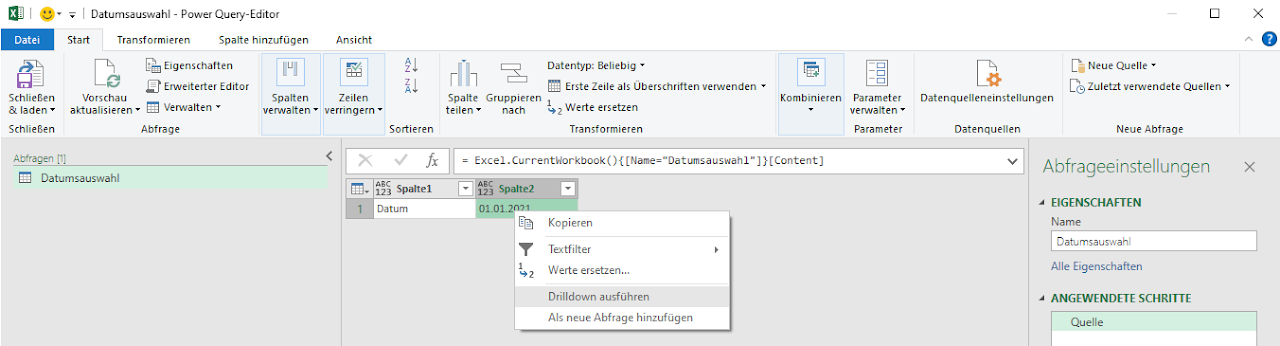
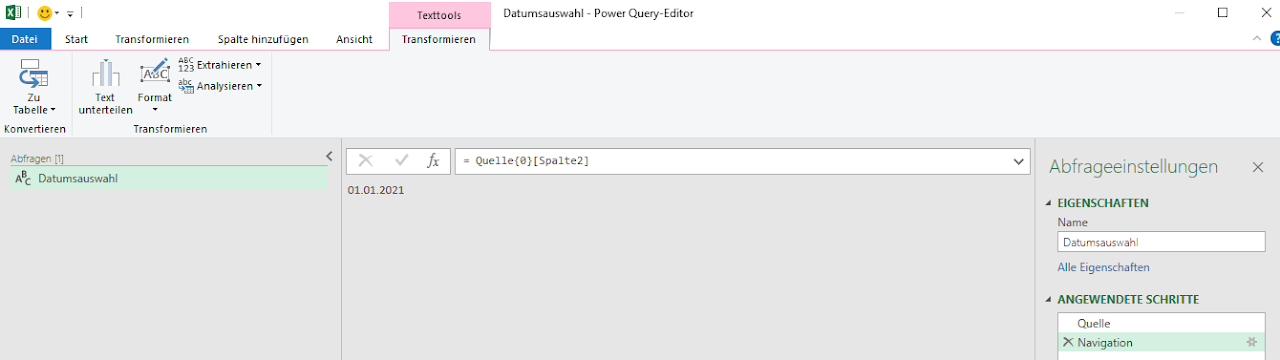
Esegui un drill-down per selezionare il campo che contiene il parametro modificabile: Seleziona il campo con il valore della data --> clic destro --> Drill-down.
In seguito il contenuto della cella è isolato e da ora in poi risponde al nome "Datumsauswahl".
Creare la query per i dati storici
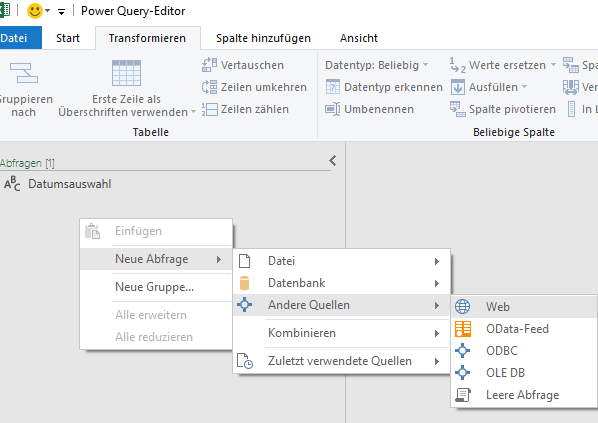
Crea una nuova query con un clic destro nell'area delle query a sinistra. Scegli poi una query dal Web.
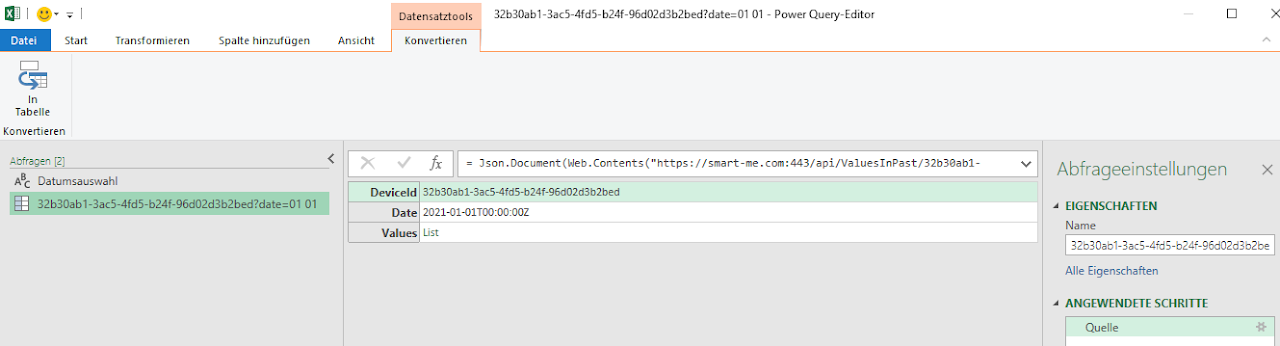
La nuova query contiene ora il comando per i dati passati e si presenta così:
https://smart-me.com:443/api/ValuesInPast/32b30ab1-3ac5-4fd5-b24f-96d02d3b2bed?date=01.01.2021
Contiene il percorso della richiesta HTTP e, alla fine, una data di riferimento. Più avanti passeremo questa data di riferimento in modo variabile.
Per la creazione si può indicare un elemento con valore fisso. Assicurati che per questa data esistano già dati nel cloud.
La data ha il seguente formato: mese.giorno.anno ovvero mm.dd.yyyy

Inserire la variabile nella query
Affinché la data fissa venga sostituita dalla nostra variabile, il comando della funzione deve essere leggermente modificato.
Cambia da
= Json.Document(Web.Contents("https://smart-me.com:443/api/ValuesInPast/32b30ab1-3ac5-4fd5-b24f-96d02d3b2bed?date=01.01.2021))
a
= Json.Document(Web.Contents("https://smart-me.com:443/api/ValuesInPast/32b30ab1-3ac5-4fd5-b24f-96d02d3b2bed?date="&Datumsauswahl))
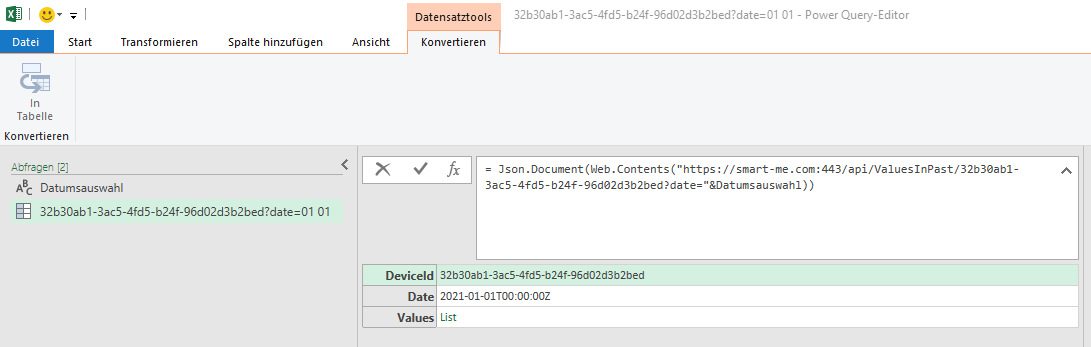
Adattare il contenuto della tabella alle esigenze
Ora, all'interno del set di dati, il contenuto visualizzato può essere ristrutturato e adattato alle rispettive esigenze.
Nel nostro esempio vorremmo che tutti i dati riportassero DeviceId, data, codice OBIS e valore.
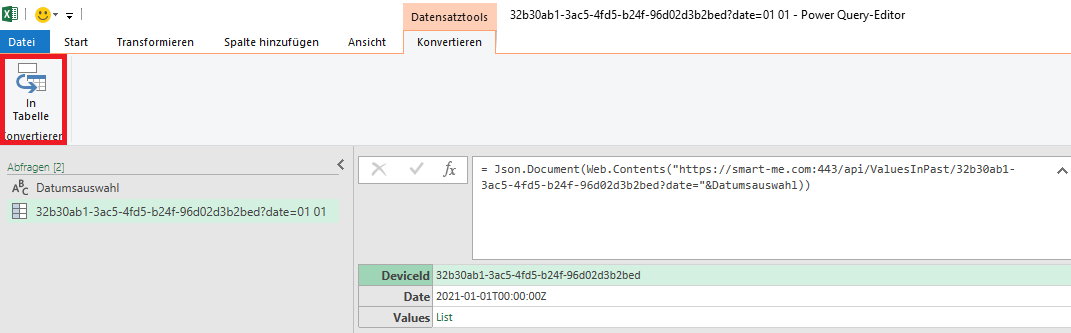
- Convertire il contenuto in una tabella
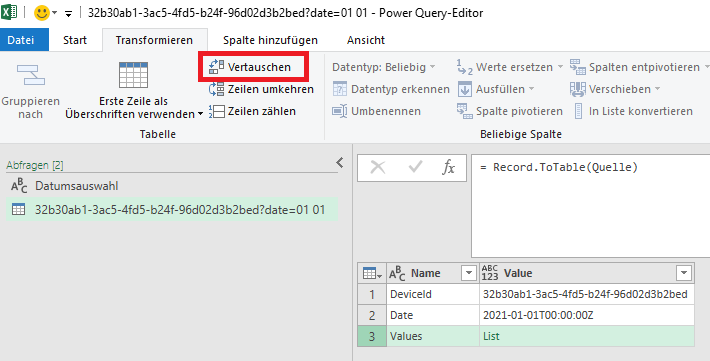
- Trasporre righe e colonne
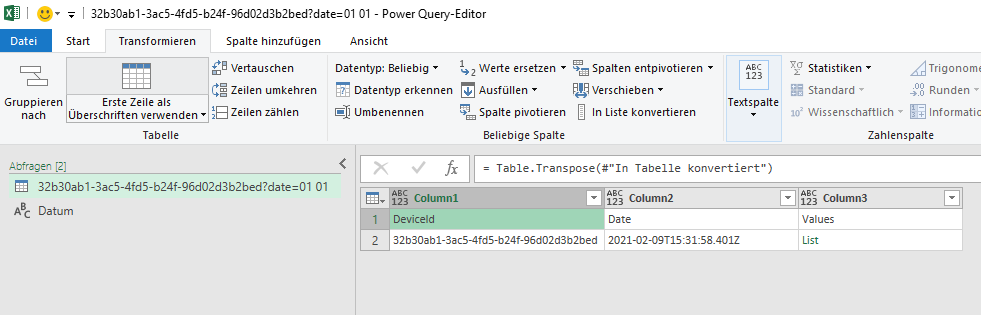
3. Usare la prima riga come intestazioni
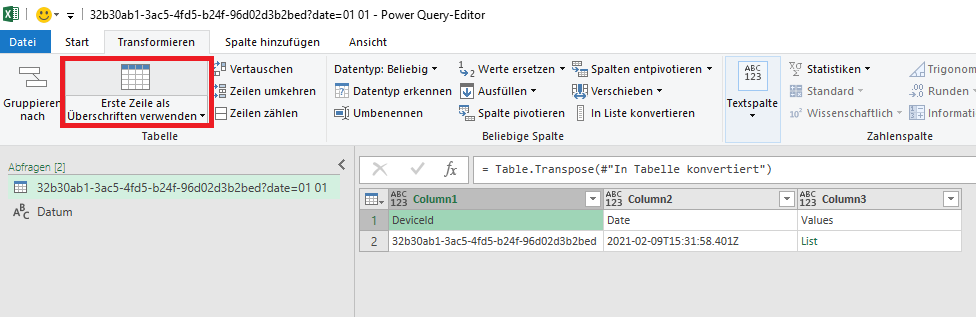
4. Modificare la colonna Values ed Espandi in nuove righe
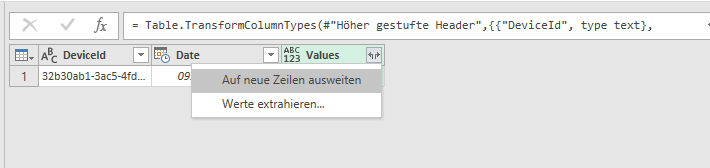
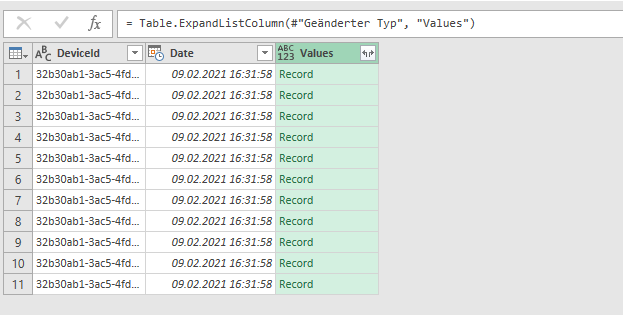
5. Selezionare i contenuti di riga aggiuntivi --> OK.
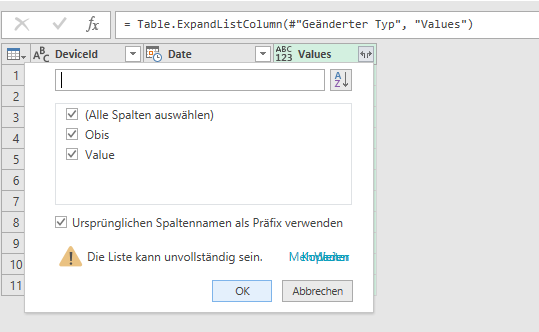
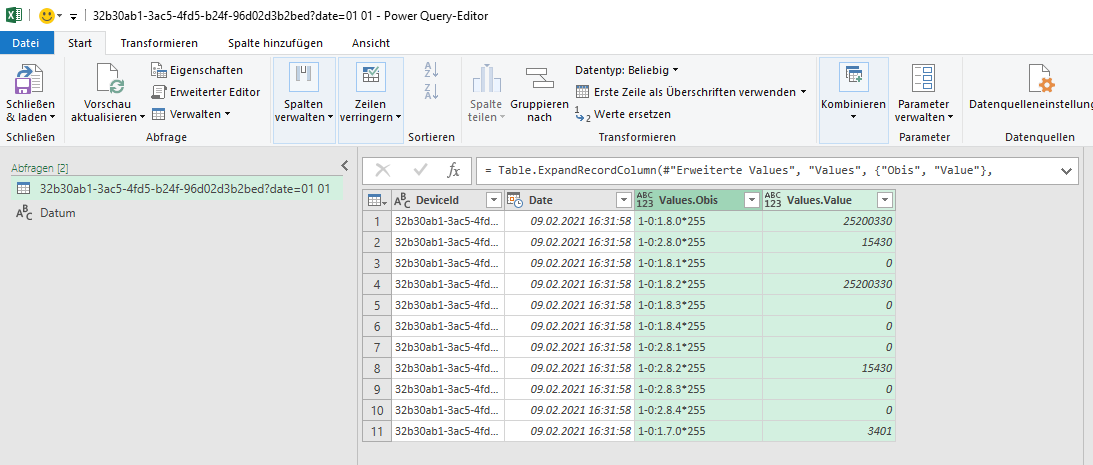
6. Premere Chiudi e carica
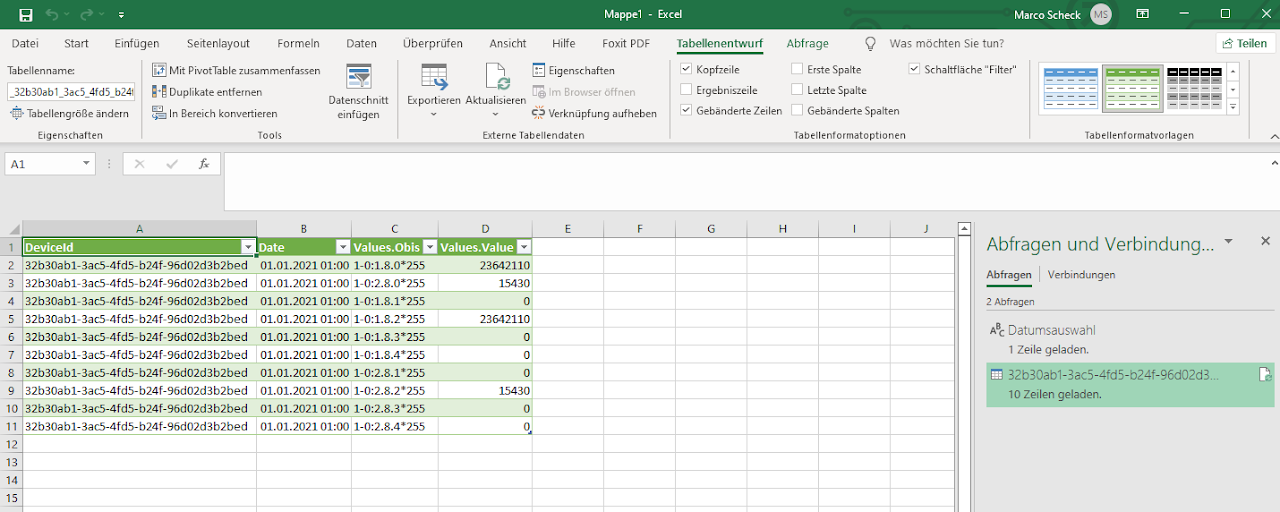
Interpretare e assegnare i codici OBIS
I codici OBIS sono standardizzati. Per poterli assegnare, l'elenco Excel con i codici OBIS può essere confrontato con CERCA.VERT. In questo modo ottieni il nome del codice OBIS e l'unità dei valori.