Loxone
Utilizzare i contatori smart-me in Loxone
Integrazione tramite Modbus
Il template permette di leggere i dati del contatore direttamente dal contatore.
-
Requisito: Modbus TCP deve essere attivato sul contatore. L'IP o il nome DNS del contatore deve essere inserito nel template.
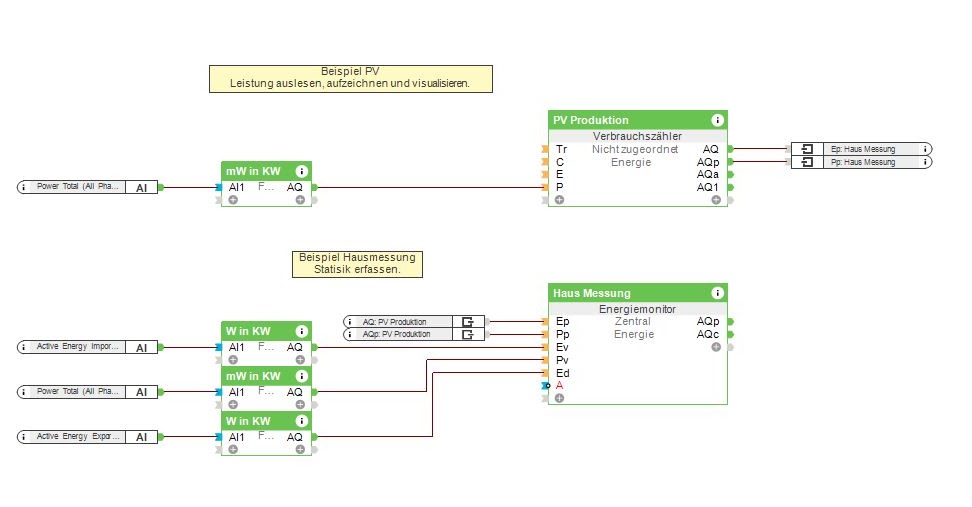
Integrazione tramite API - Basic Auth (obsoleta)
Il template permette di leggere i dati del contatore dal nostro cloud e di comandare le uscite digitali.
Nota: Basic Auth verrà disattivata per soddisfare i crescenti requisiti di sicurezza.
Possibile solo fino a novembre 2026 (fino a v.1.0.2)
Nel template, il nome utente e la password dell'account devono precedere l'URL della chiamata API. A seconda dei casi, il nome utente deve essere impostato da smart-me.
Integrazione tramite API - Chiavi API (consigliata)
Il template permette di leggere i dati del contatore dal nostro cloud e di comandare le uscite digitali.
Nota: Loxone non offre un modo più semplice per gestire le chiavi API. La procedura descritta di seguito è stata elaborata insieme a Loxone. Le chiavi API sono state introdotte per soddisfare i crescenti requisiti di sicurezza.
dalla versione 1.0.3
1. Creare una chiave API nel portale smart-me.
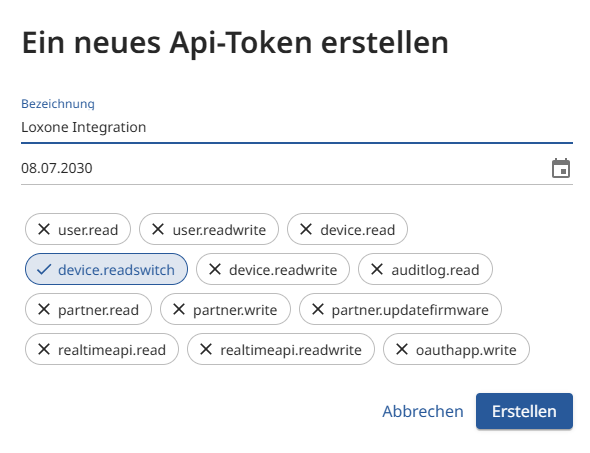
Accedere al portale smart-me --> Menu Interfacce (Schnittstellen) --> API --> In alto nel banner arancione cliccare sul "Link" (Link) --> "Crea nuova" (Neu erstellen).
- Assegnare una denominazione alla chiave API, ad es. Loxone,
- Impostare la data di scadenza
- Impostare le autorizzazioni. Per Loxone è sufficiente "device.readswitch" (se il browser lo traduce automaticamente in tedesco, utilizzare "Gerät.LesenSchalten")
- Creare
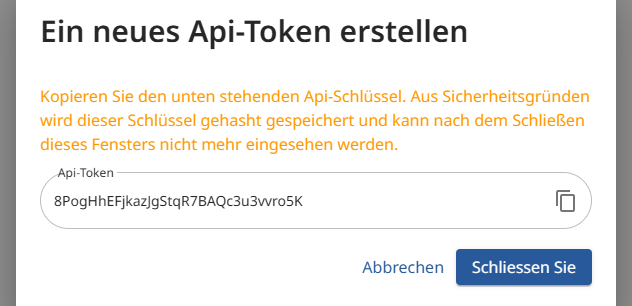
- Copiare la chiave API. Attenzione: in seguito la chiave non può più essere recuperata.
- La chiave API sarà necessaria in seguito.
In generale: ulteriori informazioni sulle autorizzazioni: API
2. Ottenere il DeviceID del contatore smart-me
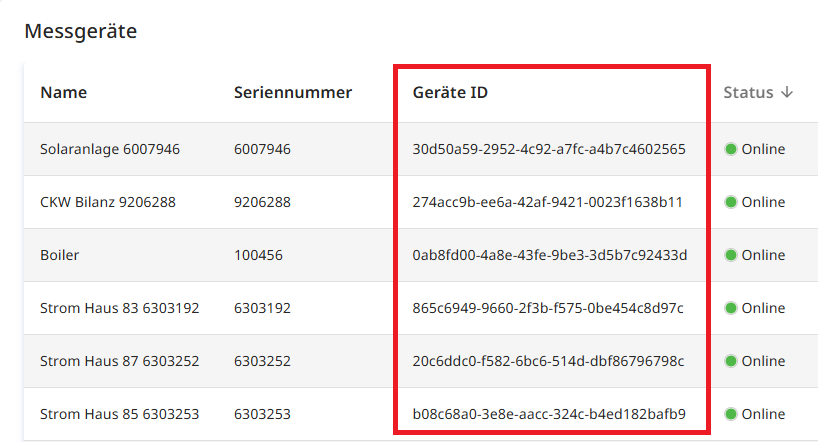
Se l'account è Professional, il DeviceID può essere ottenuto molto semplicemente
- Menu Sistema (System) --> Salute del sistema (Systemgesundheit)
- Cercare i dispositivi
- L'ID dispositivo (Geräte-ID) verrà utilizzato in seguito. Ad es. 61c71d00-3d40-4963-745b2-7c6b0c512gf3
Se l'account non è dotato di licenza, il DeviceID deve essere ottenuto tramite l'API.
- Premere il tasto Windows e digitare "cmd". 2. Aprire il prompt dei comandi 3. Copiare il seguente comando nel prompt.
Attenzione: adattare l'ApiKey.
curl -X "GET" "https://api.smart-me.com/Devices" -H "accept: */*" -H "Authorization: ApiKey n9CUnYCGmTOQZCCX1iHRqrF5Erzx9pUu"
4. Nella risposta cercare il nome del contatore e copiarne l'Id.
3. Configurare l'uscita virtuale in Loxone
- Scaricare il template dalla Loxone Library (VO_XXXX). (Vedere il link più sopra)
- Nella struttura ad albero / periferia di Loxone cliccare su Uscite virtuali (Virtuelle Ausgänge)
- In alto nel menu di Loxone, sotto "Dispositivi predefiniti" (Vordefinierte Geräte), caricare la smart-me Request.
- Compare una nuova uscita virtuale: cliccare sul comando "Meter".
- Nel campo "Comando con ON" (Befehl bei EIN) <meter.id> deve essere sostituito con l'ID dispositivo.
- Nel campo "HTTP header con ON" (HTTP header bei EIN) <apikey> deve essere sostituito con la chiave API. Nota: la chiave API può essere la stessa per ogni contatore dello stesso account.
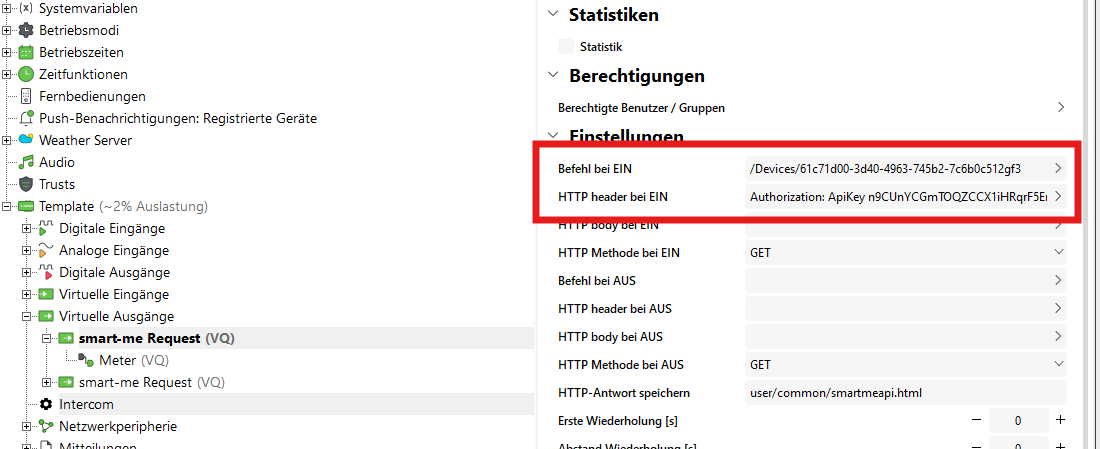
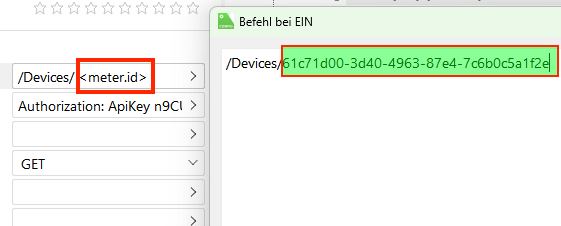
- Nel campo "Salva risposta HTTP" (HTTP-Antwort speichern) deve essere adattato il testo smartmeapi.html.
- Il nome deve essere individuale per ogni uscita (cioè per ogni contatore).
- ad es. bilanz.html per il contatore di bilancio user/common/bilanz.html

4. Configurare l'ingresso virtuale in Loxone
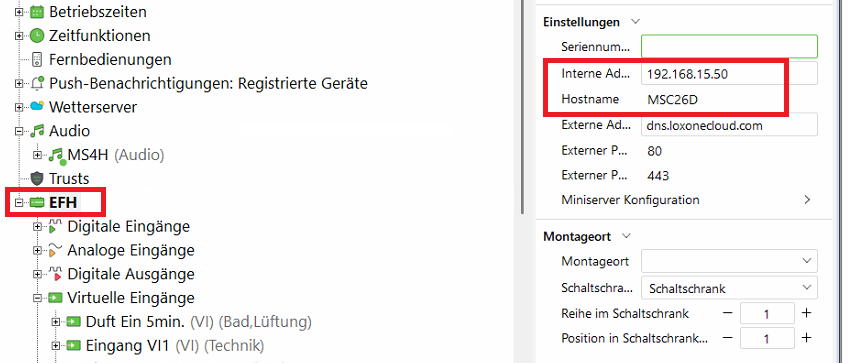
- Seleziona le proprietà del Loxone Mini Server. Lì trovi il nome host o l'indirizzo IP del Miniserver. Questo dato è necessario per la configurazione successiva.
-
Scaricare il template dalla Loxone Library (VI_XXXX).
-
Sotto "Dispositivi HTTP predefiniti" (Vordefinierte HTTP-Geräte) caricare lo smart-me meter.
-
Compare un nuovo ingresso virtuale
-
Cliccare sull'ingresso "smart-me meter".
-
Nel campo "URL" devono essere adattati i seguenti elementi.
- Credenziali di accesso del Loxone Miniserver
- Nome host o IP del Loxone Mini Server
- Nome del file HTML inserito. Per lo stesso comando è necessario lo stesso nome indicato sopra, ad es. bilanz.html.
-
Esempio di un comando:

5. Collegare il generatore di impulsi all'uscita virtuale
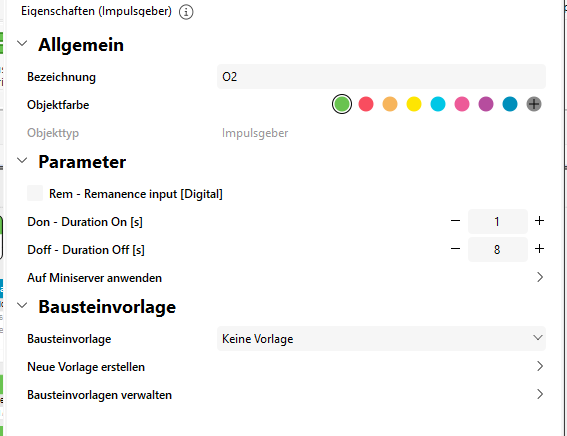
Se non si utilizza l'Example Meter, il "Comando uscita virtuale" (Virtuelle Ausgang Befehl) deve essere comandato tramite un generatore di impulsi.


Utilizzare i contatori Loxone in smart-me
Il modulo permette di inviare i dati del contatore al nostro cloud.
Importante: questo modulo non è stato sviluppato da smart-me. Non offriamo supporto per esso. Le conoscenze necessarie per utilizzare questo modulo devi acquisirle autonomamente; dal nostro punto di vista è destinato a utenti Loxone esperti.
Queste istruzioni offrono solo una breve panoramica su come creare un punto di misura, operazione che non avviene tramite il modulo Loxone.
-
Creare una chiave API nel portale smart-me con i claim: device.readwrite e user.readwrite (è necessaria una sola chiave per account, non una per ogni contatore)
-
Eseguire la seguente chiamata (modificare prima i campi (ApiKey & Name)) Con PowerShell: curl -i -X 'POST' 'https://api.smart-me.com/Devices' -H 'accept: text/plain' -H 'Authorization: ApiKey <apikey>' -H 'Content-Type: application/json-patch+json' -d '{"activePower": 0, "counterReading": 0, "counterReadingExport": 0, "valueDate": "2025-07-08T08:15:55.026Z", "name": "Loxone Beispiel", "deviceEnergyType": 1}'
Con Windows CMD (DOS): curl -i -X POST "https://api.smart-me.com/Devices" -H "accept: text/plain" -H "Authorization: ApiKey <apikey> " -H "Content-Type: application/json" -d "{\"activePower\": 0, \"counterReading\": 0, \"counterReadingExport\": 0, \"valueDate\": \"2025-12-05T00:00:00.000Z\", \"name\": \"Loxone Beispiel\", \"deviceEnergyType\": 1}"
-
Prendere l'UUID del contatore dalla risposta. Alternativa 1: ottenere l'UUID da Salute del sistema (Systemgesundheit) nel Pannello di controllo (Dashboard) Alternativa 2: utilizzare https://api.smart-me.com/Devices GET per ottenere tutti gli ID.
-
Questi dati devono essere inseriti nella Loxone Library.
In sintesi, in questo modo è stato creato tramite l'API un contatore che può poi essere utilizzato in Loxone.