Formater correctement les nombres dans un CSV
Généralités
Vous ouvrez un fichier CSV dans Excel et les nombres... semblent cassés.
Le problème vient presque toujours de la grande confusion mondiale autour des séparateurs (autrement dit, la lutte entre 1.000,50, 1,000.50, 1'000.50 et 1000.50). Excel est malheureusement un peu têtu sur ce point et attend, lors de l'importation, un format qui correspond exactement à vos paramètres régionaux du système.
Comme notre système smart-me ne peut pas encore exporter le format CSV parfait pour chaque région, une adaptation manuelle dans Excel est parfois nécessaire.
Vous trouverez ci-dessous deux solutions simples pour vous assurer qu'Excel affiche correctement vos données.
Modifier le CSV avec Rechercher/Remplacer
-
Sélectionnez toutes les valeurs dont le format est incorrect.
-
Appuyez sur Ctrl+H
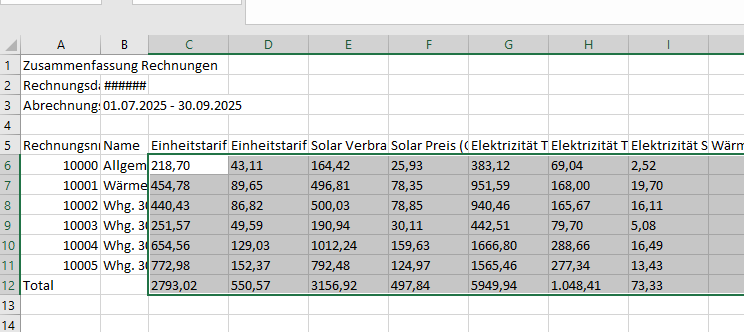
Modifier le CSV avec Rechercher/Remplacer
-
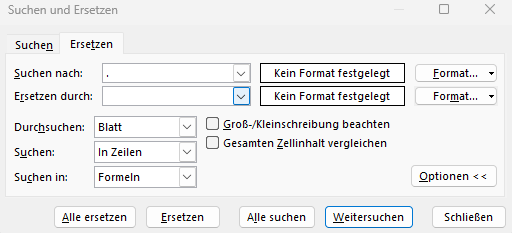
Appuyez sur Ctrl+H
-
Rechercher "." (point)
-
Remplacer par "" (rien)
-
Remplacer tout
-
Rechercher "," (virgule)
-
Remplacer par "." (point)
-
Remplacer tout
Modifier les séparateurs de nombres dans Excel.
-
Fichier
-
Options Excel
-
Options avancées
-
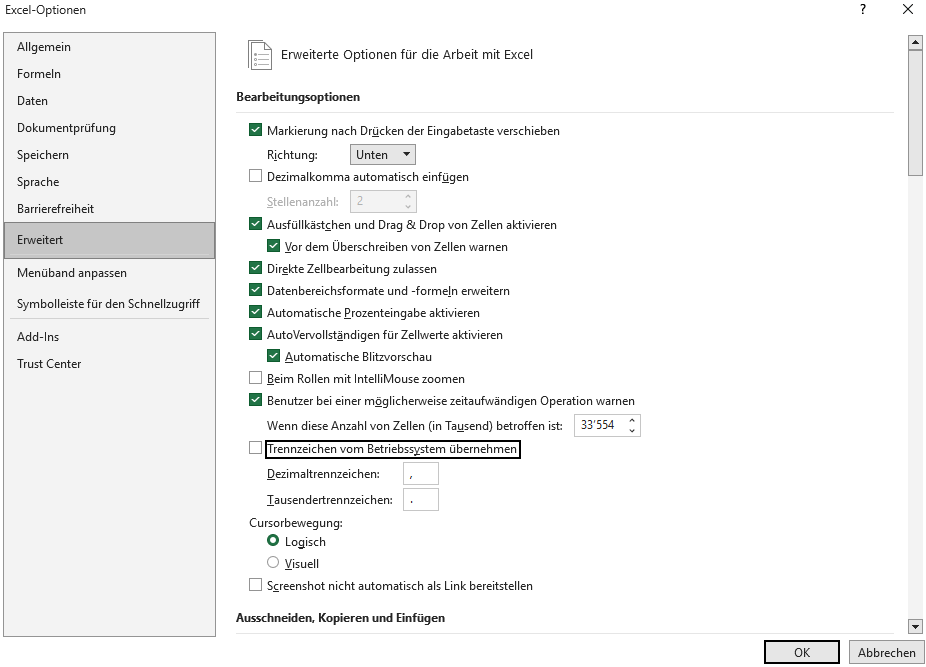
Désactiver « Utiliser les séparateurs système »
-
Séparateur décimal , (virgule)
-
Séparateur des milliers . (point)
-