Auto Export
smart-me offre la possibilité d'exporter automatiquement les données de mesure vers un autre système.
Conditions préalables
Pour pouvoir utiliser Auto Export, vous devez disposer d'une licence smart-me Professional.
Fonctions pour les partenaires Gold
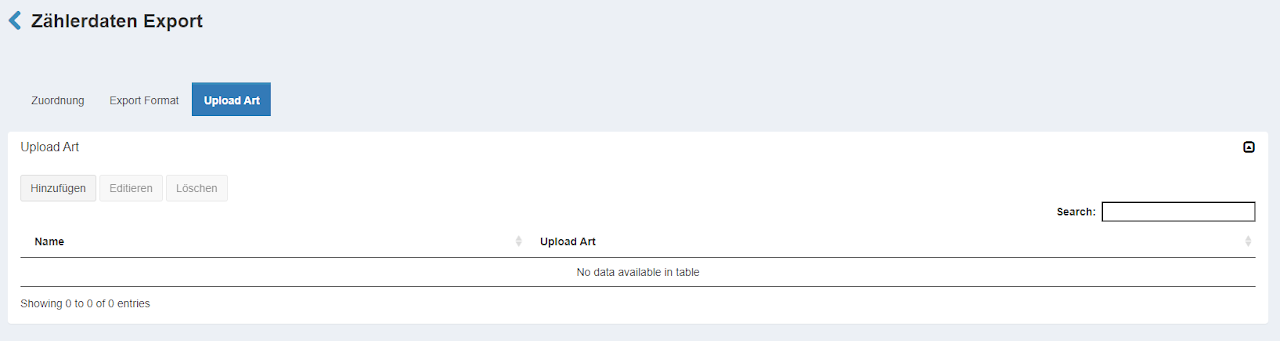
Si un compte est rattaché à un partenaire Gold, l'utilisateur voit, en plus de ses propres « types de téléversement » (Upload Arten) et « formats d'exportation » (Export Formate), les « types de téléversement » (Upload Arten) et « formats d'exportation » (Export Formate) déjà définis par le partenaire Gold. Ainsi, les paramètres FTP, par exemple, ne doivent être configurés que dans le compte partenaire et ne sont ni visibles ni modifiables pour l'utilisateur normal.
Pour une meilleure identification, les paramètres hérités sont surlignés en bleu.
Mutation de masse (relancer l'exportation)
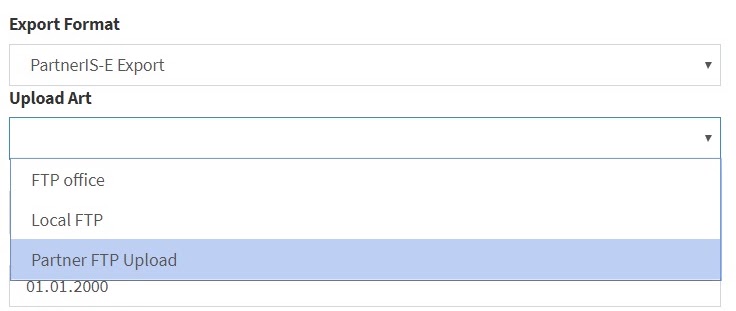
Une mutation de masse permet de relancer les exportations dans smart-me pour plusieurs appareils simultanément.
Voici comment fonctionne la saisie de la date :
Lors de la mutation, il faut saisir la date de la dernière exportation réussie. À partir de là, le système calcule automatiquement la période suivante.
Exemple (exportation quotidienne) :
-
Vous saisissez la date 03.02.2026.
-
Le système part du principe que l'exportation du 03.02.2026 s'est bien déroulée.
-
Le système lance alors l'exportation pour le 04.02.2026 (contenu : données du 03.02.2026 de 00:00 à 23:59).
Tenez compte de la durée de traitement : la régénération des fichiers d'exportation prend du temps. À titre indicatif, comptez environ 45 minutes par fichier.
-
Exportation quotidienne : un mois entier (30 jours = 30 fichiers) prend environ 22 heures.
-
Exportation hebdomadaire : un mois entier (4 semaines = 4 fichiers) prend environ 3 heures.
Mutation de masse (remplacer l'ID du point de mesure)
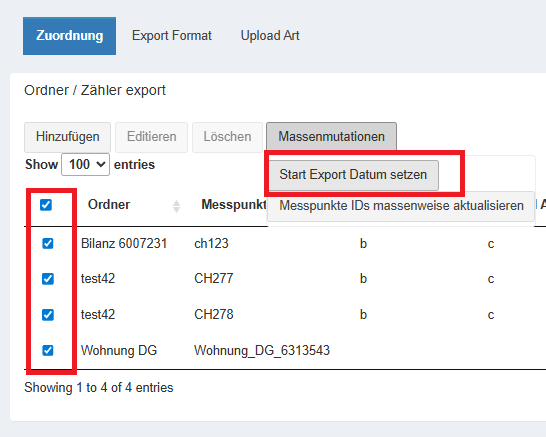
La mutation de masse permet de remplacer rapidement et sans erreur les ID de points de mesure existants par de nouveaux.
Procédure :
-
Créez un simple fichier CSV.
-
Chaque ligne correspond à un point de mesure.
-
Le fichier doit contenir l'ancien et le nouveau nom de l'ID du point de mesure, séparés par un point-virgule (;). Exemple : Alte_ID_123;Neue_ID_456
-
Téléversez le fichier CSV. Les ID sont directement écrasés dans le système.
Remarque : un point de mesure qui ne figure pas dans le fichier CSV n'est pas modifié. Il est donc tout à fait possible de n'effectuer qu'un remplacement partiel (p. ex. seulement 5 des 50 points de mesure d'un compte).
Type de téléversement
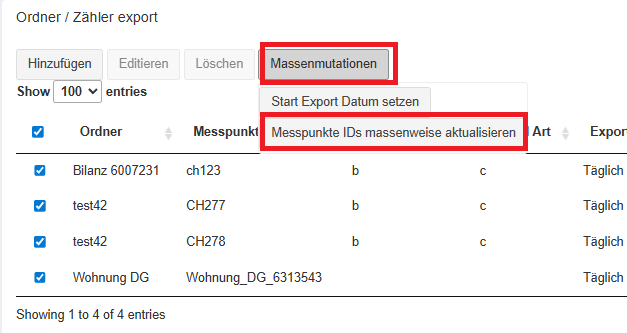
Le type de téléversement (Upload Art) définit la manière dont les données doivent être chargées sur le système externe. Les types suivants sont actuellement pris en charge :
FTP : téléversement FTP (non chiffré)
FTPs : téléversement FTP chiffré
- Le port peut être indiqué explicitement avec un :, p. ex. ftp.smart-com:990
sFTP (with username and password) : téléversement FTP chiffré.
- Nom d'utilisateur et mot de passe
sFTP (avec fichier de clé) : téléversement FTP chiffré. Un fichier de clé est utilisé à la place d'un mot de passe.
-
Exemple de création d'un fichier de clé sFTP avec openssl
-
openssl genrsa -out key.pem 2048
-
openssl rsa -in key.pem -DES-EDE3-CBC -traditional -out enc_key.pem
-
Exemple : enc_key.pem
Remarque : le mot de passe ne doit pas contenir les caractères suivants (<, >, =)
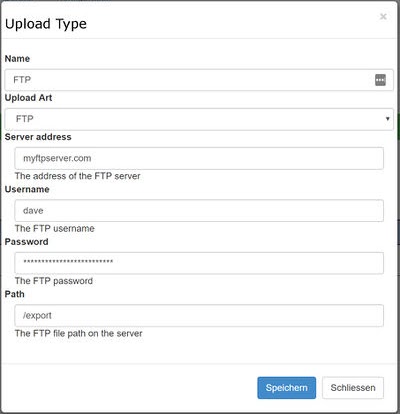
Format d'exportation
Le format d'exportation (Export Format) définit le format de fichier de l'exportation. Les formats suivants sont actuellement pris en charge :
CSV : le format est défini (CSV), mais le contenu n'est pas normalisé.
- Exportation rudimentaire au format CSV. L'exportation des valeurs du compteur est définie au moyen de codes OBIS. Pour plus de détails, voir la section ci-dessous.
IS-E : exportation vers un système innosolv-Energie de la société Innosolv AG
-
Relevé du compteur
-
Relevé du compteur virtuel (si calculé dans smart-me et si le dossier est sélectionné)
IS-E Vorschub / IS-E feed : exportation vers un système innosolv-Energie de la société Innosolv AG
-
Consommation
-
Consommation virtuelle (si calculée dans smart-me et si le dossier est sélectionné)
IS-E peak export
-
Indique la puissance de pointe.
-
Remarque : 1) Lors de l'attribution, sélectionnez le dossier avec les tarifs virtuels et 2) lors de l'attribution, sélectionnez pour les valeurs de mesure à exporter « Tarifs virtuels (IS-E uniquement) » (Virtuelle Tarife (nur IS-E)) 3) Dans le format d'exportation, indiquez à chaque fois les numéros de tarif virtuels (Export Tariffs (peak)) qui existent dans smart-me Billing.
IS-E Zeitreihen / IS-E Load profile : exportation vers un système innosolv-Energie de la société Innosolv AG
-
Module de séries temporelles (consommation 15 minutes)
-
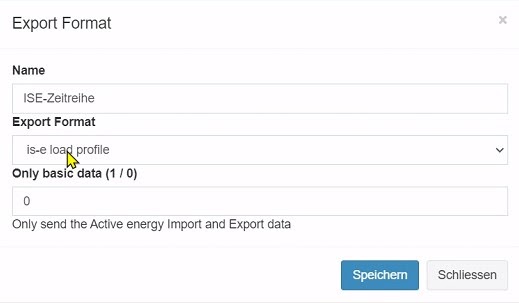
Only basic data (1 / 0)
-
1 uniquement kWh
-
0 kWh et kvar
-
vide kWh et kvar
-
-
mscons 2.2e : mscons (Metered Services Consumption report message) dans la version 2.2e.
Remarque : veuillez utiliser ce format pour encontrol.
- Consommation
mscons 2.4a : mscons (Metered Services Consumption report message) dans la version 2.4a
- Consommation
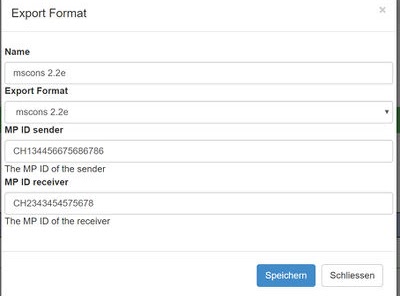
Énergie réactive avec is-e load profile
Réglez « Only basic data » sur 0 pour exporter l'énergie réactive
Attribution
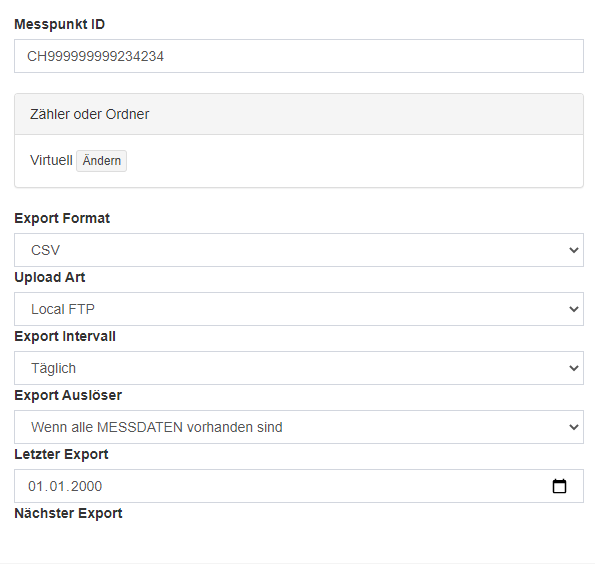
L'exportation automatique se compose de différentes configurations :
ID du point de mesure (Messpunkt ID) : définit l'ID à attribuer à ce point de mesure. Cet ID est utilisé p. ex. dans le format d'exportation mscons.
Compteur ou dossier (Zähler oder Ordner) : le compteur ou le dossier à exporter.
Format d'exportation (Export Format) : définit le format qui peut être utilisé pour l'exportation. Le format d'exportation est défini sous le point de menu « Format d'exportation » (Export Format).
Type de téléversement (Upload Art) : indique la manière dont les données doivent être chargées dans le système externe. Le type de téléversement est défini sous le point de menu « Type de téléversement » (Upload Art).
Intervalle d'exportation (Export Intervall) : indique à quel intervalle les données doivent être exportées.
Déclencheur d'exportation (Export Auslöser) : définit le déclencheur de l'exportation.
-
« Lorsque toutes les DONNÉES DE MESURE sont disponibles » (Wenn alle MESSDATEN vorhanden sind) déclenche dès que toutes les données sont disponibles. Si celles-ci ne sont jamais complètes (p. ex. parce que la valeur de départ était antérieure à l'installation), l'exportation ne se déclenchera jamais.
-
« 12h après la date de fin » (12h nach dem Enddatum) déclenche 12 heures plus tard, que toutes les données soient disponibles ou non.
-
Remarque : Auto Export démarre entre 0:00 et 1:00 et peut durer jusqu'à 3h.
Date de début de la prochaine exportation (Start Datum nächster Export) : la date de début de la prochaine exportation des données. Si la date est dans le passé, toutes les données jusqu'à la date actuelle sont exportées.
Valeurs de mesure à exporter (Zu exportierende Messwerte) : si vous sélectionnez un dossier avec des tarifs virtuels, vous pouvez choisir d'exporter les valeurs de mesure normales ou les tarifs virtuels.
Exporter les tarifs virtuels
Si vous avez configuré des tarifs virtuels dans smart-me Billing, vous pouvez les exporter vers IS-E.
Configuration
-
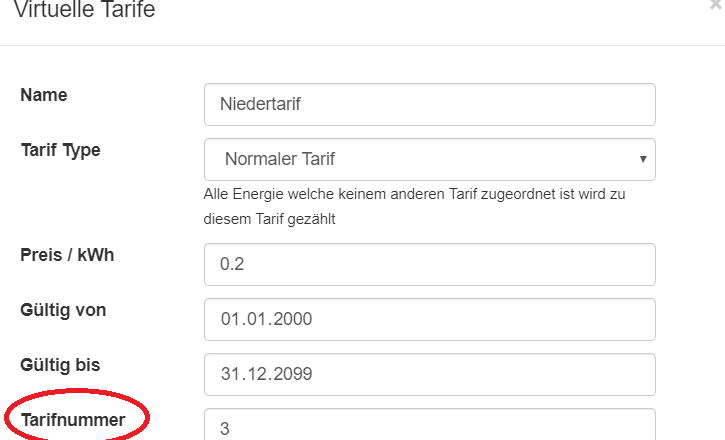
Créez les tarifs virtuels dans smart-me Billing. Veillez à définir correctement le numéro de tarif du tarif virtuel. Lors de l'exportation, celui-ci est codé comme « tarif » dans le code OBIS. Exemple : le numéro de tarif 3 donne le code OBIS : (IS-E relevés du compteur) 1-5:1.8.3 (1-5:1.8.<numéro de tarif>), (IS-E Vorschub) 1-5:1.9.3 (1-5:1.9.<numéro de tarif>)
-
Dans « Auto Export », sous « Attribution » (Zuordnung), sélectionnez le dossier contenant les tarifs virtuels et choisissez « Tarifs virtuels » (Virtuelle Tarife) sous « Valeurs de mesure à exporter » (Zu exportierende Messwerte).
Fichiers de test
-
csv : le fichier CSV peut être configuré individuellement. Le fichier de test a été généré avec la configuration « 1-0:1.8.0*255;1-0:1.8.1*255;1-0:1.8.2*255;1-0:2.8.0*255;1-0:2.8.1*255;1-0:2.8.2*255; ».
Codes OBIS
Les codes OBIS servent à décrire une valeur (de compteur).
Conseil pour le décodage : sur ce site web, vous pouvez consulter la systématique du codage. En cliquant sur un fluide, vous voyez la signification de chacun des chiffres du code.
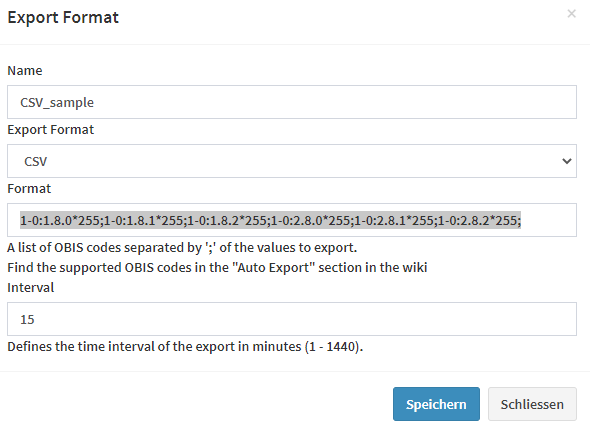
Le fichier de test csv a été exporté avec la configuration ci-dessus.
Codes OBIS pris en charge
Les codes OBIS servent à décrire une valeur (de compteur) : Codes OBIS (Excel)
Conseil pour le décodage : sur ce site web, vous pouvez consulter la systématique du codage. En cliquant sur un fluide, vous voyez la signification de chacun des chiffres du code.
Code OBIS IS-E
1-1:1.8.0: Active Energy Total Import
1-1:1.8.1: Active Energy Tariff 1 Import
1-1:1.8.2: Active Energy Tariff 2 Import
1-1:2.8.0: Active Energy Total Export
1-1:2.8.1: Active Energy Tariff 1 Export
1-1:2.8.2: Active Energy Tariff 2 Export
1-1:5.8.0: Reactive Energy Q1
1-1:6.8.0: Reactive Energy Q2
1-1:7.8.0: Reactive Energy Q3
1-1:8.8.0: Reactive Energy Q4
5-1:1.0.0: Cold (énergie)
6-1:1.0.0: Heat (énergie)
8-1:1.0.0: Cold water (m3)
9-1:1.0.0: Hot water (m3)
Code OBIS mscons
1-1:1.29.0*255: Active Energy Total Import (load profile)
1-1:2.29.0*255: Active Energy Total Export (load profile)
1-1:5.29.0*255: Reactive Energy Q1 (load profile)
1-1:6.29.0*255: Reactive Energy Q2 (load profile)
1-1:7.29.0*255: Reactive Energy Q3 (load profile)
1-1:8.29.0*255: Reactive Energy Q4 (load profile)
5-1:1.29.0*255: Cold (load profile)
6-1:1.29.0*255: Heat (load profile)
8-1:1.29.0*255: Cold water (load profile)
9-1:1.29.0*255: Hot water (load profile)
Code OBIS CSV
1-0:1.8.0*255: Active Energy Total Import
1-0:1.8.1*255: Active Energy Tariff 1 Import
1-0:1.8.2*255: Active Energy Tariff 2 Import
1-0:2.8.0*255: Active Energy Total Export
1-0:2.8.1*255: Active Energy Tariff 1 Export
1-0:2.8.2*255: Active Energy Tariff 2 Export
1-1:5.8.0*255: Reactive Energy Q1
1-1:6.8.0*255: Reactive Energy Q2
1-1:7.8.0*255: Reactive Energy Q3
1-1:8.8.0*255: Reactive Energy Q4
6-0:1.0.0*255: Heat Energy
5-0:1.0.0*255: Cold Energy
8-0:1.0.0*255: Cold Water Volume
9-0:1.0.0*255: Hot Water Volume