Instructions pour la gérance
Vidéo
Navigation
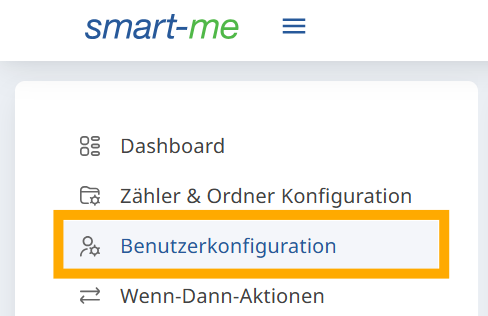
Accéder aux accès locataires
Page d'accueil smart-me -> Configuration de l'utilisateur (Benutzerkonfiguration)
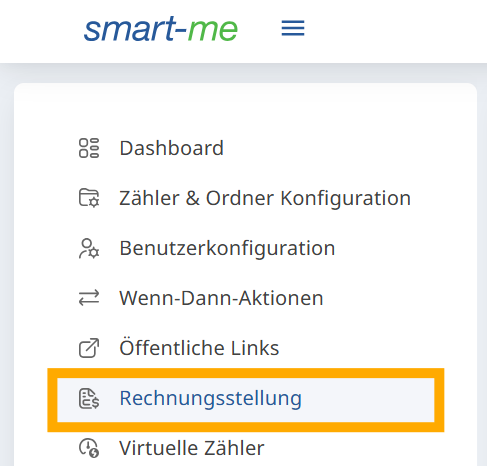
Accéder au Billing
Page d'accueil smart-me -> Facturation (Rechnungsstellung)
Prérequis et vérifications lors de la remise
Remarque : les partenaires sont le premier interlocuteur des gérances, sauf si celles-ci ont suivi notre formation pour les gérances.
-
Alarme (ou convenir de qui s'en occupe)
-
Les tarifs virtuels doivent être définis.
-
La date de calcul (tarifs virtuels) correspond à la date du jour.
-
VEWA a été configuré, le cas échéant.
-
Les accès locataires ont été configurés, si cela a été convenu.
Paramètres globaux
-
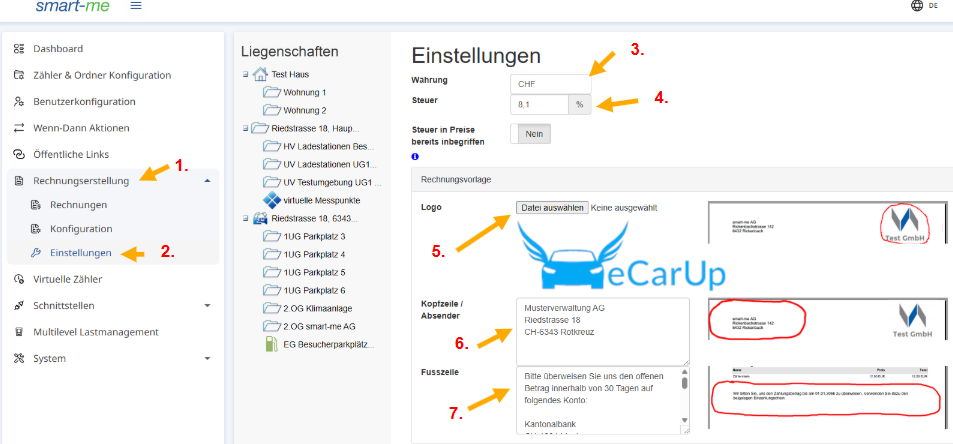
Facturation (Rechnungsstellung)
-
Sélectionner Paramètres (Einstellungen)
-
Définir la devise (CHF ou EURO)
-
Définir les taxes (globalement) ; des taxes différentes par tarif ou pour les autres positions peuvent être définies dans le tarif / la position « Divers » correspondant(e).
-
Logo (max 1MB, 5000x5000 pixels)
-
En-tête (émetteur de la facture)
-
Pied de page (p. ex. numéro de compte IBAN)
Changement de locataire
Comment créer un accès locataire, effectuer un changement de locataire dans smart-me Billing et renouveler les tarifs.
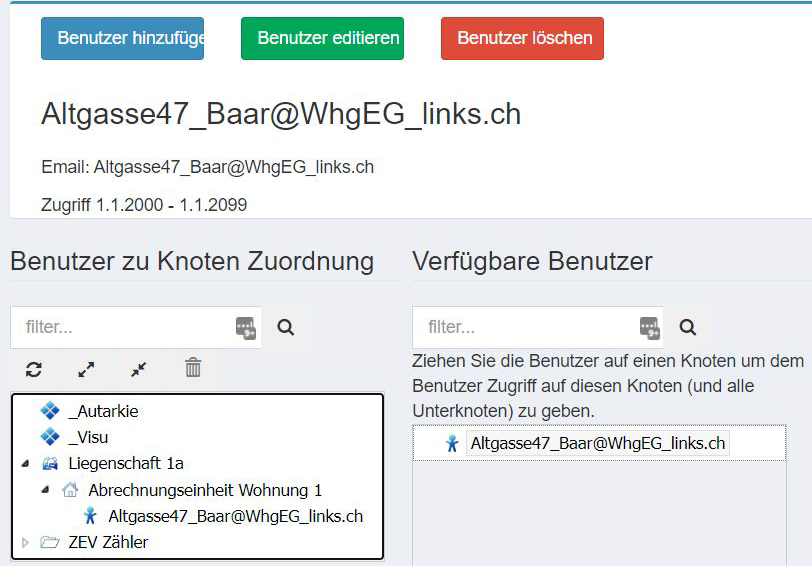
Créer un accès locataire
Créer un locataire
-
Naviguez vers « Configuration de l'utilisateur » (Benutzerkonfiguration)
-
Sélectionnez « Ajouter un utilisateur » (Benutzer hinzufügen)
-
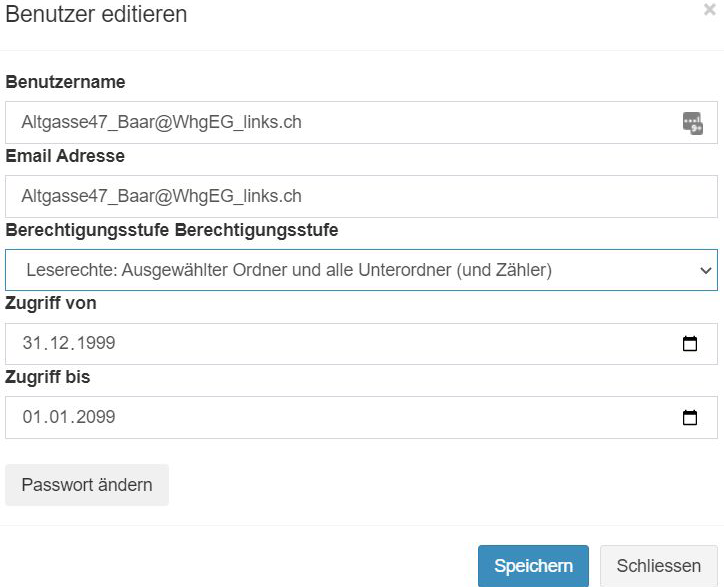
Nom d'utilisateur et adresse e-mail (Conseil : bonne pratique nom d'utilisateur = adresse e-mail)
-
L'adresse e-mail peut être fictive ou réelle (Conseil : créer des comptes fictifs, comme dans l'exemple à droite)
-
Niveau d'autorisation (Conseil : pour les locataires, « Droits de lecture : dossiers sélectionnés et tous les sous-dossiers et compteurs » (Leserechte: Ausgewühlte Ordner und alle Unterordner und Zähler) suffit)
-
Validité de l'accès (Conseil : accès du = date d'emménagement / accès jusqu'au 31.12.2099)
-
Définir le mot de passe
-
Attribuer par glisser-déposer au nœud autorisé. (En règle générale, le locataire reçoit l'accès aux graphiques, aux compteurs techniques et à son logement)
Modifier un accès locataire
Lorsqu'un nouveau locataire emménage, il est possible d'empêcher qu'il accède aux anciennes données.
-
Sélectionner l'utilisateur et le modifier
-
Définir l'accès jusqu'à la date de déménagement
-
Alternativement, supprimer l'accès locataire
Le changement de locataire (Billing)
Unité de décompte
-
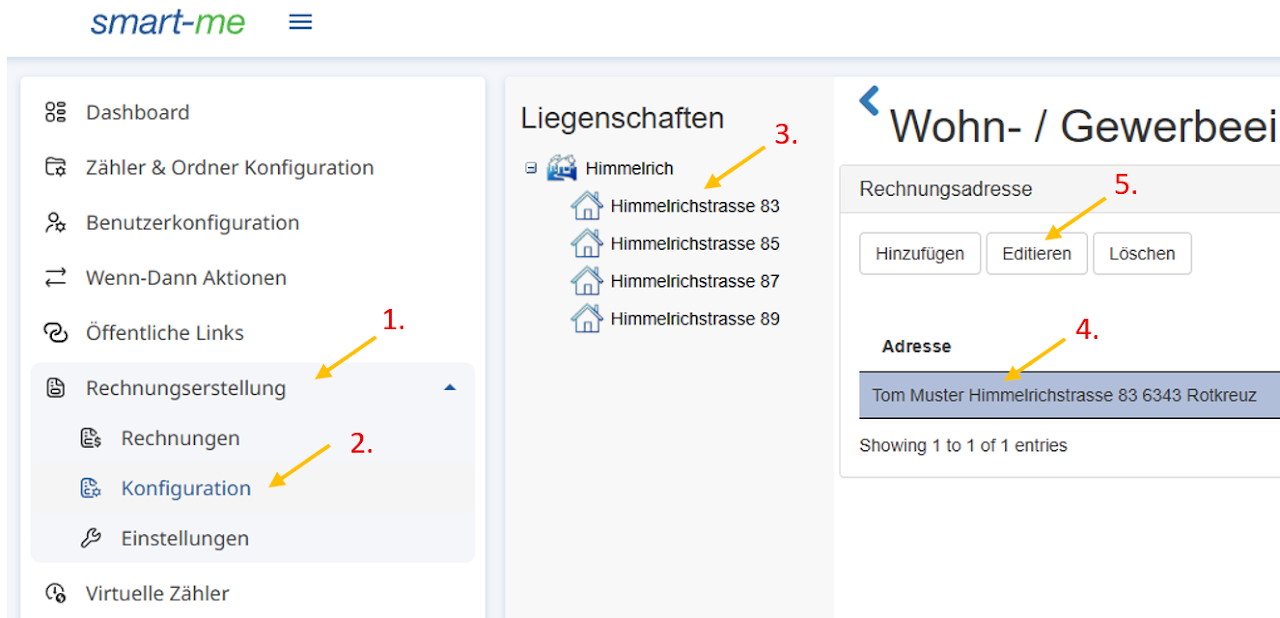
Facturation (Rechnungsstellung)
-
Configuration (Konfiguration)
-
Sélectionner l'unité de décompte
-
Sélectionner le locataire existant
-
Modifier (Editieren)
-
Modifier « Valable jusqu'au » (Gültig bis) à la date de déménagement.
-
Ajouter / modifier l'adresse de facturation
-
Nom et adresse (ou vacant)
-
Adresse e-mail pour l'envoi automatique des factures (facultatif)
-
Validité (Valable du = emménagement / Valable jusqu'au = 31.12.2099)
Définir le tarif solaire
Les valeurs de référence forfaitaires
-
Tarif solaire = 80% du tarif du réseau
-
Guide autoconsommation de SuisseEnergie : https://www.energieschweiz.ch/gebaeude/eigenverbrauch/
-
Modifier le compte de versement
Le compte de versement peut être géré à deux endroits dans smart-me Billing.
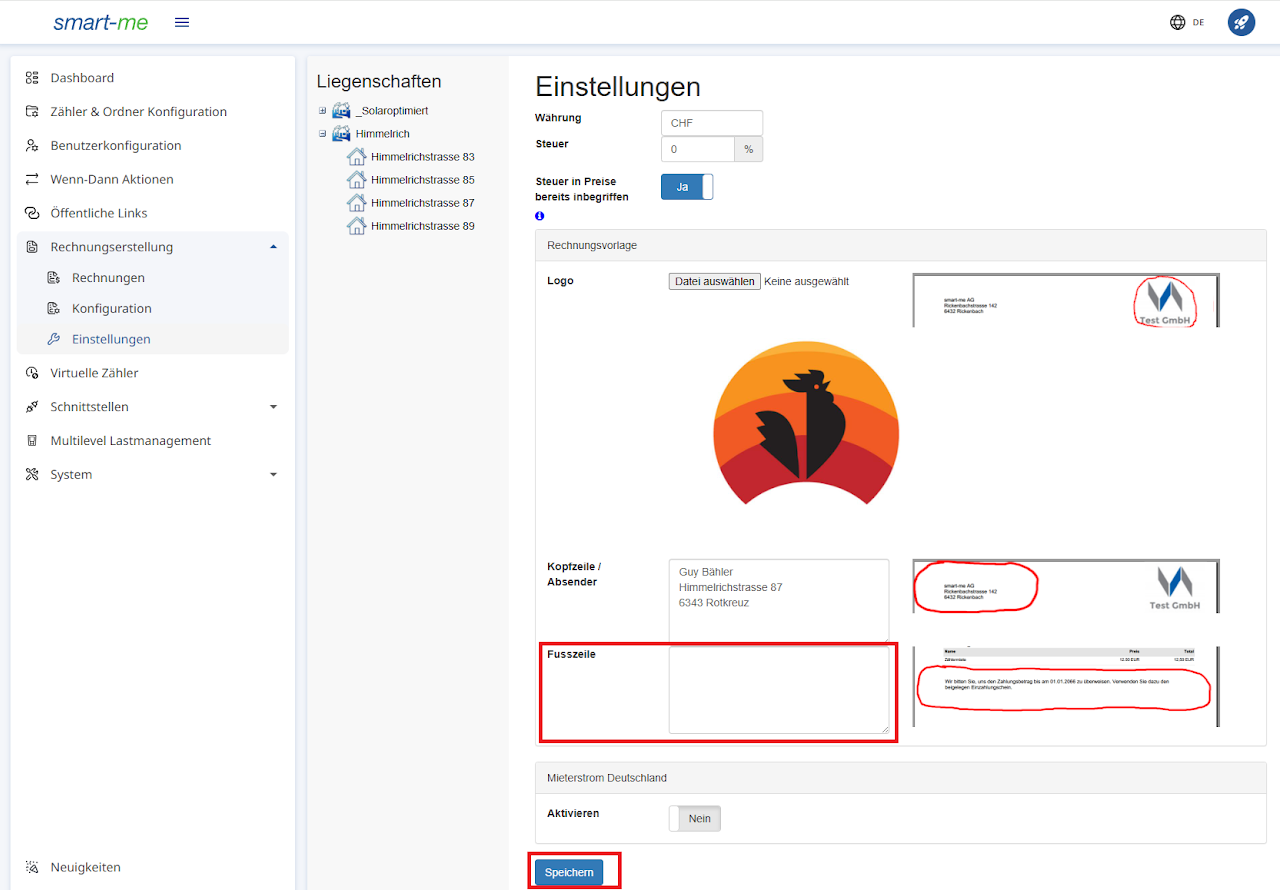
Dans le pied de page
-
Facturation (Rechnungsstellung)
-
Paramètres (Einstellungen)
-
Pied de page (Fusszeile)
-
Enregistrer (Speichern)
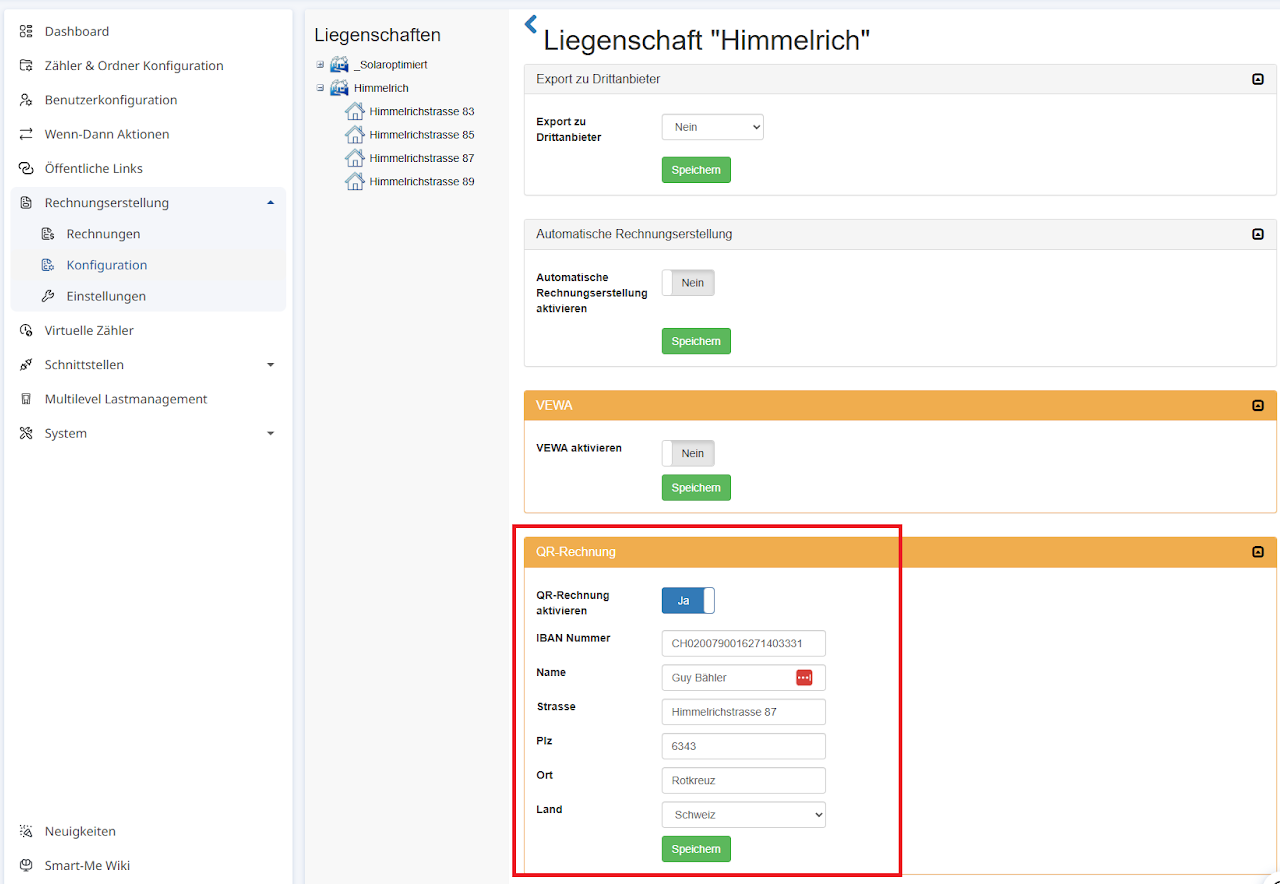
En tant que facture QR
-
Facturation (Rechnungsstellung)
-
Configuration (Konfiguration)
-
Section : Facture QR (QR-Rechnung)
Saisir les tarifs d'électricité
Tarifs d'électricité du réseau
-
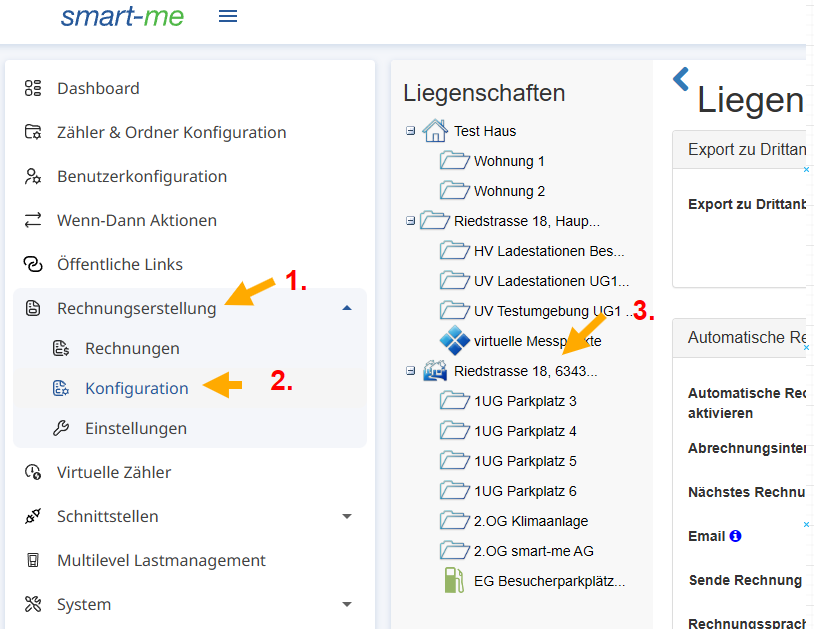
Facturation (Rechnungsstellung)
-
Configuration (Konfiguration)
-
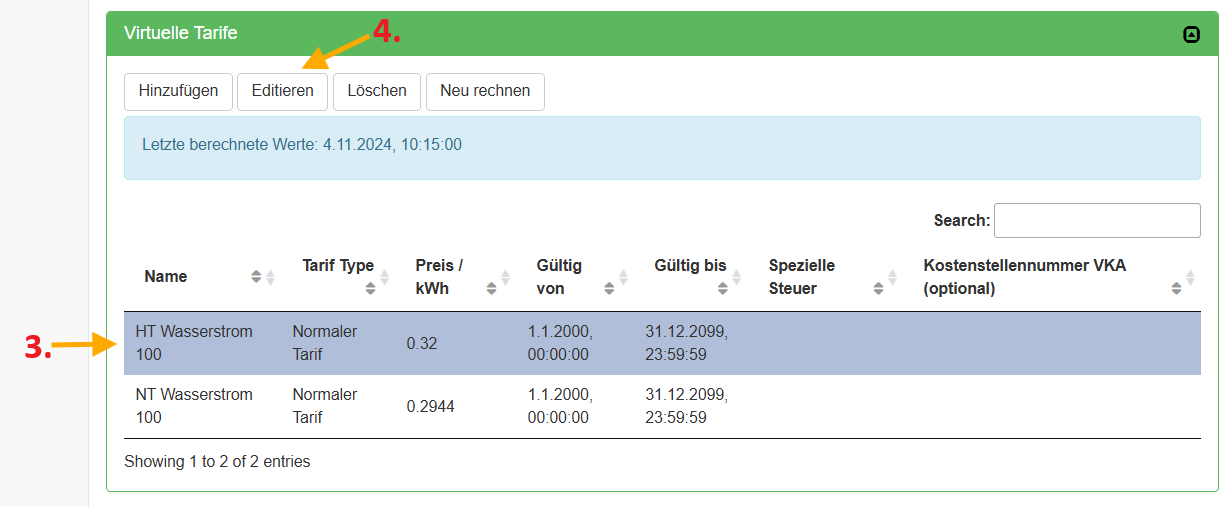
Sélectionner l'immeuble & sélectionner le tarif virtuel
-
Modifier (Editieren)
-
Adapter le prix (CHF/kWh)
-
Adapter la taxe spéciale (si nécessaire)
-
Enregistrer (Speichern)
Remarque : si un autre élément que le prix est modifié (p. ex. le nom ou la validité), il faut impérativement cliquer sur « Recalculer » (Neu rechnen).
Saisir une autre position
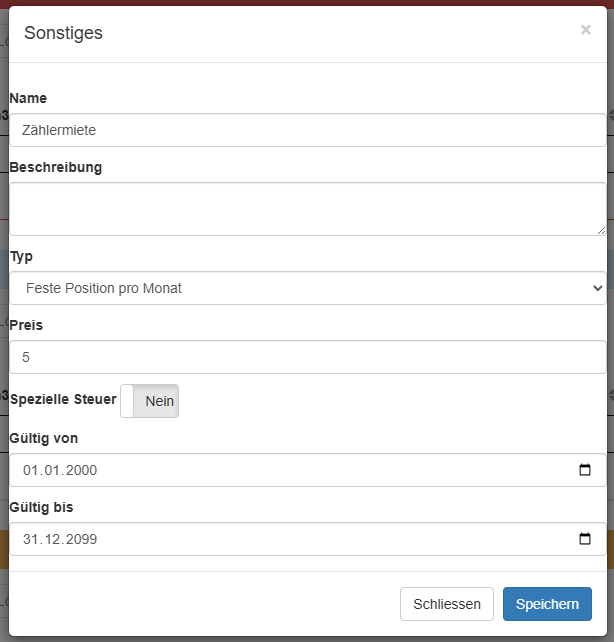
Des frais divers peuvent être ajoutés en plus. Les frais généraux tels que la location du compteur ou les frais administratifs peuvent être ajoutés au niveau de l'immeuble.
-
Sélectionner l'immeuble
-
Faire défiler tout en bas jusqu'à « Divers » (Sonstiges)
-
Nous recommandons par mois (s'adapte dynamiquement au prorata)
Les frais supplémentaires liés au logement (location de compteur supplémentaire ou frais de place de parc) peuvent être ajoutés au niveau du logement.
-
Sélectionner le logement
-
Faire défiler tout en bas jusqu'à « Divers » (Sonstiges)
Les frais ne sont pas répartis, mais ajoutés de manière identique à tous. Exemple : location du compteur du fournisseur d'énergie 5CHF par mois. 5x unités de décompte -> 1CHF/mois dans la position « Divers »
Tarifs chaleur / eau chaude sanitaire
Si VEWA n'est pas utilisé, les composantes de prix des compteurs multi-énergies doivent être ajoutées. Avec VEWA, celles-ci sont écrasées.
Définir les tarifs pour le chauffage et l'eau chaude sanitaire
- Définir la période et ajouter les composantes de prix.
Établir une facture
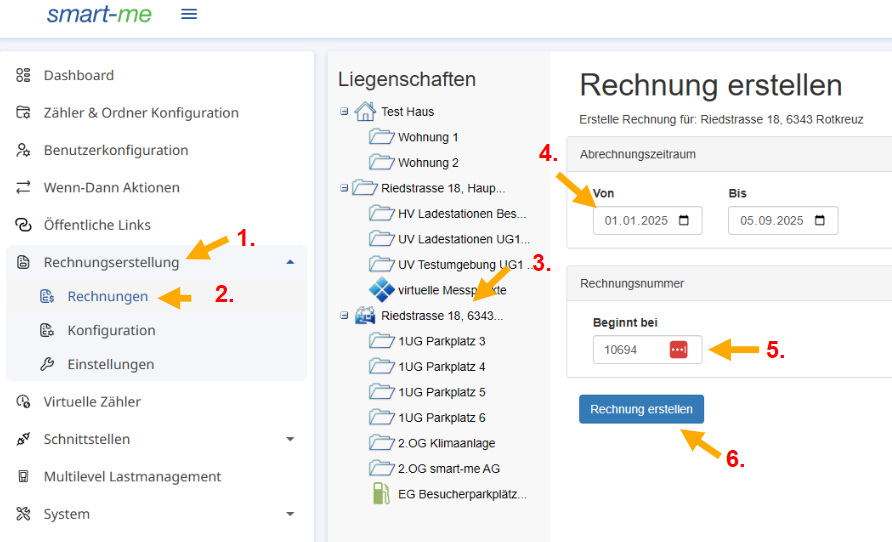
Établir une facture (électricité uniquement)
P. ex. la période du 01.10.2024 au 04.11.2024 peut maintenant être décomptée.
-
Facturation (Rechnungsstellung)
-
Sélectionner Factures (Rechnungen)
-
Sélectionner l'immeuble ou l'unité de décompte
-
Définir la période de facturation (remarque : le jour de la mise en service et le jour actuel ne peuvent pas être décomptés)
-
Définir le numéro de facture (s'incrémente ensuite automatiquement)
-
Établir la facture.
-
S'assurer qu'aucun avertissement n'est présent ; si c'est le cas, veuillez vérifier avec le partenaire d'installation, sauf si la formation pour les gérances a été suivie.
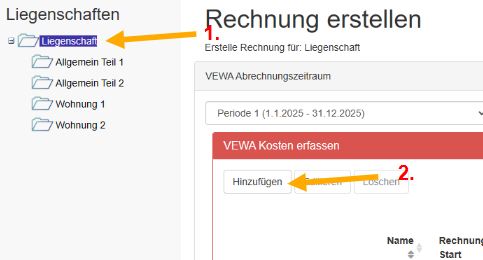
Établir une facture (électricité et VEWA)
-
Naviguer vers l'immeuble.
-
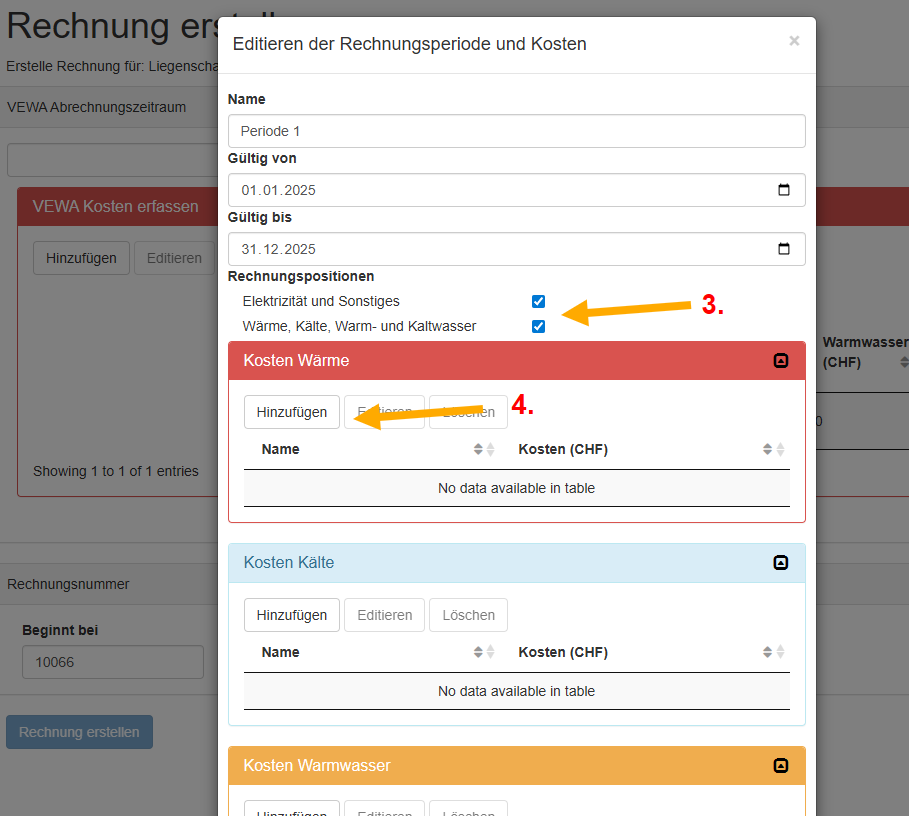
Modifier et saisir une nouvelle période
-
Sélectionner ce qui doit être facturé
-
Saisir les coûts des différentes positions
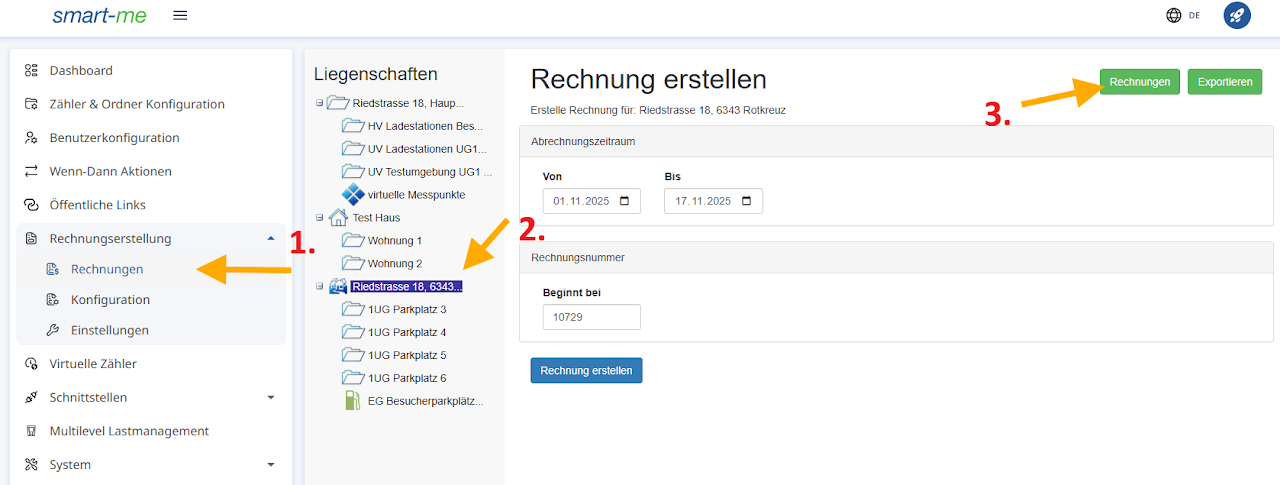
Consulter une facture établie
-
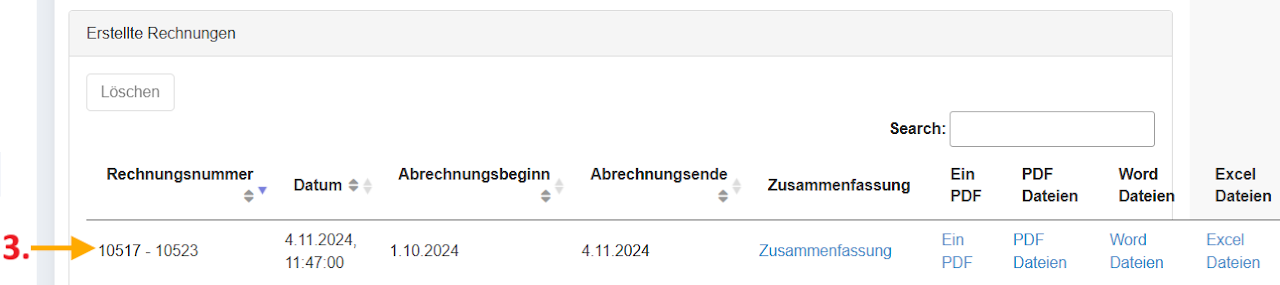
Sélectionner Facturation (Rechnungserstellung) -> Factures (Rechnungen)
-
Sélectionner l'immeuble ou une unité de décompte individuelle
-
Consulter les factures et télécharger les documents dans le format souhaité
Passer la facture QR au format portrait
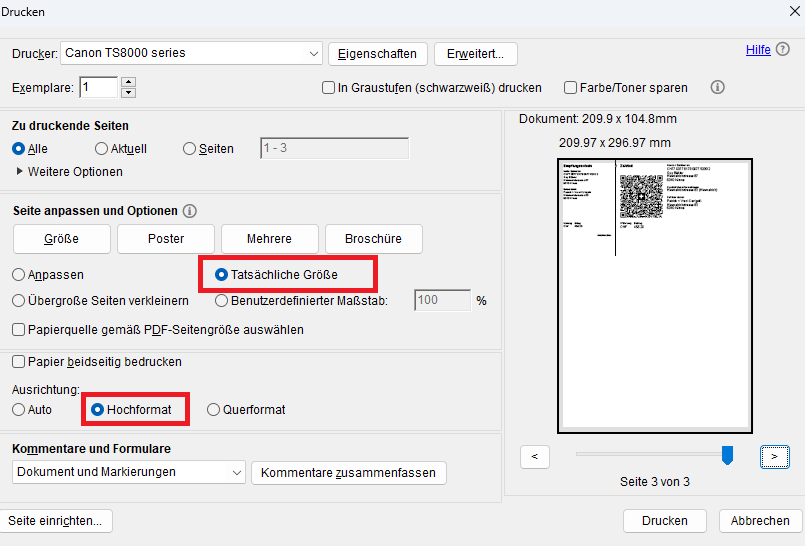
Pour pouvoir imprimer correctement la facture QR au format portrait, les paramètres suivants doivent être modifiés dans la boîte de dialogue d'impression. Exemple avec Adobe Acrobat Reader.
-
Activer « Taille réelle » (Tatsächliche Grösse)
-
Orientation : Portrait (Hochformat)
Modifier l'adresse e-mail (compte)
Remarque : aucun compte ne doit déjà exister avec la nouvelle adresse e-mail.
-
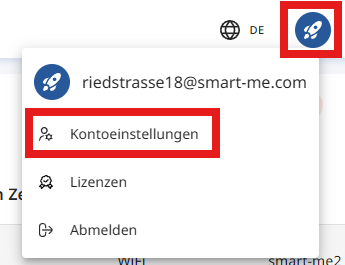
Cliquez sur la fusée.
-
Cliquez sur Paramètres du compte (Kontoeinstellungen)
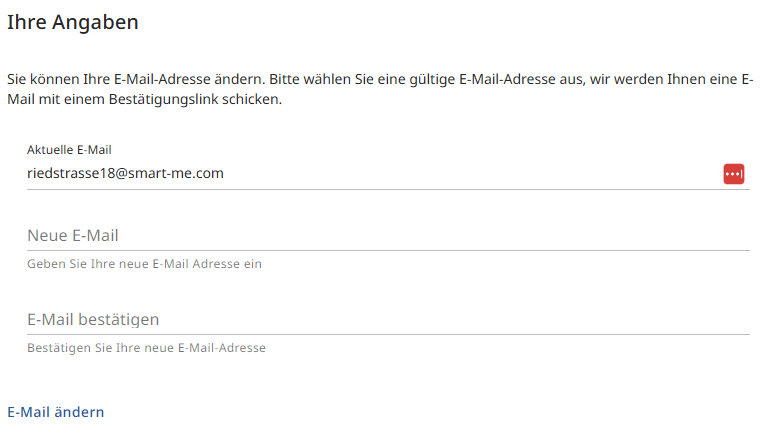
3. Saisissez l'adresse e-mail actuelle
4. Saisissez la nouvelle adresse e-mail, confirmez-la et cliquez sur Modifier l'e-mail (E-Mail ändern)
5. Vous recevez un lien de confirmation à la nouvelle adresse e-mail.
Important : si ce lien est ouvert sur un autre appareil, il faut se connecter à nouveau avec les anciennes données de connexion.
Transférer le compte
Remarque : aucun compte ne doit déjà exister avec la nouvelle adresse e-mail.
-
Cliquez sur la fusée.
-
Cliquez sur Paramètres du compte (Kontoeinstellungen)
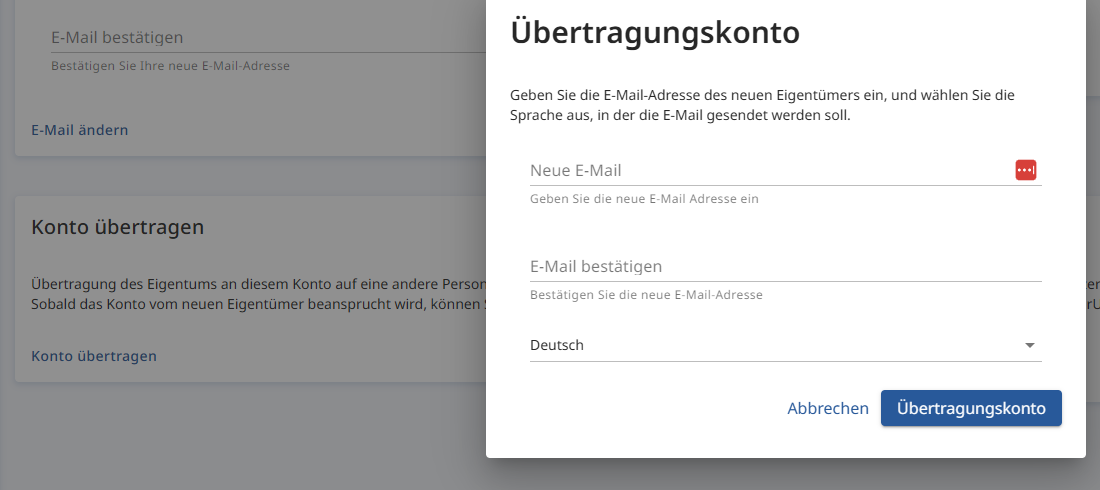
3. Cliquez sur Transférer le compte (Konto übertragen)
4. Saisissez la nouvelle adresse e-mail et confirmez-la.
5. Choisissez la nouvelle langue.
6. Cliquez sur Compte de transfert (Übertragungskonto)
7. Vous recevrez à la nouvelle adresse e-mail un lien pour accepter le transfert.
Important : le lien n'est valable que 6h. Passé ce délai, le processus doit être relancé.