Visualisation et liens publics
Prérequis
Vous avez besoin d'un abonnement smart-me Limited ou Professional pour utiliser cette fonction.
Configurer les visualisations
Une visualisation est créée sur un dossier. Lorsque vous cliquez sur le dossier dans l'app ou sur le web, la visualisation correspondante s'affiche.
Créer des visualisations
Procédez comme suit pour créer une visualisation :
-
Connectez-vous sur le site web smart-me.
-
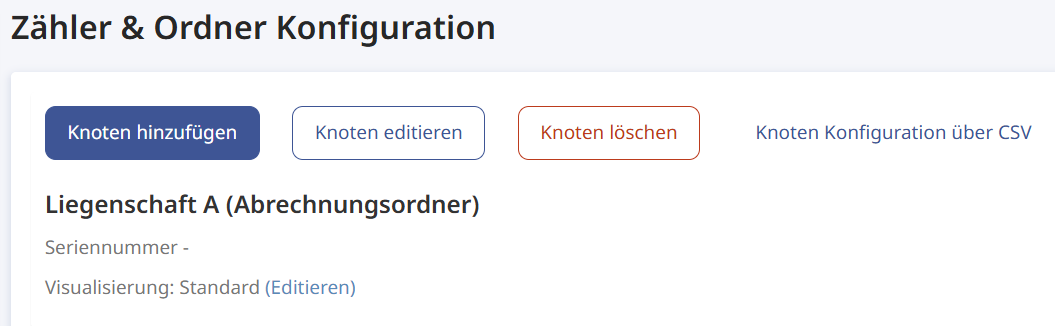
Cliquez sur Configuration du compteur et du dossier (Zähler / Ordner Konfiguration).
-
Sélectionnez le dossier sur lequel la visualisation doit être créée.
-
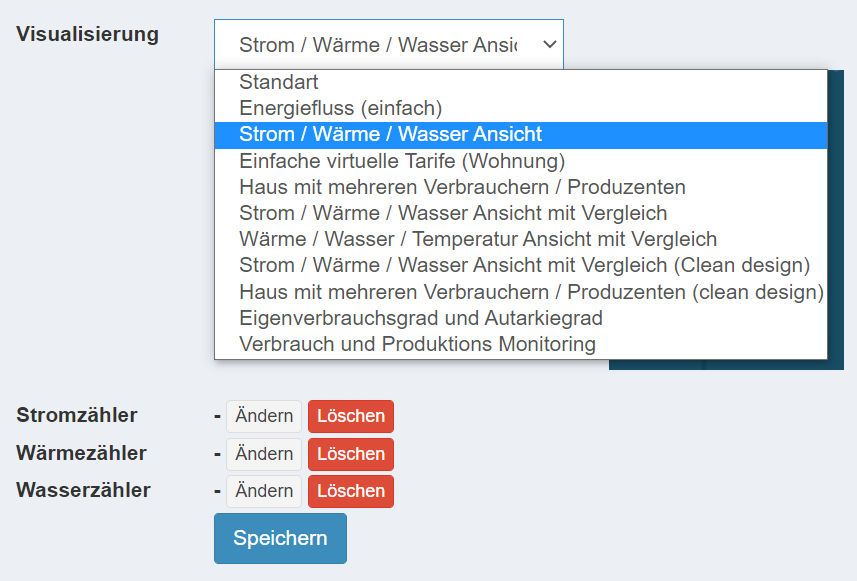
À côté de Visualisation (Visualisierung), cliquez sur Modifier (editieren).
-
Sélectionnez la visualisation souhaitée et ajoutez les compteurs correspondants.
Vue pour les locataires
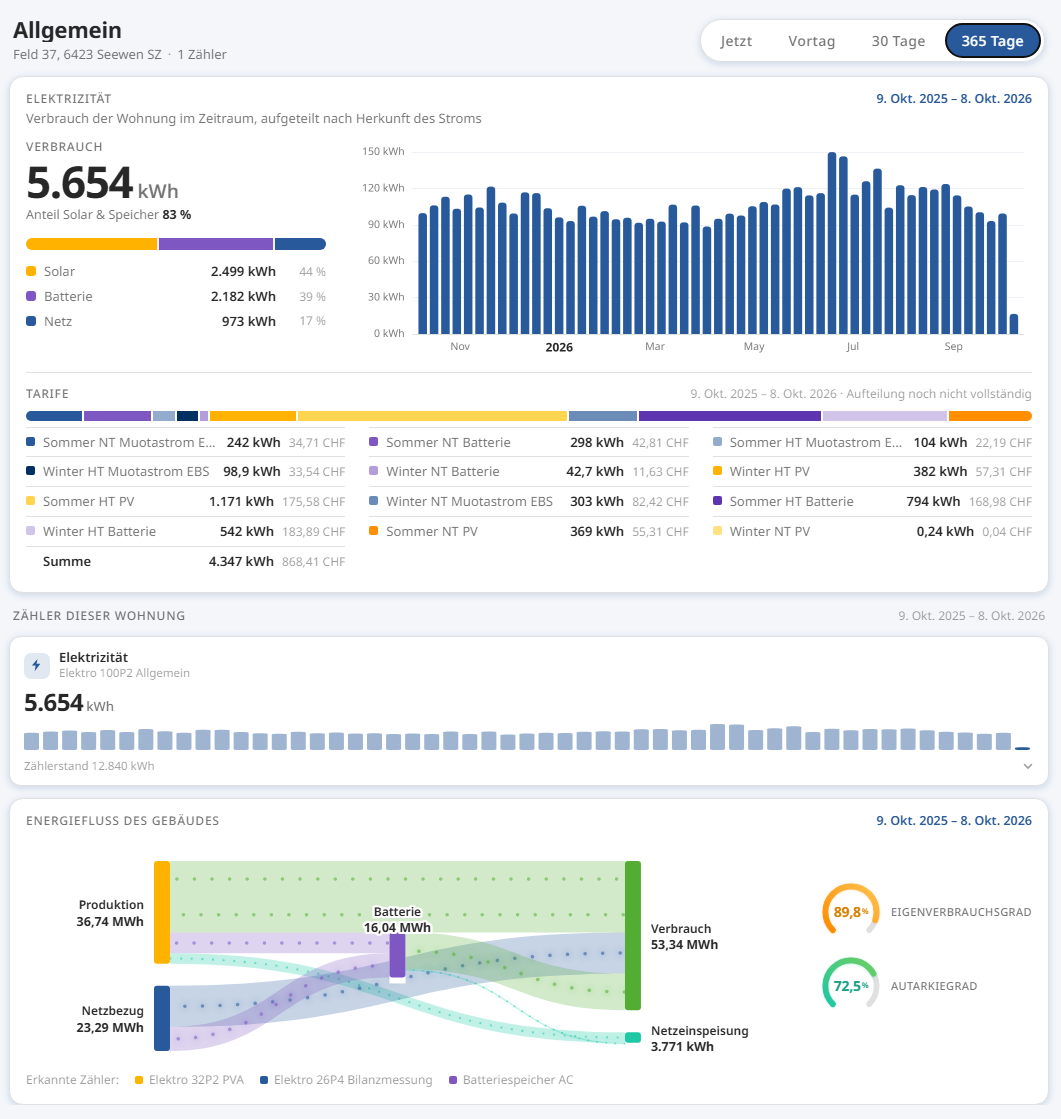
Pour les tarifs virtuels, une vue spéciale est disponible pour les locataires. Elle affiche la consommation d'énergie actuelle (électricité) et sa provenance (solaire ou réseau). La barre indique en outre la source d'approvisionnement en électricité au cours de la période écoulée.
Elle doit être configurée en plus pour chaque nœud d'appartement.
La visualisation s'appelle : « Tarifs virtuels simples appartement » ("Einfache virtuelle Tarife Wohnung")
Attention : il faut sélectionner ici le dossier concerné de l'appartement, et non les compteurs qu'il contient !
Facultatif : Flux d'énergie du bâtiment
Le flux d'énergie du bâtiment peut être visualisé en option.
-
Pour cela, le locataire doit en plus obtenir l'accès aux points de mesure bilan, production et batterie. Le choix des compteurs de référence est automatique et se base sur leur nom.
Ajoutez le compte utilisateur, par exemple, au dossier compteurs techniques qui contient les points de mesure mentionnés.
Détails de la reconnaissance automatique des noms
Deutsch
Bilanzzähler: Bilan… (Bilanz, Bilanzmessung) · Netz… (Netzbezug, Netzanschluss) · Bezug · Einspeis… · Hauptz… (Hauptzähler) · HAK · Anschluss (auch Hausanschluss) · Zählpunkt / Zaehlpunkt · Messpunkt · Übergabe / Uebergabe · Transformat… (Transformator) · Trafo Solarzähler: Solar… (Solar, Solaranlage) · PV · PVA · Photovolta… (Photovoltaik) · Fotovolta… · Produktion Batteriezähler: Batteri… (Batterie) · Akkumul… (Akkumulator) · Akku · Speicher · Powerwall
English
Balance meter (grid): Balance · Grid · Mains · Connection · Injection · Transformat… (Transformer) · Trafo Solar meter: Solar… (Solar) · PV · PVA · Photovolta… (Photovoltaic) · Production Battery meter: Battery · Storage · Accumul… (Accumulator) · Powerwall
Français
Compteur de bilan (réseau) : Bilan… (Bilan) · Réseau / Reseau · Soutirage · Injection · Raccordement · Point de mesure / de raccordement / de livraison · Transformat… (Transformateur) · Trafo Compteur solaire : Solair… (Solaire, solaires) · PV · PVA · Photovolta… (Photovoltaïque) · Production Compteur de batterie : Batteri… (Batterie) · Stockage · Accumul… (Accumulateur) · Powerwall
Italiano
Contatore di bilancio (rete): Bilan… (Bilancio) · Rete · Prelievo · Immissione · Allacciamento · Punto di misura / di consegna / di prelievo · Trasformat… (Trasformatore) · Trafo Contatore solare: Solar… (Solare) · PV · PVA · Fotovolta… (Fotovoltaico) · Produzione Contatore batteria: Batteri… (Batteria) · Accumul… (Accumulatore) · Powerwall
Hrvatski / Srpski / Bosanski
Bilančno brojilo (mreža): Bilan… (Bilans) · Mreža / Mreza · Priključak / Prikljucak · Merno mesto / Mjerno mjesto · Transformat… (Transformator) · Trafo Solarno brojilo: Solar… (Solarni) · PV · PVA · Fotonapon… · Proizvodnja Brojilo baterije: Bateri… (Baterija) · Akumul… (Akumulator) · Skladište / Skladiste · Powerwall
Différentes visualisations pour l'ensemble de l'immeuble
Voici un aperçu de différentes visualisations possibles. La liste n'est pas exhaustive.
Il est possible de créer des nœuds vides afin de créer autant de visualisations que souhaité.
Visualisations pour RCP
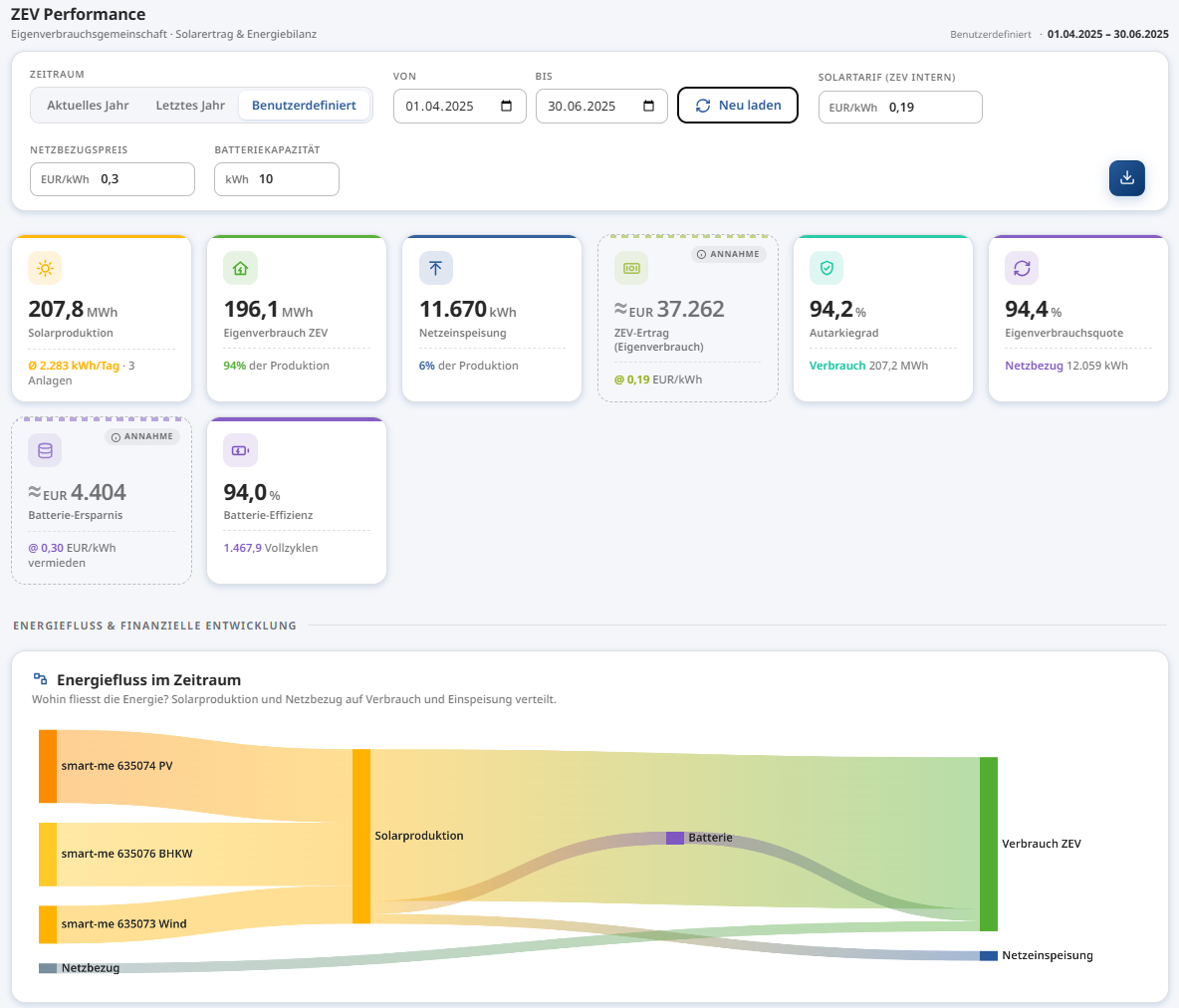
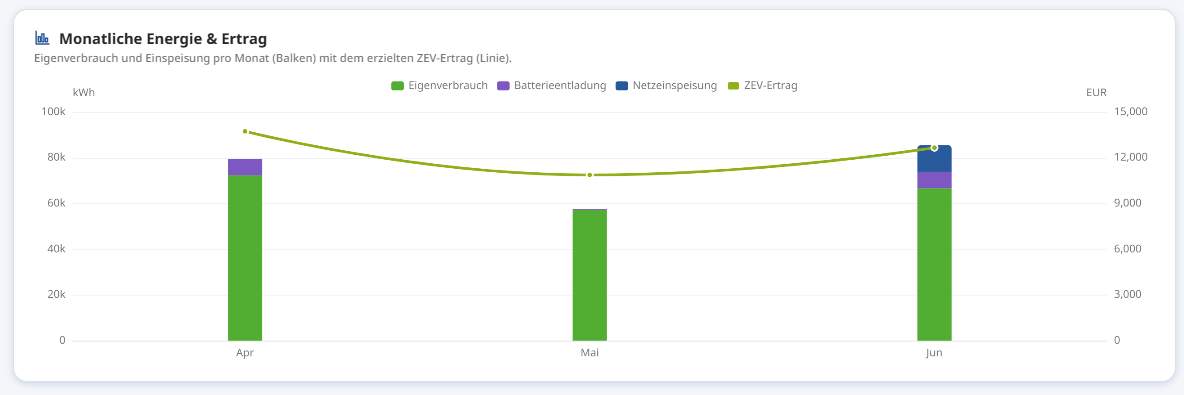
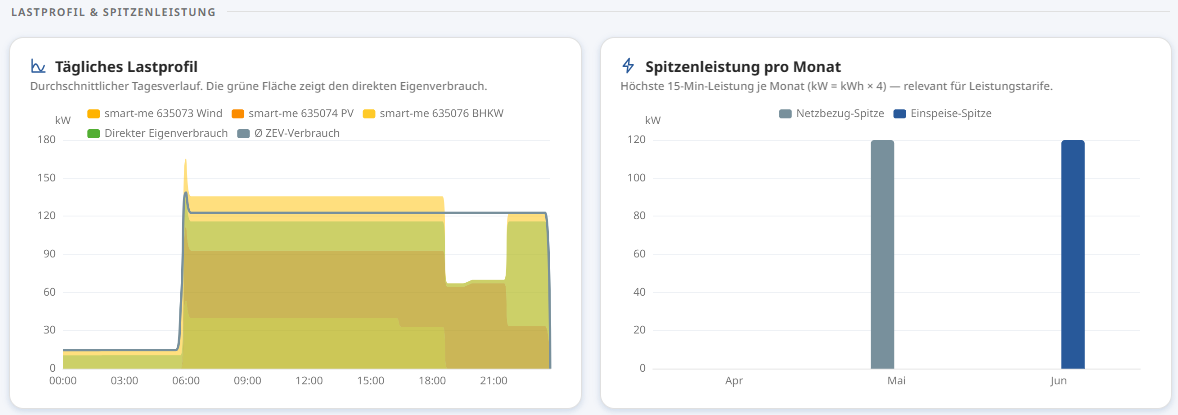
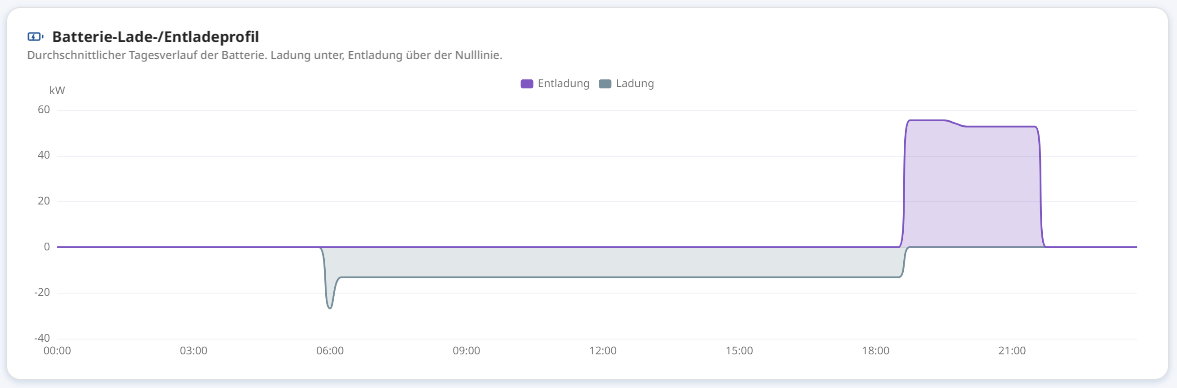
Aperçu des performances RCP
Toutes les données importantes de votre RCP (regroupement dans le cadre de la consommation propre) en un coup d'œil :
-
Aperçu de la production et du rendement
-
Puissances de pointe
-
Batterie
-
Graphiques des flux d'énergie
-
Carte thermique solaire (Solar Heat-Map)
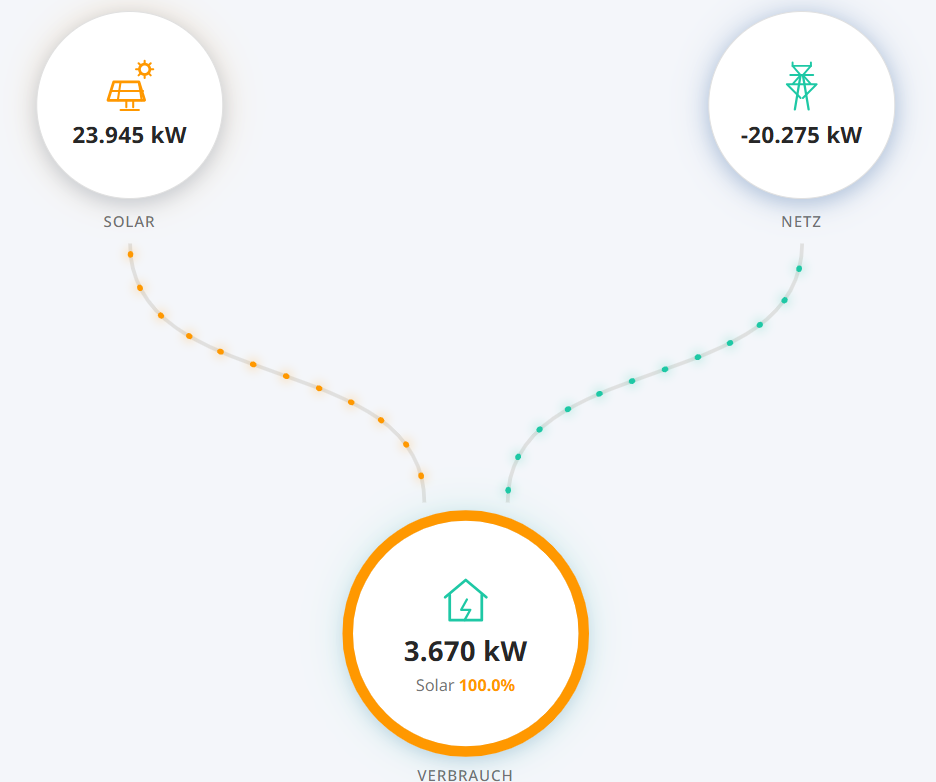
Flux d'énergie simple
Affiche le flux d'énergie pour une installation solaire, le soutirage du réseau et la consommation de la maison.
Deux de ces trois compteurs doivent être indiqués, le troisième est calculé automatiquement. Si les trois compteurs sont indiqués, des affichages erronés peuvent survenir. Nous recommandons toujours, dans la mesure du possible, d'indiquer des mesures directes et non des compteurs virtuels.
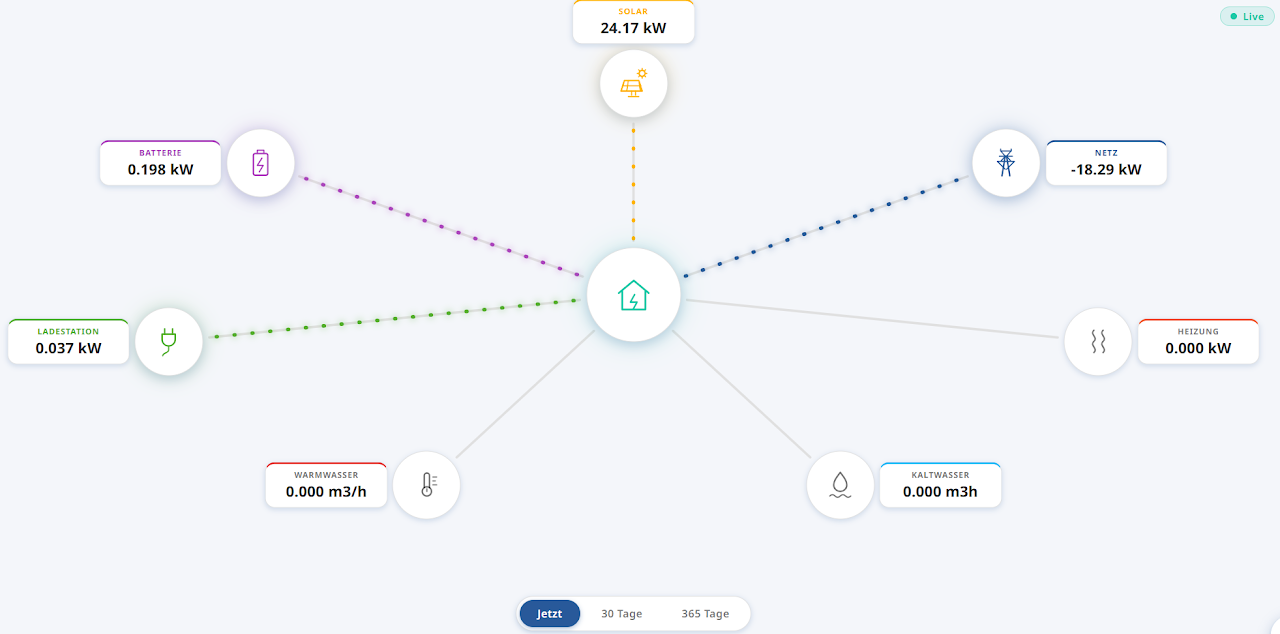
Maison avec plusieurs consommateurs et producteurs
Jusqu'à dix consommateurs ou producteurs peuvent être visualisés pour une maison.
Au choix, les puissances (actuelles) ou les valeurs de consommation des 30 ou 365 derniers jours peuvent être affichées.
Visualisations pour RCP et vRCP
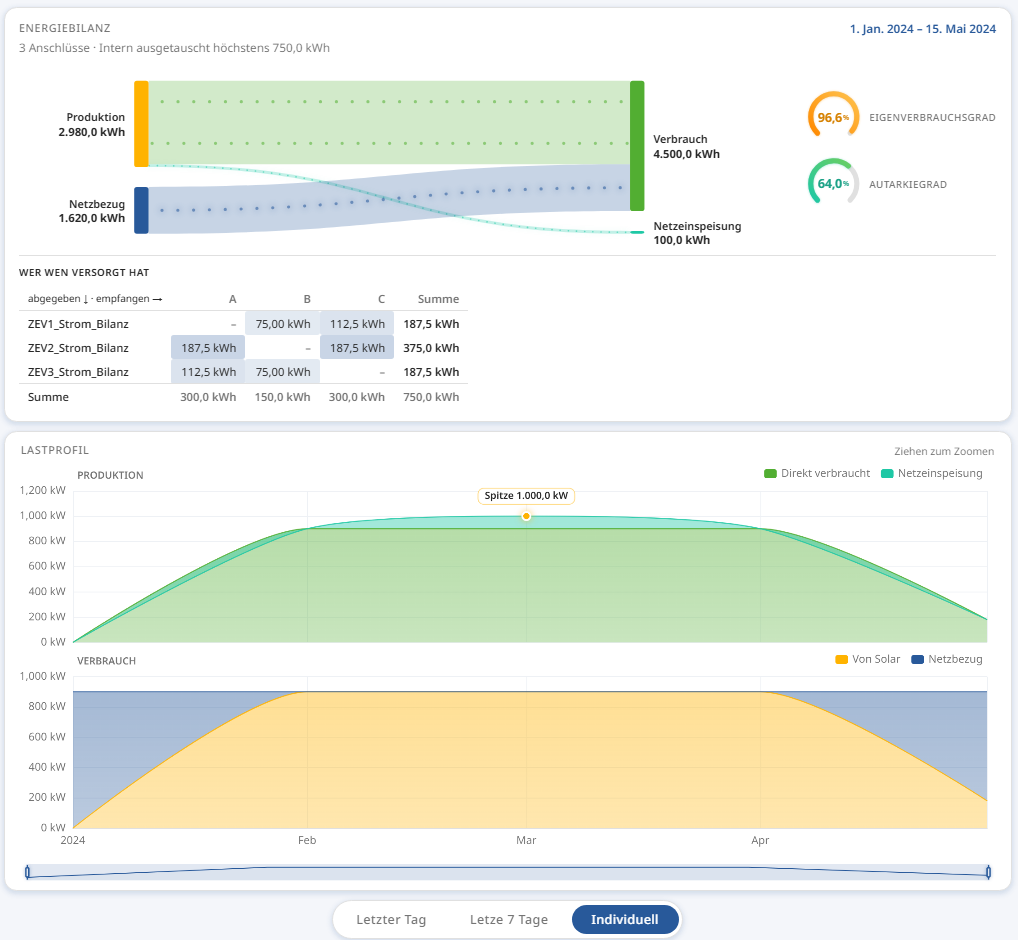
Monitoring de la consommation et de la production
Montre où l'énergie produite est consommée
RCP (regroupement dans le cadre de la consommation propre) :
-
Consommation locale dans la maison
-
Injectée dans le réseau
Pour cela, l'installation de production et le compteur de raccordement de la maison (physique) doivent être définis.
RCP virtuel (vRCP) :
-
Consommation locale
-
Livrée aux voisins
-
Injectée dans le réseau
Pour cela, les installations de production du vRCP et les compteurs de raccordement (physiques) des participants au vRCP doivent être définis.
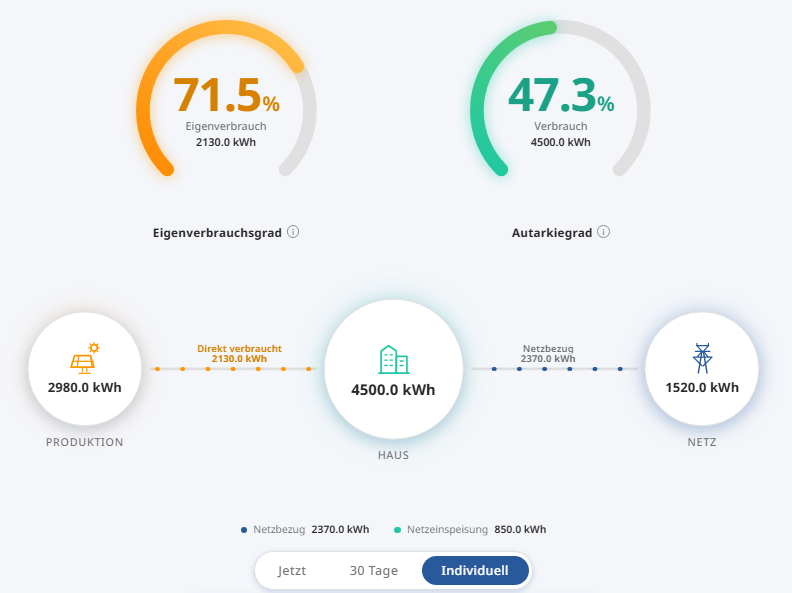
Taux d'autoconsommation et taux d'autarcie
Le taux d'autoconsommation et le taux d'autarcie d'un bâtiment sont représentés. Les valeurs sont calculées à partir des compteurs PV et du ou des compteurs de bilan.
Taux d'autoconsommation : part de l'énergie solaire consommée directement dans la maison.
Taux d'autarcie : part de la consommation totale produite par l'installation solaire.
Attention : le compteur principal ne doit pas être un compteur virtuel !
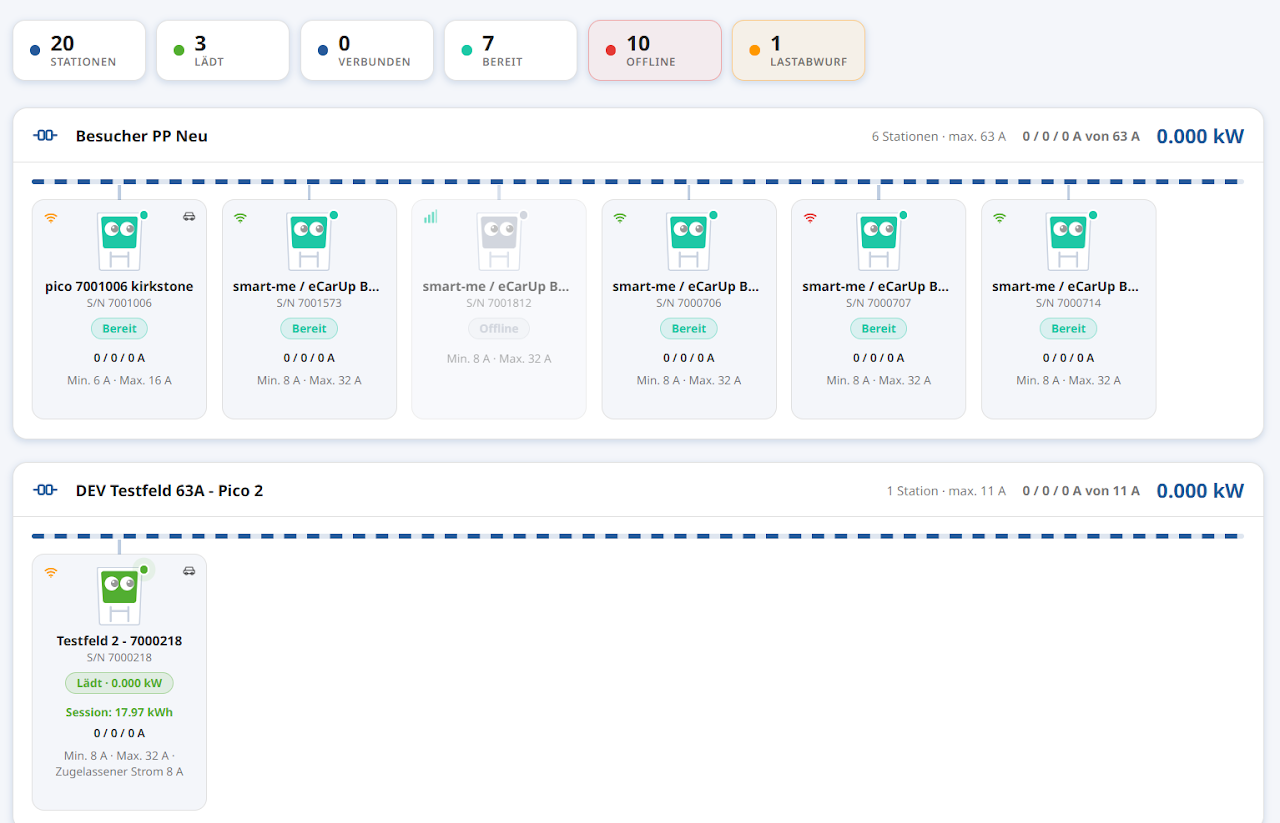
Monitoring des groupes Pico
Toutes les données importantes de vos bornes de recharge en un coup d'œil :
-
Occupée / En charge / Libre
-
Gestion de la charge et courants autorisés
-
Statut en ligne
-
Activité de délestage
Visualisations spéciales
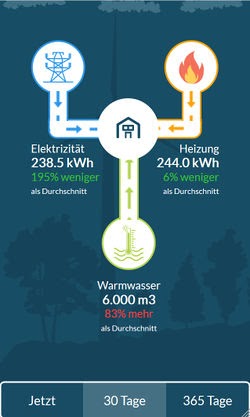
Consommation d'un appartement comparée à un appartement de référence
Les puissances actuelles d'un appartement (électricité, chaleur et eau) sont affichées.
Pour les valeurs de consommation historiques, une comparaison avec un appartement de référence est en outre affichée (p. ex. « 10% d'électricité consommée en moins que la moyenne »).
Possibilités supplémentaires (facultatif)
Pour terminer, vous pouvez encore activer des interfaces ou mettre en place des commandes.
Pour cela, naviguez dans le menu principal du wiki (en haut) sous :
Configuration ou Interfaces.
Liens publics
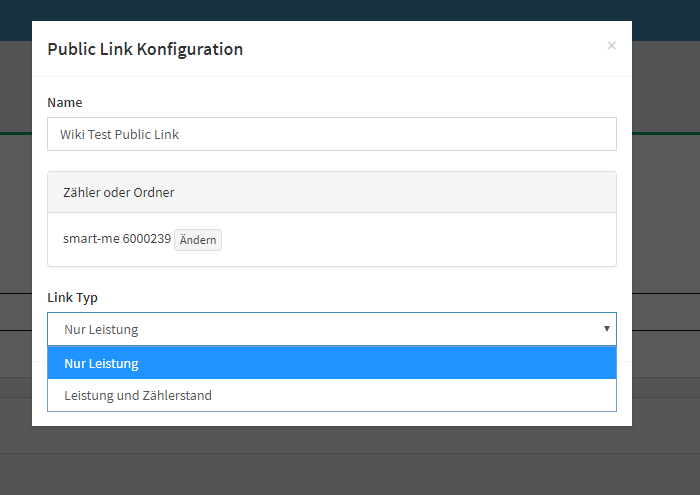
Avec l'abonnement Limited ou Professional de smart-me, vous pouvez, au moyen d'un lien public (Public Link), afficher en temps réel la puissance et/ou le relevé du compteur de n'importe quel point de mesure ou dossier de votre infrastructure de mesure smart-me sur la page web de votre choix.
Pour cela, cliquez en haut à droite du portail smart-me sur Configuration (Konfiguration), puis sélectionnez la tuile Liens publics (Public Links).
Dans l'interface qui s'affiche, le bouton Ajouter (Hinzufügen) vous permet de définir le nom de votre lien public et de sélectionner le point de mesure souhaité ainsi que la forme de représentation. Le code HTML à intégrer sur la page web de votre choix est ensuite généré. Insérez-le par copier-coller.