Configuration des dossiers et des compteurs
Fonctions des nœuds

Ajouter un nœud (Knoten Hinzufügen) :
Ajoute un nœud avec un nom et un symbole au choix.
Le nom détermine l'ordre dans lequel le nœud est affiché dans l'arborescence.
-
Tri par chiffres
-
Tri par ordre alphabétique
Modifier un nœud de dossier (Ordner Knoten Editieren)
Permet de modifier le nom, le symbole et le rattachement du nœud.
Tutoriel vidéo : créer des dossiers et y affecter des compteurs
Modifier un nœud de compteur (Zähler Knoten editieren)
Nom (Name) : définissez le nom du compteur. Description (Beschreibung) : ajoutez si vous le souhaitez une description du compteur. Correction de la valeur (Wert Korrektur) : corrige la valeur mesurée du compteur côté cloud (calculs de position). Correction de la valeur du dossier parent (Überordner Wert Korrektur) : définit en pourcentage la part de la valeur mesurée à additionner dans le dossier parent. Compteur actif (Zähler aktiv) : activez ou désactivez un compteur pour économiser des licences. Les compteurs désactivés n'affichent plus de données. Vous trouverez plus d'informations sur les compteurs désactivés dans notre FAQ sous Comment désactiver mon compteur ?
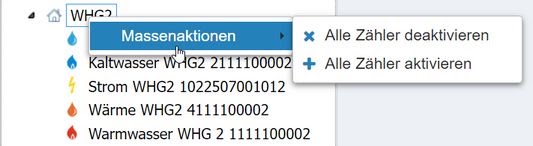
Pour activer ou désactiver plusieurs compteurs à la fois, vous pouvez les déplacer dans un dossier de la configuration des compteurs et des dossiers, faire un clic droit sur ce dossier et choisir une action groupée.
Supprimer un nœud (Knoten Löschen)
Supprime de l'arborescence le nœud ou le point de comptage sélectionné.
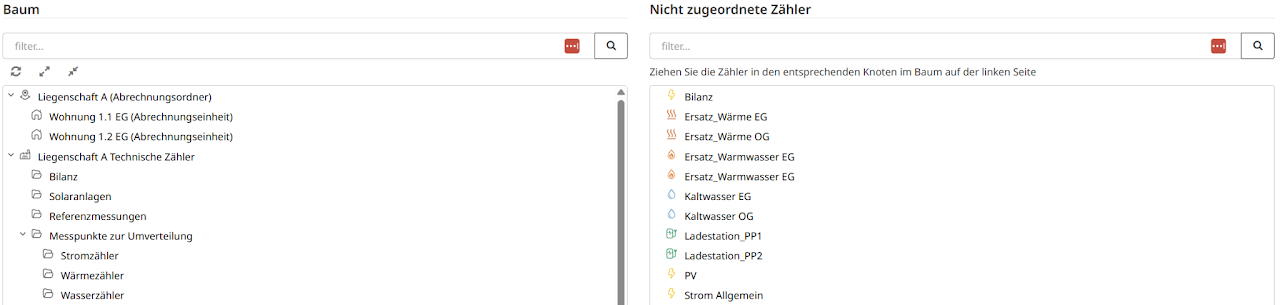
Les compteurs retournent alors sur le côté gauche en tant que compteurs non affectés.
Nommer les compteurs
-
Tous les compteurs doivent être installés dans le compte correspondant. Mise en service
-
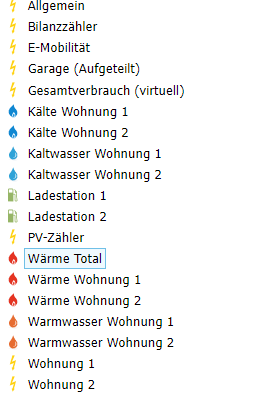
Tous les compteurs doivent être nommés. Nos propositions pour la désignation des compteurs
-
Unité d'utilisation Numéro de compteur (p. ex. WHG 1 6352415)
-
Fluide Unité d'utilisation Numéro de compteur (p. ex. Wärme WHG 1)
-
Convertir des compteurs d'eau froide en compteurs d'eau chaude sanitaire
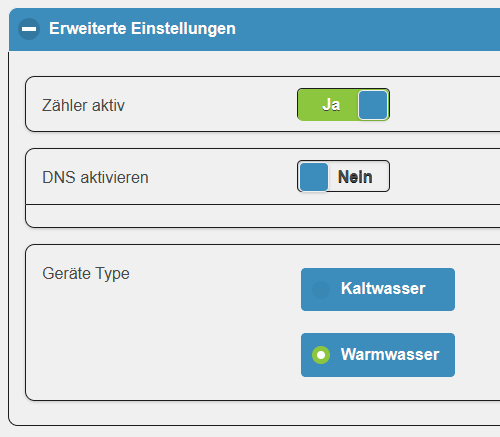
Certains fabricants de compteurs M-Bus indiquent lors de la transmission des données qu'il s'agit d'un compteur d'eau froide, alors qu'il devrait s'agir d'un compteur d'eau chaude sanitaire. Dans ce cas, le type de compteur doit être forcé dans smart-me.
-
Accédez au Dashboard
-
Sélectionnez le compteur dans le menu Dashboard
-
Cliquez sur la roue dentée en haut à droite
-
Paramètres avancés (Erweiterte Einstellungen)
-
Modifiez le type d'appareil (Geräte Type).
-
Enregistrer (Speichern)
Remarque : cette adaptation est prise en charge dans smart-me Billing. L'Auto Export pour les fournisseurs d'électricité n'en est pas modifié.
Remarque : pour des raisons techniques, cette manipulation n'est pas possible avec les compteurs de chaleur et de froid.
Structures de dossiers et leur influence sur les processus en aval
Le système actuel permet d'établir automatiquement les décomptes d'électricité. Pour cela, la chaleur et l'eau doivent rester séparées de l'électricité. Des systèmes mixtes sont néanmoins possibles afin de réduire le travail lié aux états locatifs, mais l'automatisation de la facturation est alors malheureusement perdue.
Pour les systèmes comportant plusieurs chauffages, une séparation en plusieurs immeubles est toutefois inévitable.
Chaque immeuble créé individuellement peut en principe représenter 1x l'électricité et 1x la chaleur/l'eau.
Principes de l'arborescence et création des nœuds
Pour préparer un bâtiment au décompte, il faut créer les immeubles et les unités de décompte appropriés.
Structure de dossiers de base de chaque immeuble individuel
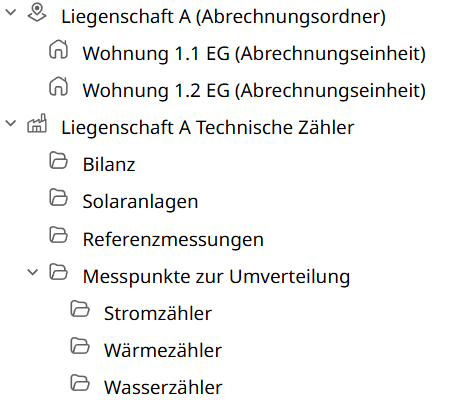
La structure de base pour chaque forme d'énergie et chaque bâtiment se compose de deux nœuds de base et de plusieurs sous-nœuds :
-
Immeuble (configuration ultérieure d'un décompte)
-
-
Unité de décompte 1 de l'immeuble (appartement ou locaux)
-
- Compteur d'appartement (parts de 100%)
-
-
Unité de décompte 2 de l'immeuble (appartement ou locaux)
-
...
-
-
-
Compteurs techniques (ensemble des points de comptage qui ne sont pas décomptés directement)
Vous pouvez y créer autant de sous-dossiers que nécessaire pour structurer l'ensemble.
-
-
-
Compteur de bilan
-
Compteur de l'installation solaire
-
Compteurs des parties communes, répartis en pourcentage sur les unités de décompte
-
Compteurs de chaleur, répartis en pourcentage sur les unités de décompte
-
Compteurs d'eau, répartis en pourcentage sur les unités de décompte
-
-
-
Créez la structure de votre projet
En fonction de votre projet, choisissez maintenant le guide que vous souhaitez suivre en bas de la page.
Import CSV de structures de dossiers
Création automatique de dossiers à l'aide de fichiers CSV
Création automatique de dossiers à l'aide de fichiers CSV
smart-me permet d'automatiser la création de dossiers, l'affectation et le renommage de compteurs à l'aide d'un fichier CSV. Cette fonction nécessite un abonnement smart-me Professional.
Les fichiers CSV contiennent des données tabulaires enregistrées sous forme de texte. Ils peuvent être modifiés avec un éditeur de texte (p. ex. notepad++).
Attention : l'utilisation de cette fonction supprime les dossiers existants. Cela signifie que toutes les fonctions utilisées avec ces dossiers ne fonctionnent plus (p. ex. actions si/alors, configurations smart-me billing, etc.).

Un fichier CSV de configuration contient les colonnes suivantes (ne pas modifier l'ordre) :
Tableaux wiki 2.0
Les séparateurs ";" et "//" ne doivent pas être utilisés dans les noms. Ils sont réservés à la séparation des colonnes et des dossiers dans les chemins.
Si les 4 colonnes "MeterPointId", "ExportFormat", "UploadType" et "ExportInterval" sont présentes, le compteur est en outre enregistré pour l'Auto Export.
Exemple de configuration sans Auto Export :
MeterSerialNumber;MeterName;FolderPath
102177;Büro 100;Wohnung 1. Stock Links // Büro
636731327420929937;Wohnzimmer 101;Wohnung 1. Stock Links // Wohnzimmer
101163;Schlafzimmer 102;Wohnung 1. Stock Links // Schlafzimmer
Exemple de configuration avec Auto Export :
MeterSerialNumber;MeterName;FolderPath;MeterPointId;ExportFormat;UploadType;ExportInterval
102177;Büro 100;Wohnung 1. Stock Links // Büro;CH100;CSV_1;FTP_2;Weekly
636731327420929937;Wohnzimmer 101;Wohnung 1. Stock Links // Wohnzimmer;CH101;CSV_1;FTP_2;Daily
101163;Schlafzimmer 102;Wohnung 1. Stock Links // Schlafzimmer;CH102;CSV_1;FTP_2;Monthly
Modification de fichiers CSV dans Excel
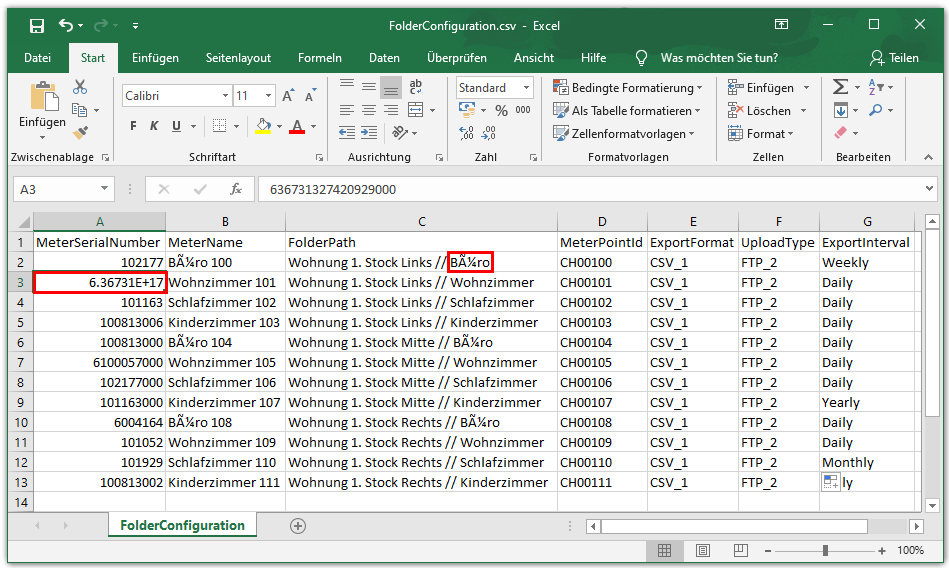
Excel permet également de modifier des fichiers CSV. Deux points sont alors à respecter :
-
Il faut empêcher Excel d'arrondir le numéro de série du compteur ou de l'afficher sous forme exponentielle (p. ex. en traitant les nombres comme du texte dans Excel).
-
Le fichier CSV doit être encodé en UTF-8. Excel n'affiche alors pas correctement les caractères accentués (trémas). Dans un éditeur de texte (p. ex. notepad++), ces caractères s'affichent toutefois correctement.
La procédure recommandée est la suivante :
-
Connectez-vous sur le site web smart-me.
-
Cliquez en haut à droite sur Configuration (Konfiguration)
-
Cliquez sur Configuration du compteur et du dossier (Zähler / Ordner Konfiguration)
-
Cliquez sur Configuration des nœuds via CSV (Knoten Konfiguration über CSV)
-
Cliquez sur Télécharger la configuration des nœuds (Download Knoten Konfiguration) pour télécharger la configuration actuelle sous forme de fichier CSV
-
Modifiez la configuration
-
Vérifiez la configuration dans un éditeur de texte prenant en charge l'encodage UTF-8 pour vous assurer que les numéros de série des compteurs et les noms s'affichent correctement
-
Cliquez sur Parcourir (Durchsuchen) et sélectionnez le fichier CSV modifié
-
Cliquez sur Importer la configuration des nœuds (Upload Knoten Konfiguration) pour appliquer la configuration Attention : les modifications qui en résultent sont irréversibles