Mise en service des appareils smart-me
Préparation
Les points suivants doivent être réunis avant la mise en service
Prérequis WiFi
-
WiFi 802.11 b/g/n 2.4GHz (pas de réseau 5GHz ni de réseau combiné avec le même SSID)
-
Les ports 80 UDP et 53 UDP/TCP doivent être ouverts vers l'extérieur.
-
Le réseau doit disposer d'une connexion Internet.
-
Le SSID ne doit pas être masqué.
-
Le SSID ne prend en charge que les caractères ASCII, à l'exception de $ (Ä,Ö,Ü ne fonctionnent pas)
-
Les filtres d'adresses MAC doivent être désactivés pendant l'installation. (Les adresses MAC des appareils ne peuvent être lues que par ARP)
-
Le réseau doit disposer d'un serveur DHCP
-
SSID : 28 caractères max.
-
Mot de passe : 63 caractères max.
Compte smart-me
Nous recommandons de créer un compte à l'avance, et un compte distinct pour chaque installation. Aucune licence n'est nécessaire pour la mise en service.
Installer App
L'Installer App gratuite doit être installée sur votre smartphone et les autorisations nécessaires doivent lui être accordées.
IOS : localisation, réseau local, caméra
Android : localisation, caméra
Outillage spécial
-
Pico : une carte RFID (fournie)
-
Telstar 80A, CT et M-Bus Gateway : un petit tournevis pour appuyer sur la touche T1

Installation
Guide rapide
-
Vérifier les prérequis WiFi (voir ci-dessus)
-
Accorder les autorisations à l'application
-
Connectez votre smartphone ou votre tablette au WiFi dans lequel vous souhaitez installer l'appareil smart-me.
-
Lancez l'application, connectez-vous avec le compte correspondant ou créez un compte.
-
Dans le menu, vérifier avec Diagnostic (Diagnose) si les serveurs sont joignables.
-
Cliquez en bas à droite sur « Installer l'appareil » („Gerät installieren“) (+)
-
Pour une installation via WLAN, celui-ci peut être ajouté en haut.
-
Cliquez en bas à droite sur « Ajouter un appareil » („Gerät hinzufügen“) (+)
-
Scannez le code QR
-
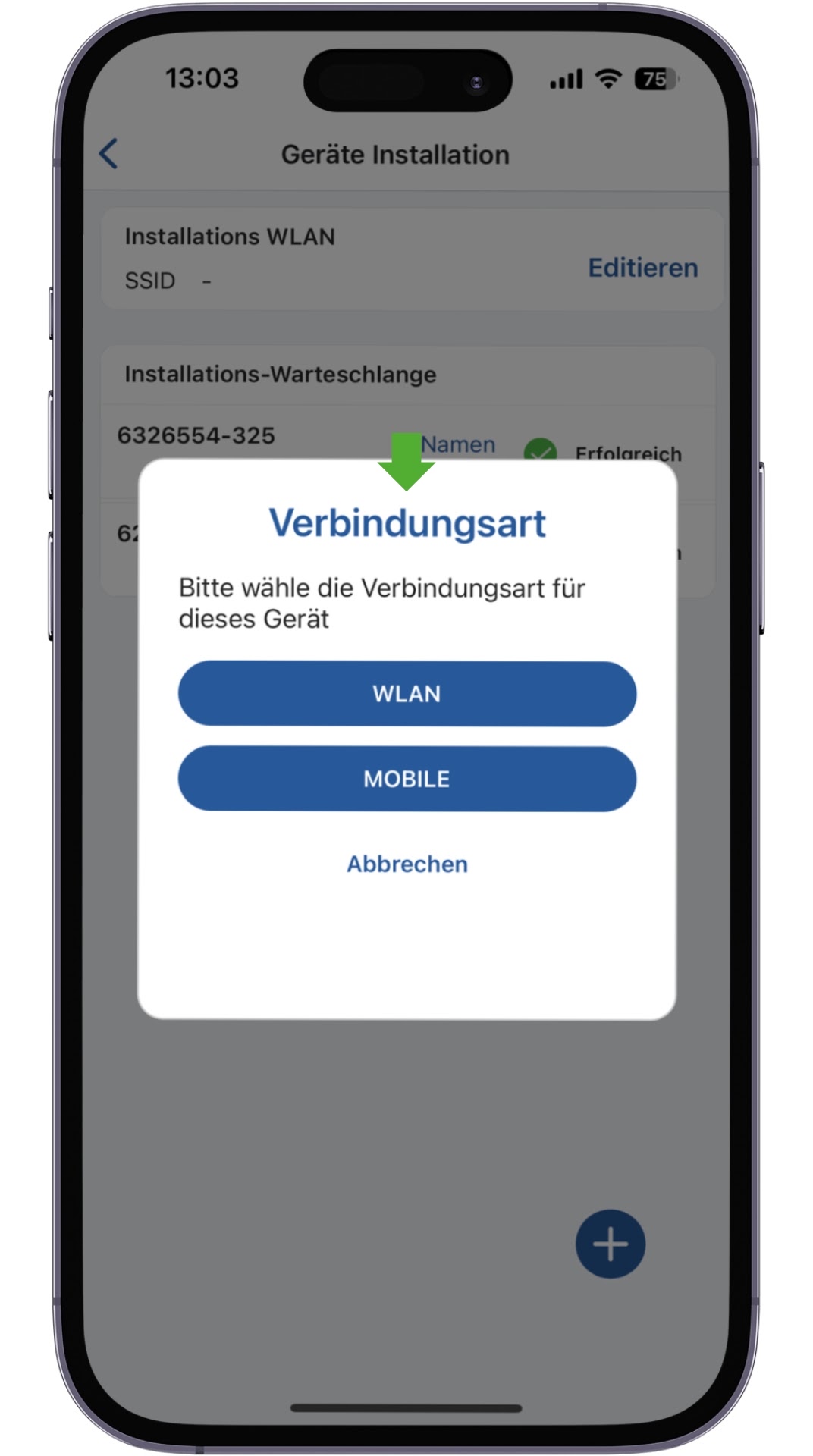
Pour la Pico, choisissez si vous souhaitez utiliser le WLAN ou le réseau mobile (4G).
-
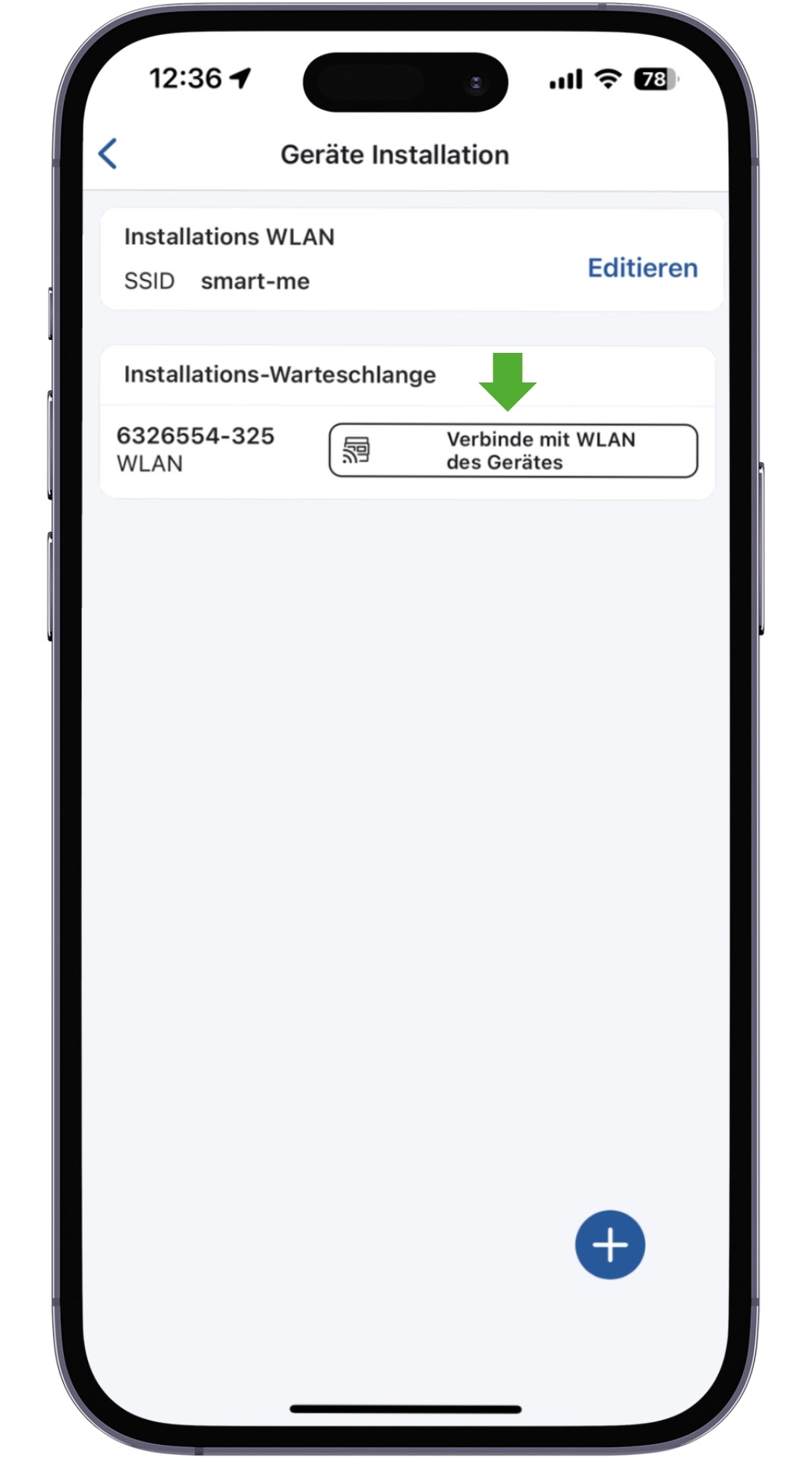
Choisir « Se connecter au WLAN de l'appareil » ("Verbinde mit WLAN des Gerätes")
-
Appuyer sur T1 ou présenter la carte RFID. Remarque : la Pico doit être installée dans les 15 minutes suivant la mise sous tension.
-
Choisir "WLAN quick connect"
-
Attendez que l'invite vous demandant de vous connecter à smart-me_xxxxxx apparaisse.
-
Attendre que l'installation se soit terminée avec succès.
-
Attribuer un nom.
-
Réglage spécifique à l'appareil
-
Telstar CT : définir le rapport de transformation (sélectionner le CT / éditer / saisir le rapport de transformation)
-
M-Bus : la recherche doit être lancée via le portail web (roue dentée / lancer la recherche)
-
Kamstrup : clé du compteur (trois roues dentées / clé du compteur / enregistrer)
-
Si l'installation échoue, veuillez suivre le guide détaillé avec la description des erreurs.
Guide détaillé avec description des erreurs
1. Connexion WIFI
Connectez le smartphone au même WLAN 2,4 GHz que celui auquel les appareils seront raccordés par la suite.
2. Création / connexion
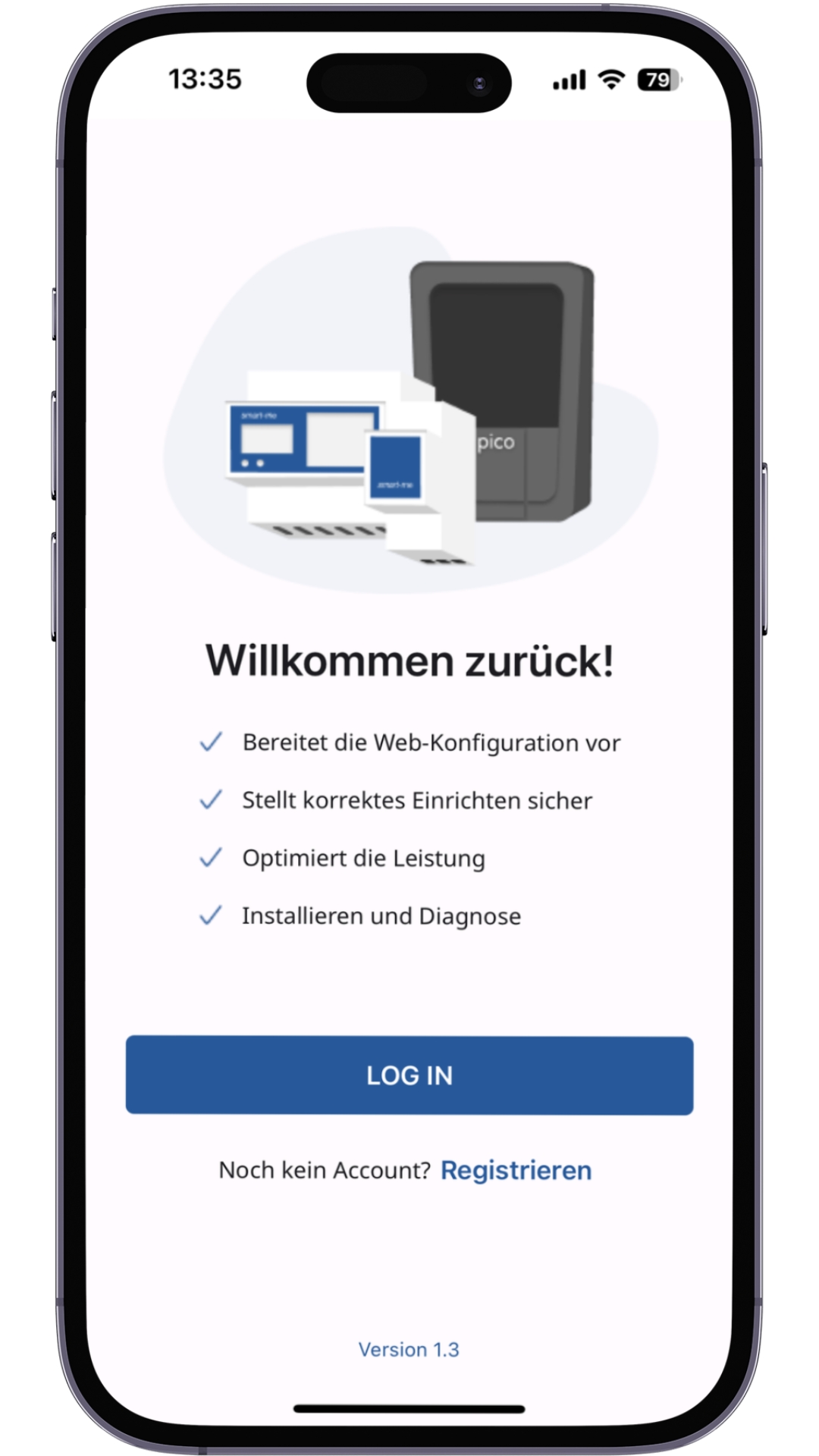
3. Création du compte
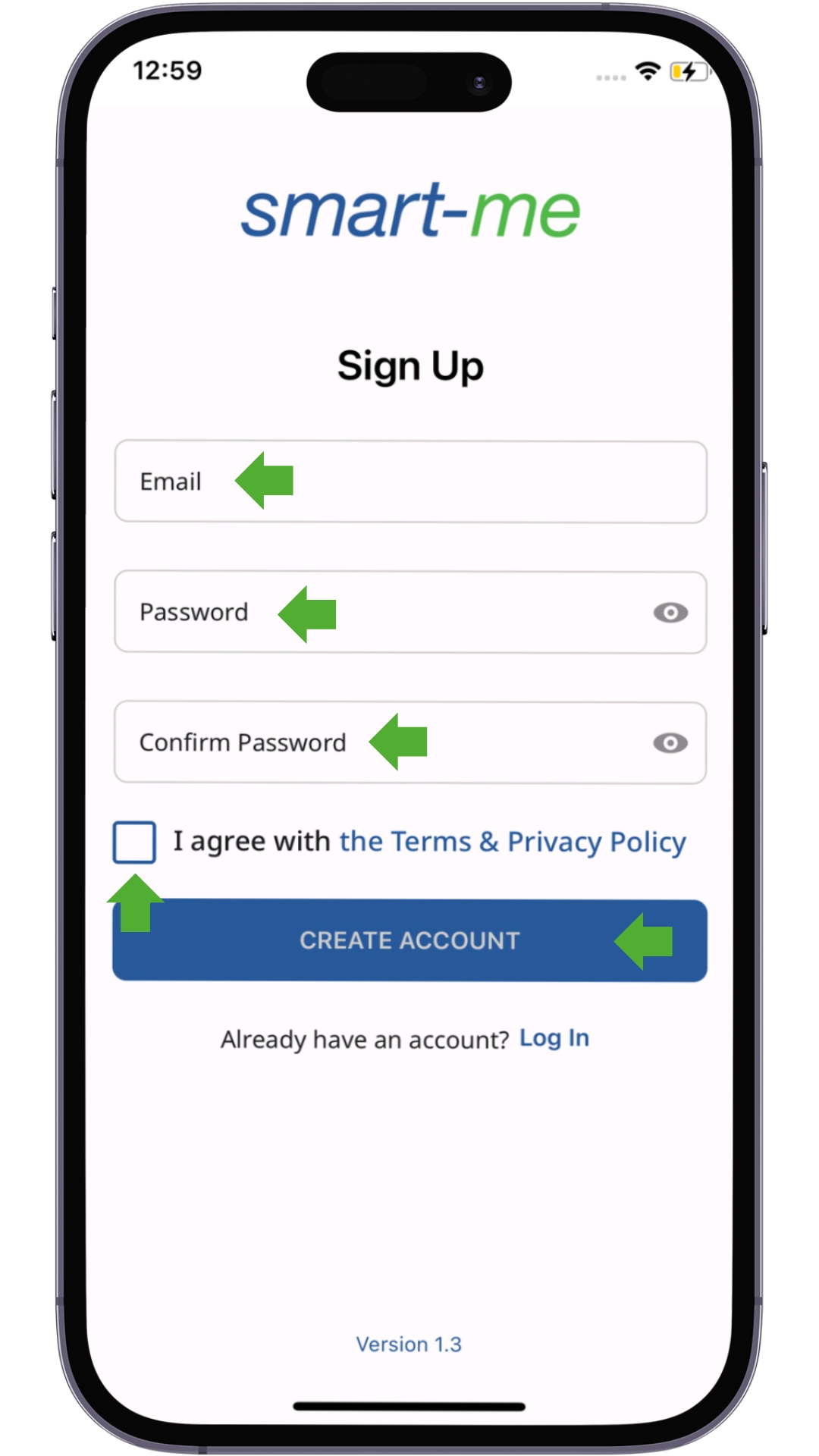
Problèmes possibles : si l'adresse e-mail est déjà utilisée, il faut en choisir une autre.
4. Connexion au compte
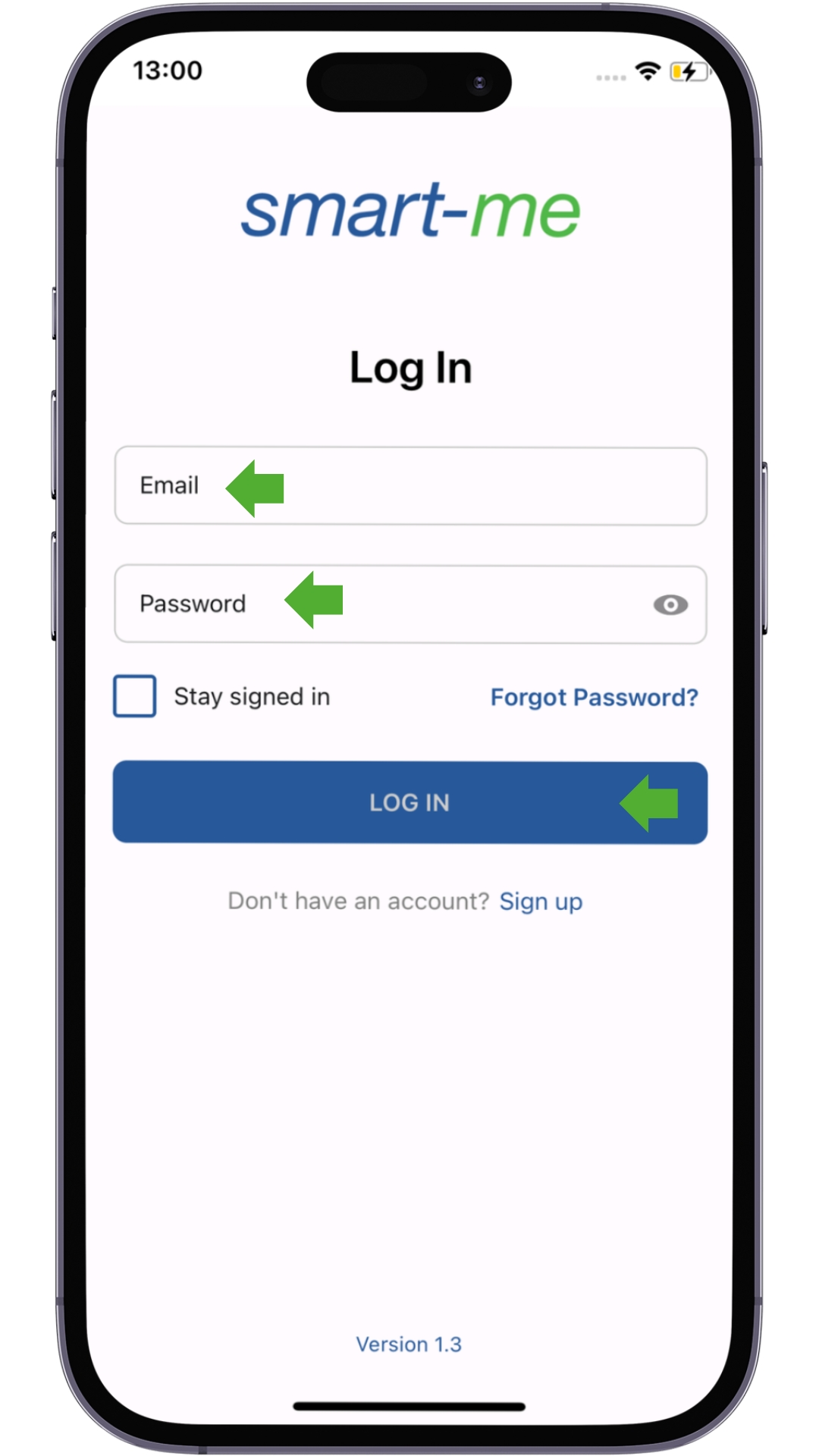
Problèmes possibles : si la connexion est impossible, vérifiez que le WLAN dispose d'une connexion Internet et que le nom d'utilisateur et le mot de passe sont corrects.
5. Diagnostic
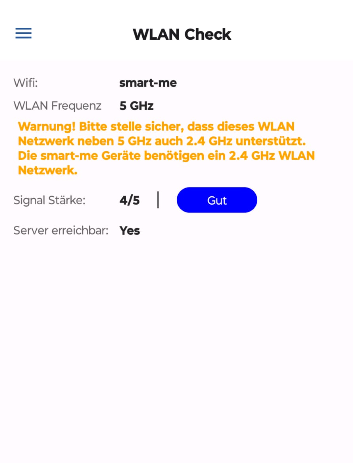
Cette étape est facultative. L'important est que « Serveur joignable » („Server erreichbar") soit sur Yes.
Si l'avertissement concernant le réseau 5 GHz apparaît, un réseau 2,4 GHz doit également être disponible. Le smartphone ne peut pas être forcé à utiliser celui-ci — c'est pourquoi il ne s'agit que d'un avertissement.
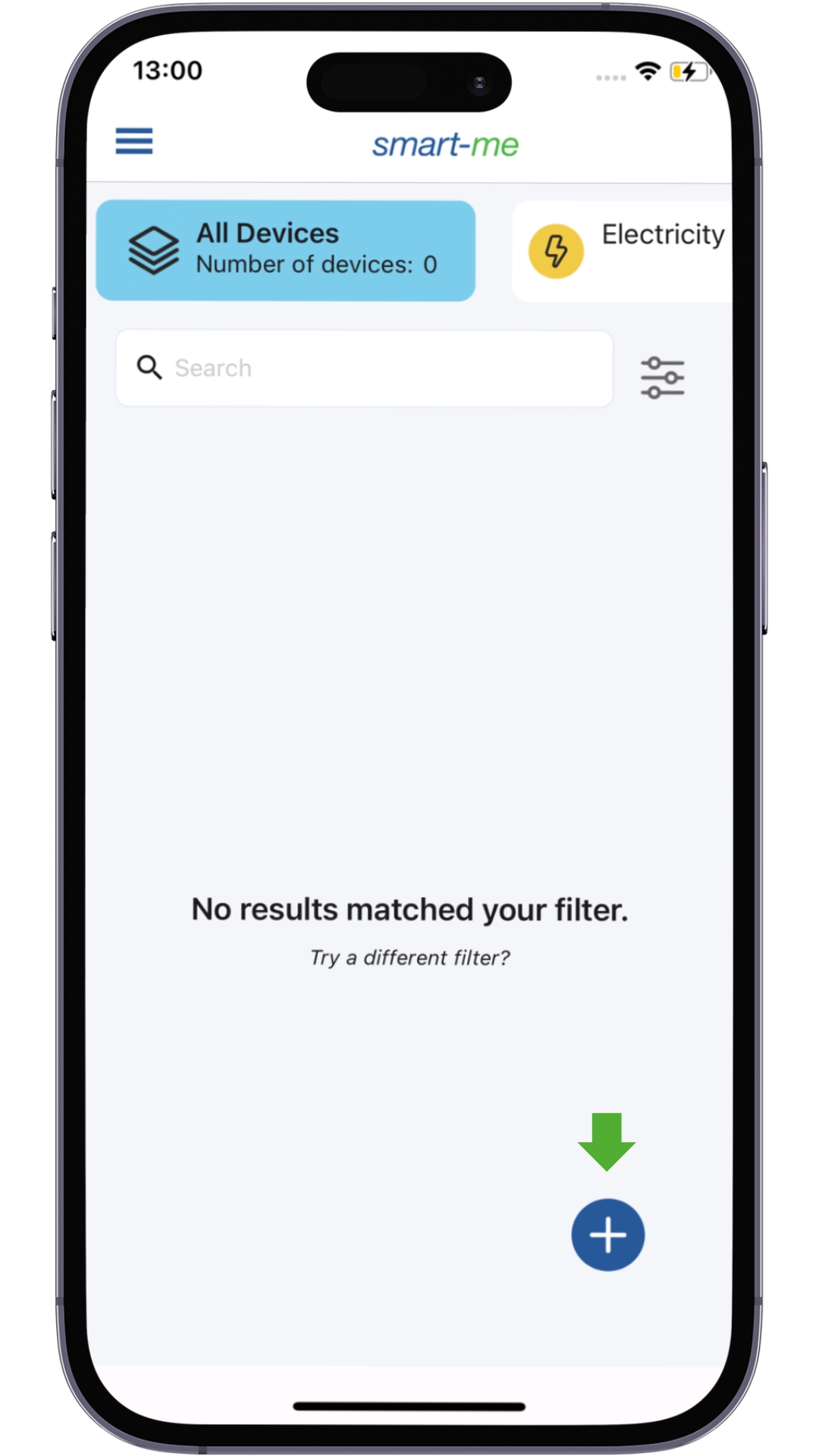
6. Cliquez sur « Ajouter un appareil » („Gerät hinzufügen") (+)
7. Cliquez sur « Éditer » („Editieren")
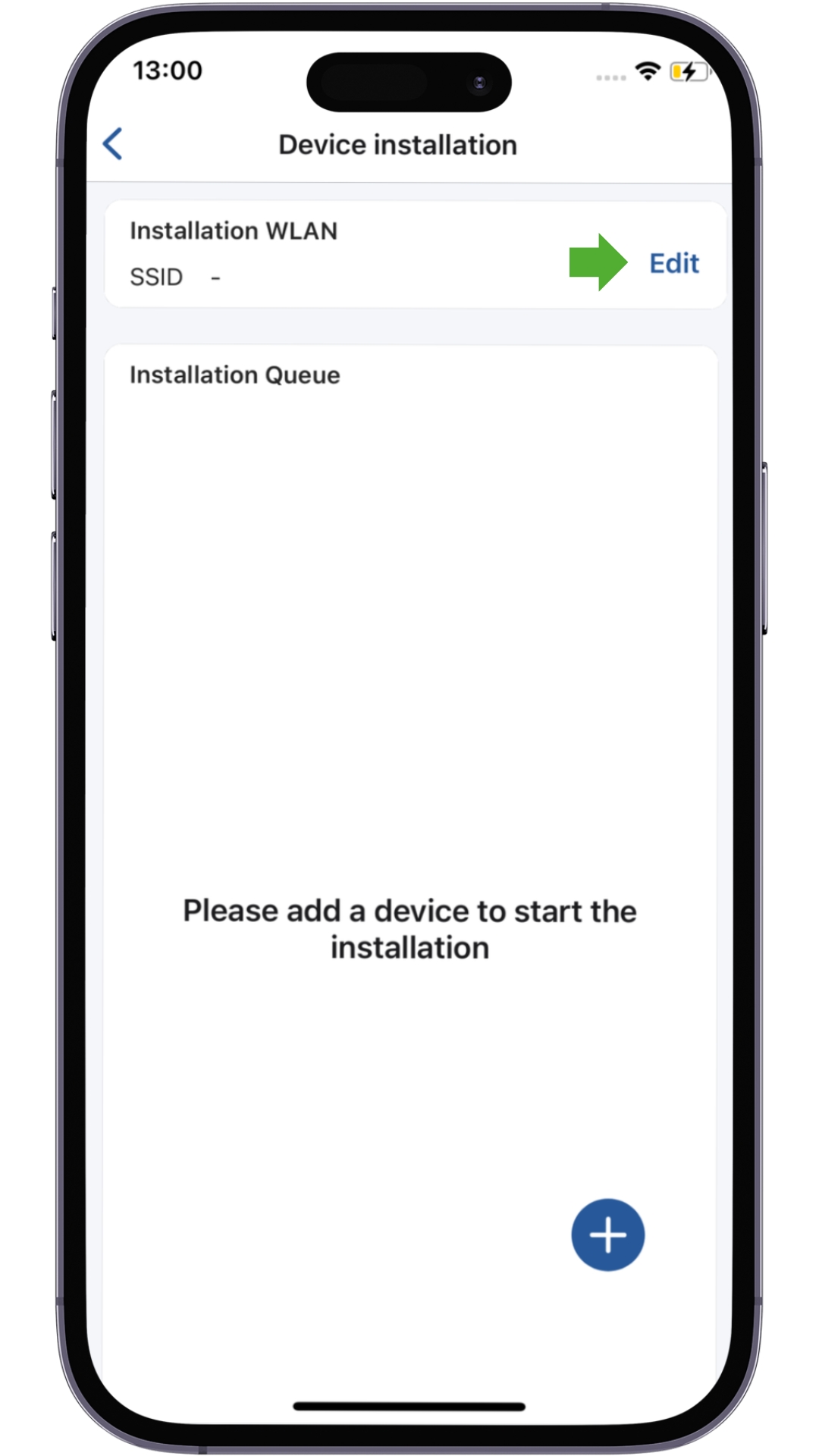
Remarque : cette étape n'est pas nécessaire lorsque les Picos sont mises en service via 4G.
8. Saisissez le mot de passe WLAN
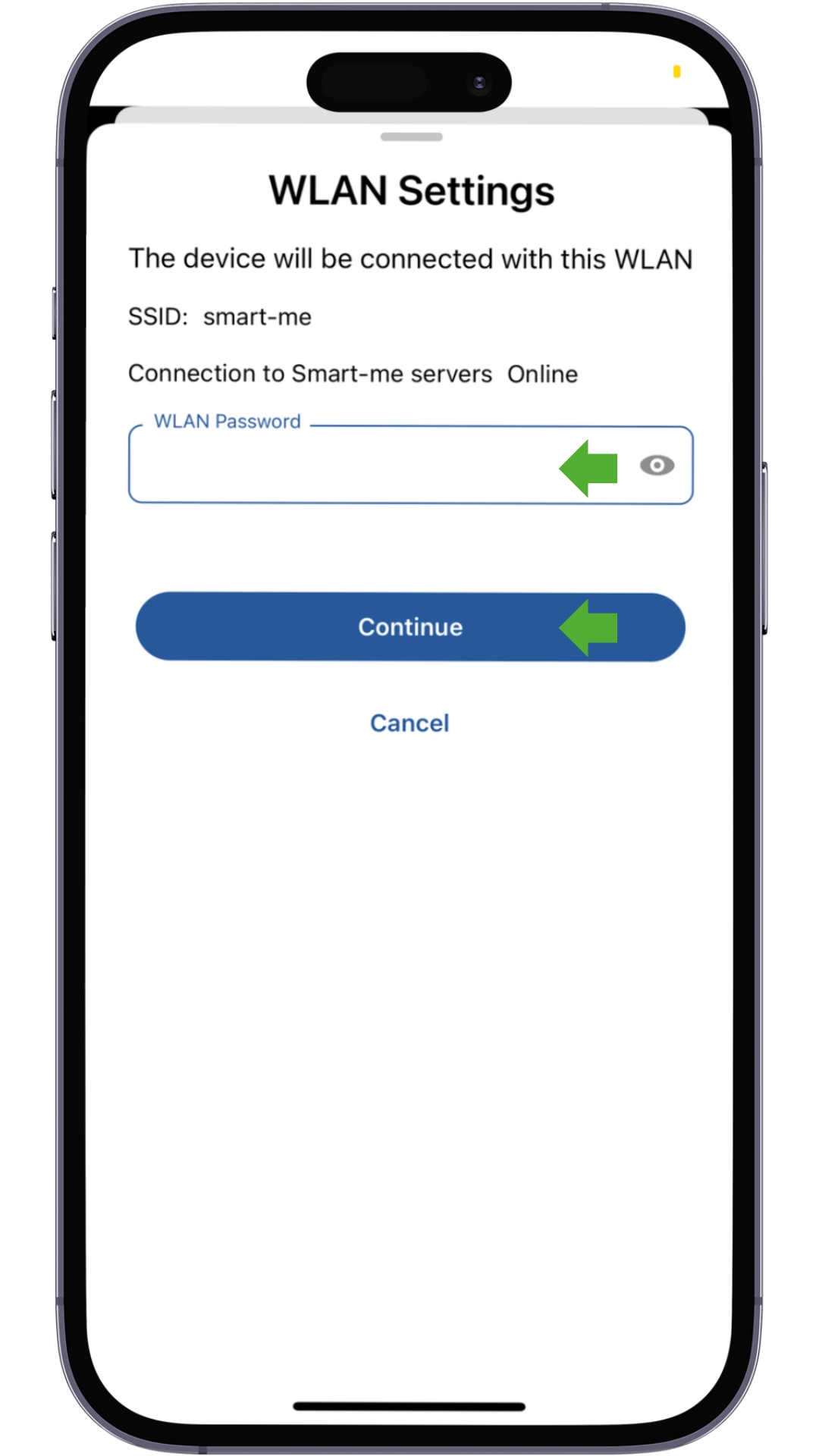
Problèmes possibles : si le SSID affiché est <<unknown>>, la localisation doit être activée et le smartphone doit être connecté à un WLAN.
9. Cliquez sur « Ajouter un appareil » („Gerät hinzufügen") (+)
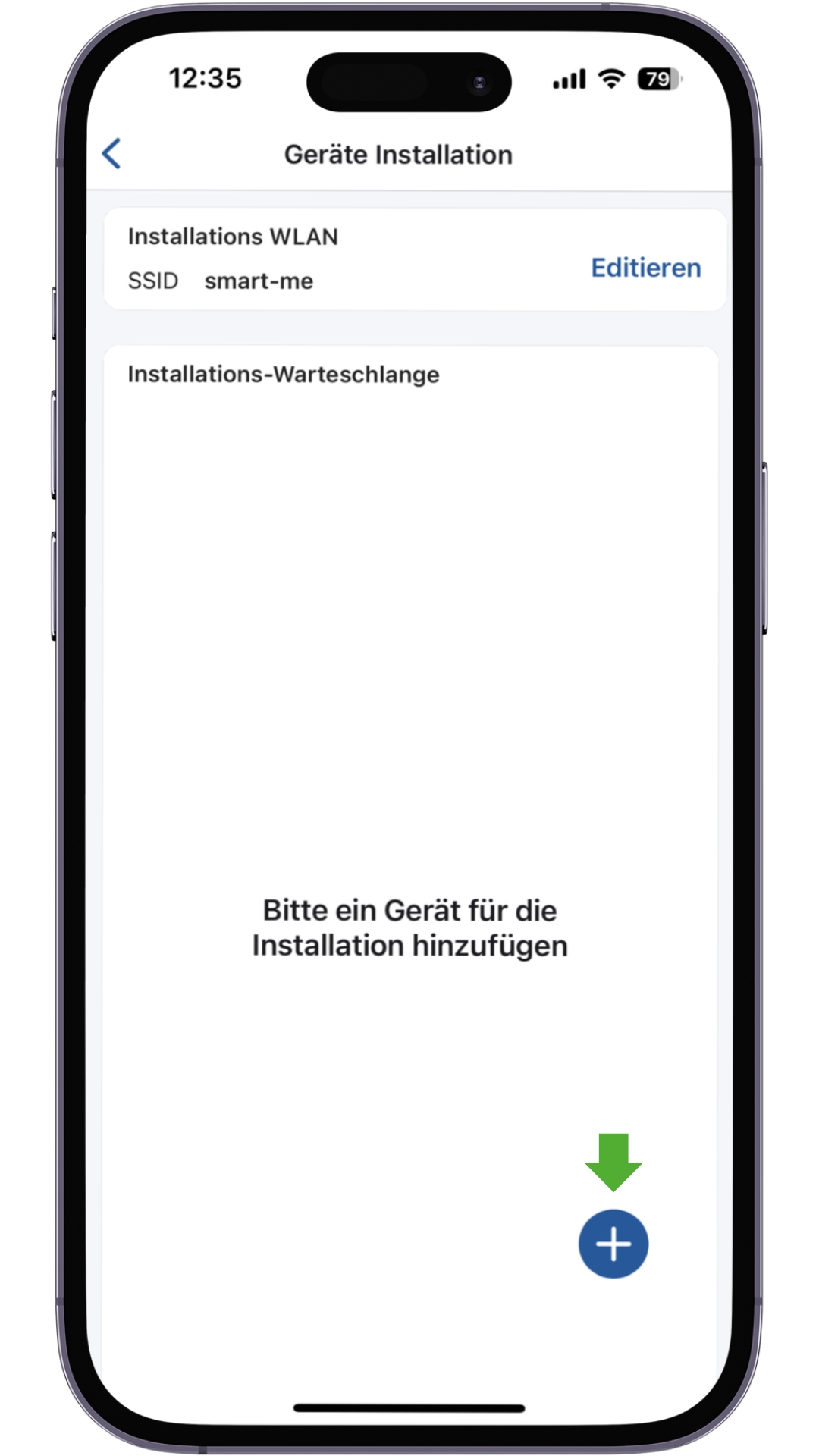
10. Scannez le code QR
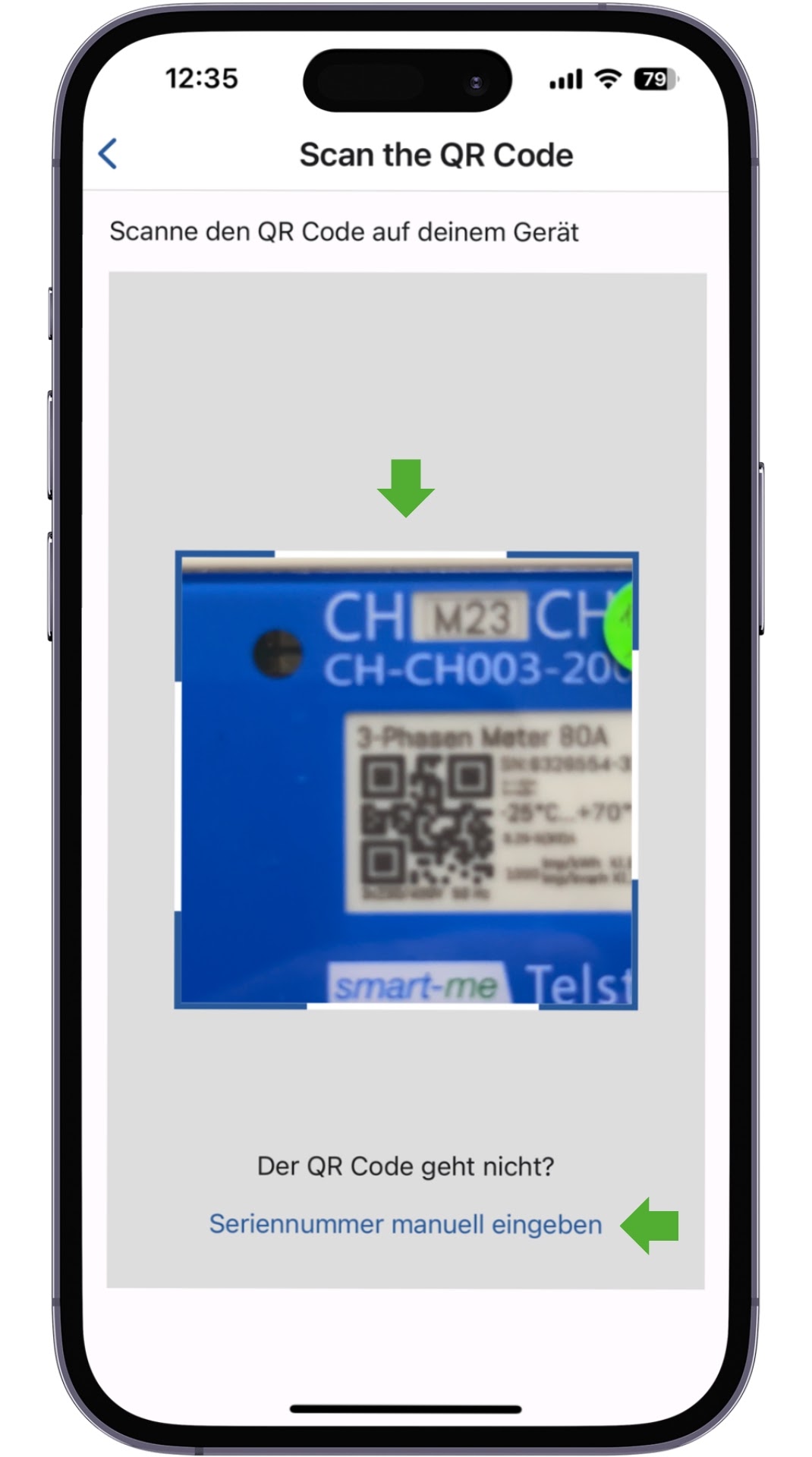
Problèmes possibles : si le code QR n'est pas reconnu, le numéro de série peut aussi être saisi manuellement.
11. Connectez-vous au WLAN du compteur
12. Uniquement pour la Pico : « Sélectionner le type de connexion » („Verbindungsart auswählen")
13. Appuyer sur la touche T1 ou scanner la carte RFID
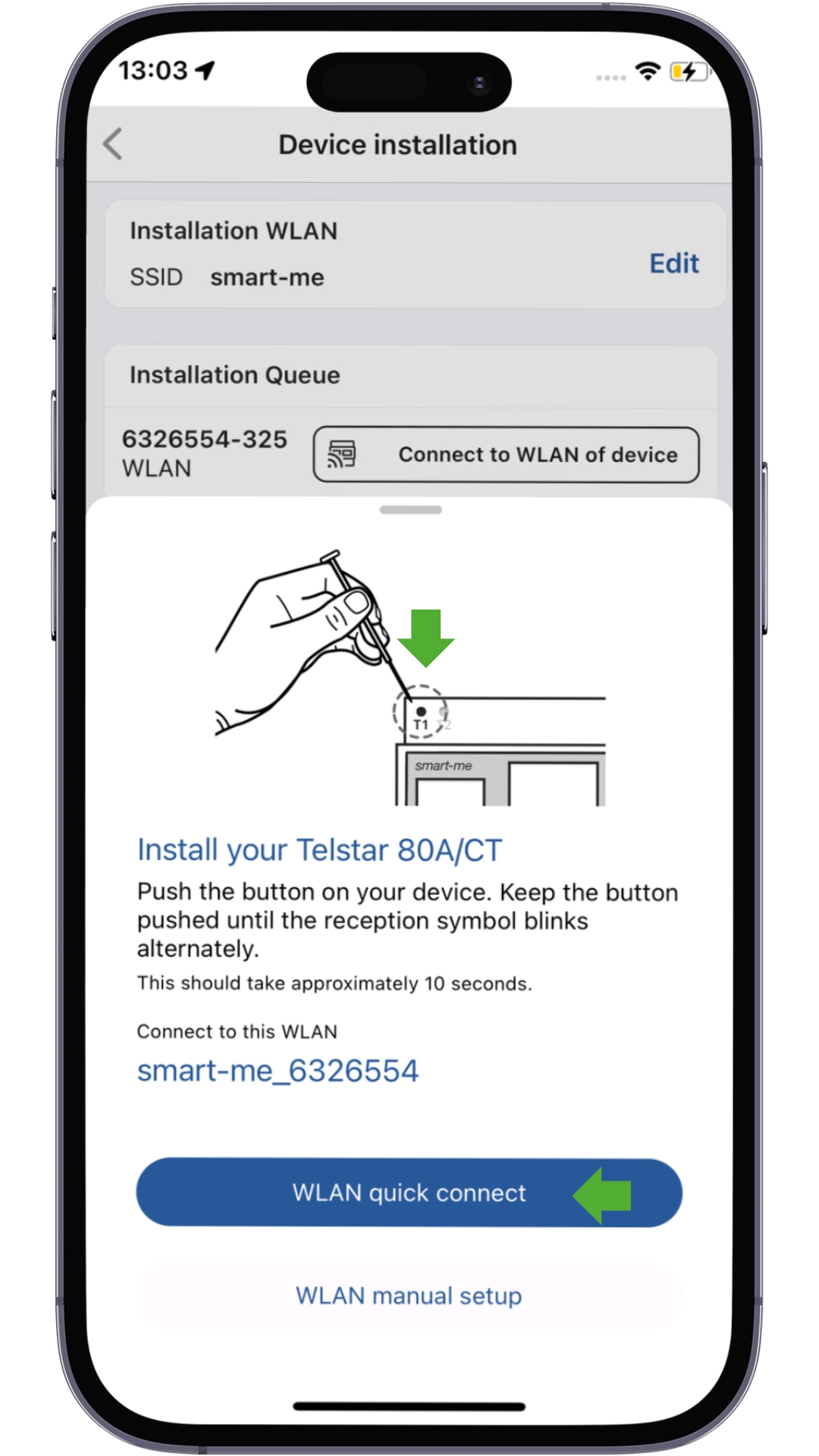
Remarque pour la Pico : vous disposez de 15 minutes par Pico pour terminer l'installation. Passé ce délai, la Pico doit être redémarrée et la procédure recommencée depuis le début.
14. Attendre que la connexion soit établie
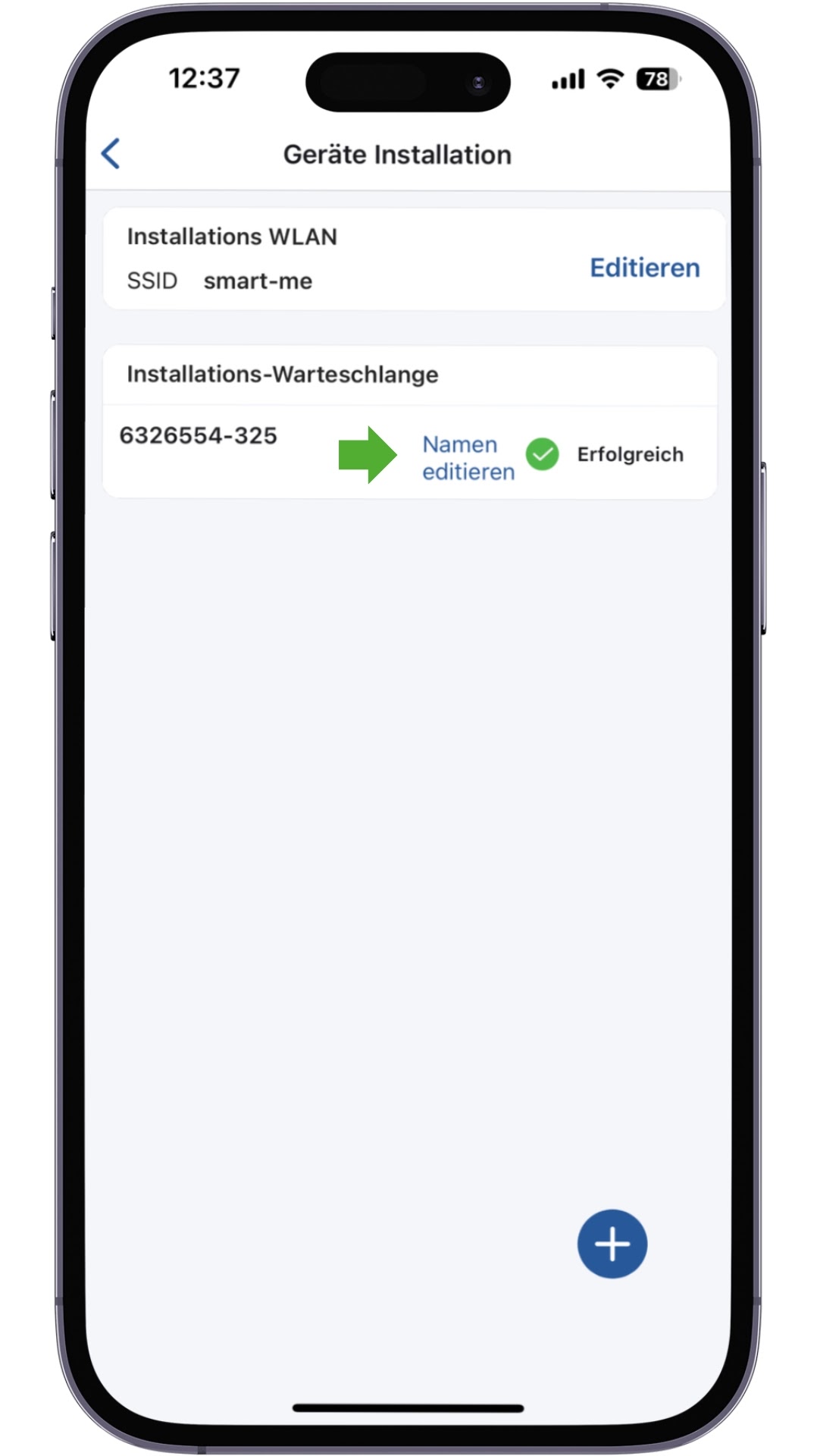
Réglage spécifique à l'appareil
Telstar CT
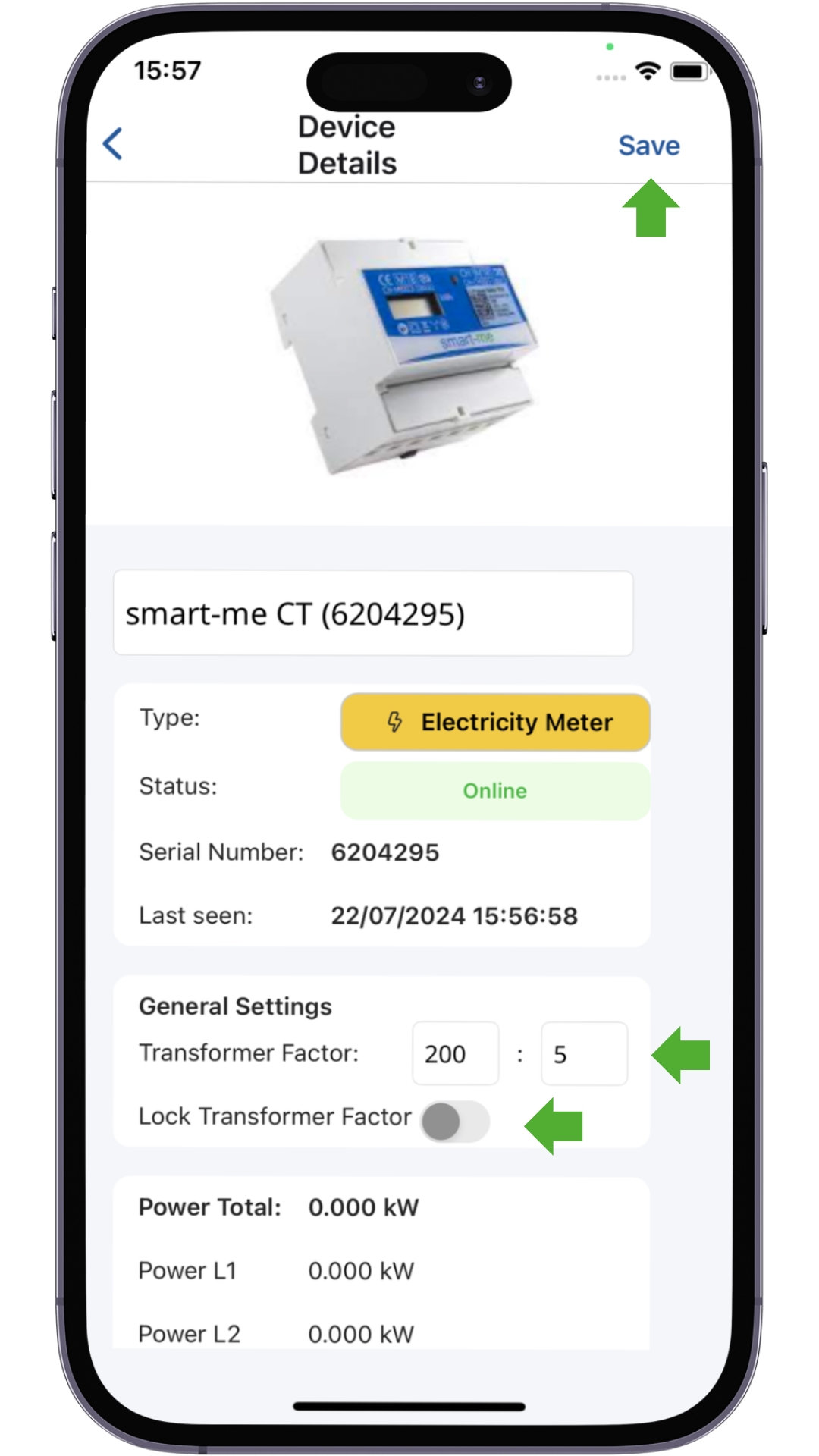
Définir le rapport de transformation
-
Sélectionner le compteur CT et l'éditer
-
Saisir le rapport de transformation
-
Le rapport de transformation peut être verrouillé. Cela sert de protection contre des modifications involontaires par des personnes non autorisées. Pour déverrouiller le rapport de transformation, l'appareil doit être réinstallé avec l'application smart-me.
Remarque :
Le rapport de transformation ne modifie pas les données historiques. Cette étape doit donc être effectuée immédiatement après la mise en service.
M-Bus Gateway / Sirius
Instructions pour les deux M-Bus Gateways
Étapes d'installation du matériel :
-
Installer l'appareil (câbler le M-Bus, mettre sous tension)
-
Terminer l'installation à l'aide de l'application conformément aux instructions. (Lier le matériel au WLAN et au compte cible. WLAN 2.4GHz)
-
Sous Configuration (Konfiguration) dans l'application ou sur l'ordinateur, lancer la « recherche automatique » ("automatischer Suchlauf") pour trouver les appareils.
La mise en service des compteurs de chaleur et des compteurs d'eau reste en revanche effectuée par le fournisseur (p. ex. Neovac, Ista, GWF, Techem, etc.). La plupart du temps, ces entreprises raccordent à cet effet leur propre M-Bus Master dans le local technique afin de vérifier que les compteurs sont bien présents sur le M-Bus.
Un procès-verbal de mise en service est ensuite établi, et ce n'est qu'après que notre M-Bus Gateway est à nouveau raccordé.
À l'aide des documents correspondants, les différents compteurs peuvent ensuite être attribués aux bons appartements dans le smart-me Cloud et la configuration peut être finalisée.
Voici les informations nécessaires
-
Liste de tous les compteurs installés
-
Adresse M-Bus (nous n'avons besoin que de l'adresse secondaire, l'adresse primaire n'est pas pertinente pour nous)
-
Appartement associé (désignation de l'appartement)
-
Type de compteur (chaleur, eau chaude sanitaire ou eau froide, etc.)
Important : l'adresse secondaire doit être unique par compte smart-me ; en outre, pour les compteurs combinés chaleur/froid, la combinaison des 4 derniers chiffres doit être unique dans le compte. Le plus simple est d'utiliser le numéro de série de l'appareil.
Résultat de la recherche automatique
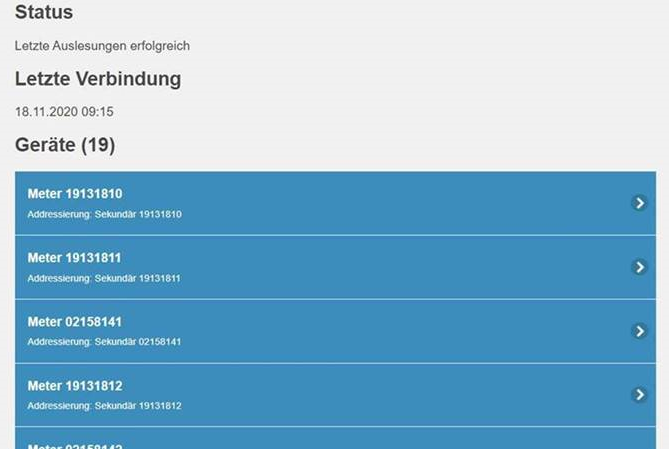
Création automatique des compteurs après la recherche (prend quelques minutes)

Numérotation des compteurs combinés
Le M-Bus Gateway ne reconnaît à chaque fois qu'un seul compteur à l'aide de l'adresse secondaire, qui figure en général aussi sur le procès-verbal de réception.
Les compteurs combinés sont ensuite affichés séparément sur le portail. Pour cette application, smart-me utilise sa propre logique de numérotation.
Tous les compteurs non pertinents pour le décompte peuvent être désactivés afin d'économiser des frais de licence. La suppression n'est pas utile, car le compteur réapparaît sans cesse.
Si un compteur contient plus d'un compteur, ceux-ci sont numérotés comme suit :
-
Compteur principal = adresse secondaire de la liste du M-Bus Gateway (p. ex. 71440145)
-
Autres compteurs = adresse secondaire du compteur principal, les 1 ou 2 premiers chiffres sont supprimés (p. ex. 7) et un chiffre est incrémenté à la fin (p. ex. 14401451,14401452).
-
Sous-compteurs = ils contiennent les quatre derniers chiffres du compteur principal (p. ex. 0145) et un numéro d'ordre à quatre chiffres à la fin (p. ex. 01450001)
Remarque concernant les 0 de tête : si un compteur porte p. ex. le numéro 1000017, les 0 de tête ne sont pas pris en compte après la troncature, donc p. ex. 000017, et sont ajoutés à la fin, p. ex. 1700001


M-Bus Gateway : rechercher des appareils
Les autres configurations doivent être effectuées dans le portail web
Éditer (Editieren)
- Modifier l'intervalle. Le M-Bus a besoin de 10 secondes par appareil pour la lecture.
Lancer la recherche d'appareils sur le M-Bus Gateway
-
En haut à droite, sur l'icône de roue dentée (Paramètres) (Einstellungen)
-
Rechercher des appareils (Geräte suchen)
-
Confirmer la recherche avec « Oui » ("Ja")
Remarque : la recherche peut durer plusieurs minutes.
Le gateway ne trouve pas tous les compteurs
-
Relancez la recherche (1-2x). Il se peut que le compteur ne soit pas toujours trouvé lors de la première recherche.
-
Vous trouverez d'autres causes sur la page Pannes du M-Bus Gateway
Le gateway trouve plus de compteurs que ceux installés
-
Le plus souvent pendant la mise en service : selon le compteur M-Bus, celui-ci peut créer plusieurs sous-compteurs. On les reconnaît au fait que le numéro de série est décalé d'une position vers la gauche, suivi d'un nombre croissant. En commençant par 1. Ex. : compteur principal 00200001, sous-compteur 02000011
-
Vous trouverez d'autres causes sur la page Pannes du M-Bus Gateway

M-Bus Gateway : empêcher la détection de nouveaux appareils
Comment activer l'option ?
-
Sélectionner le M-Bus Gateway.
-
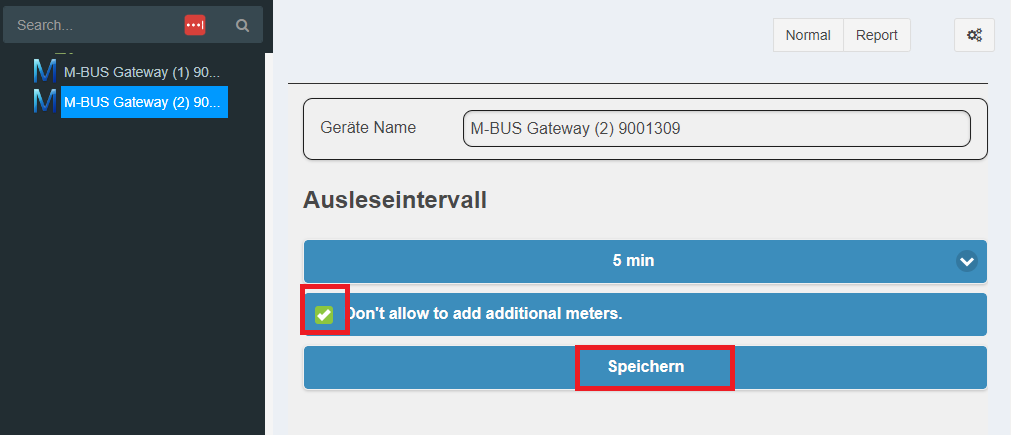
Choisissez la roue dentée du M-Bus Gateway (en haut à droite). Remarque : ne choisissez pas la roue dentée supérieure, qui sert à la configuration des compteurs, mais celle du bas.
-
Modifier (Bearbeiten)
-
Cocher "Don't allow to add additional meters".
-
Enregistrer (Speichern)
Quel est l'effet de cette option ?
- L'activation de l'option "Don't allow to add additional meters" empêche l'enregistrement d'appareils qui ne sont pas encore présents dans le cloud.
À quoi faut-il faire attention ?
- Lorsque de nouveaux appareils sont ajoutés, cette option doit être désactivée avant la recherche.
Quand cette option est-elle recommandée ?
-
Lorsque des appareils M-Bus qui n'existent pas apparaissent régulièrement dans le portail.
-
Par mesure de prévention :-)
Dans quels cas cela peut-il se produire ?
- En cas d'erreurs dans la transmission des données. Cela se produit plus souvent lorsque le câble M-Bus est trop long et que la qualité de la transmission des données diminue, ou lorsque le câble est mal blindé ou exposé à des perturbations externes.
Explication technique
- Le protocole M-Bus standardisé ne dispose que d'1 byte pour la somme de contrôle. La somme de contrôle est destinée à détecter certaines erreurs dans la transmission des données. Malheureusement, 1 byte, c'est peu, et il arrive régulièrement qu'un paquet de données erroné soit considéré comme correct et valide. Dans certaines installations utilisant des M-Bus Gateways, cela conduit régulièrement à ce que des paquets corrompus soient classés comme corrects et valides, puis détectés et ajoutés comme nouvel appareil M-Bus dans notre cloud. Le compte passe alors de Professional à Basic, car la couverture des licences n'est plus assurée.
Borne de recharge Pico
Vérifier la connexion WLAN
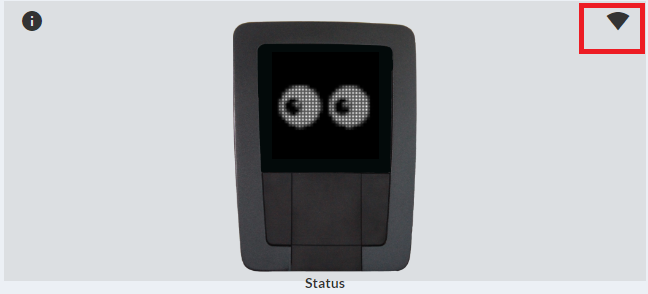
Après l'installation de la Pico, une icône apparaît dans le coin supérieur droit et indique le type de connexion.
Si la Pico doit être connectée au WLAN, il est conseillé de vérifier rapidement que l'icône correspond à un symbole WLAN et non à 4G.
Si 4G apparaît alors que la Pico devrait être connectée au WLAN, la Pico doit être réinstallée. Cela peut se produire lorsqu'une étape de l'installation n'a pas été effectuée correctement, p. ex. le mot de passe WLAN.
Configuration de la Pico & gestion de la charge
Configurez le design et le comportement individuels de la Pico ainsi que son appartenance à un groupe de charge.
Configurez la Pico dans une gestion de la charge de niveau supérieur pour l'ensemble du bâtiment ou du site.
Trucs et astuces
Mettre en service plusieurs appareils
À cette étape, vous avez la possibilité de mettre en service plusieurs compteurs simultanément afin d'accélérer la mise en service lorsqu'il y a de nombreux compteurs.
Se déconnecter
-
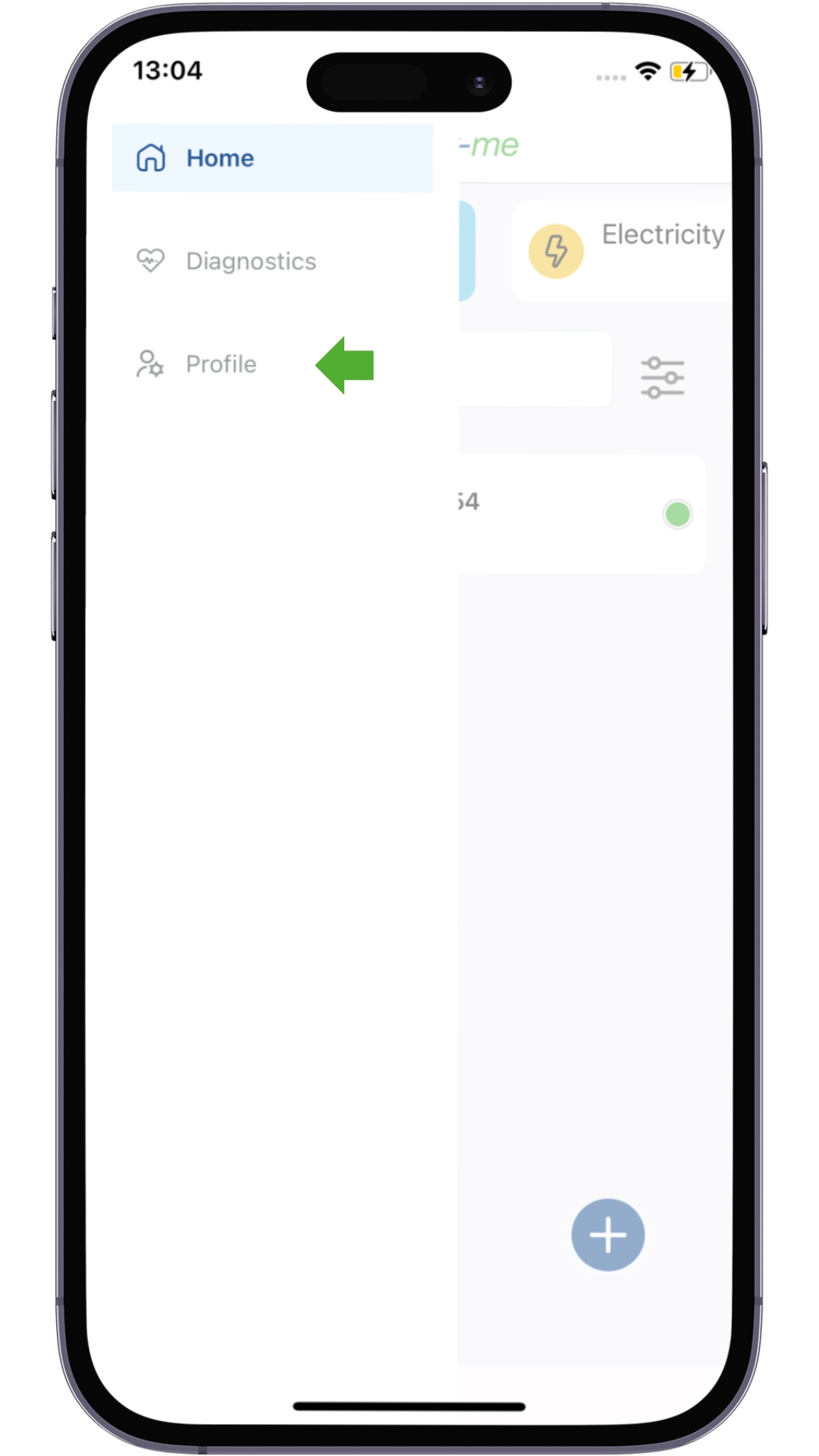
En haut à gauche, sur les trois traits, puis choisir Profil (Profil)
-
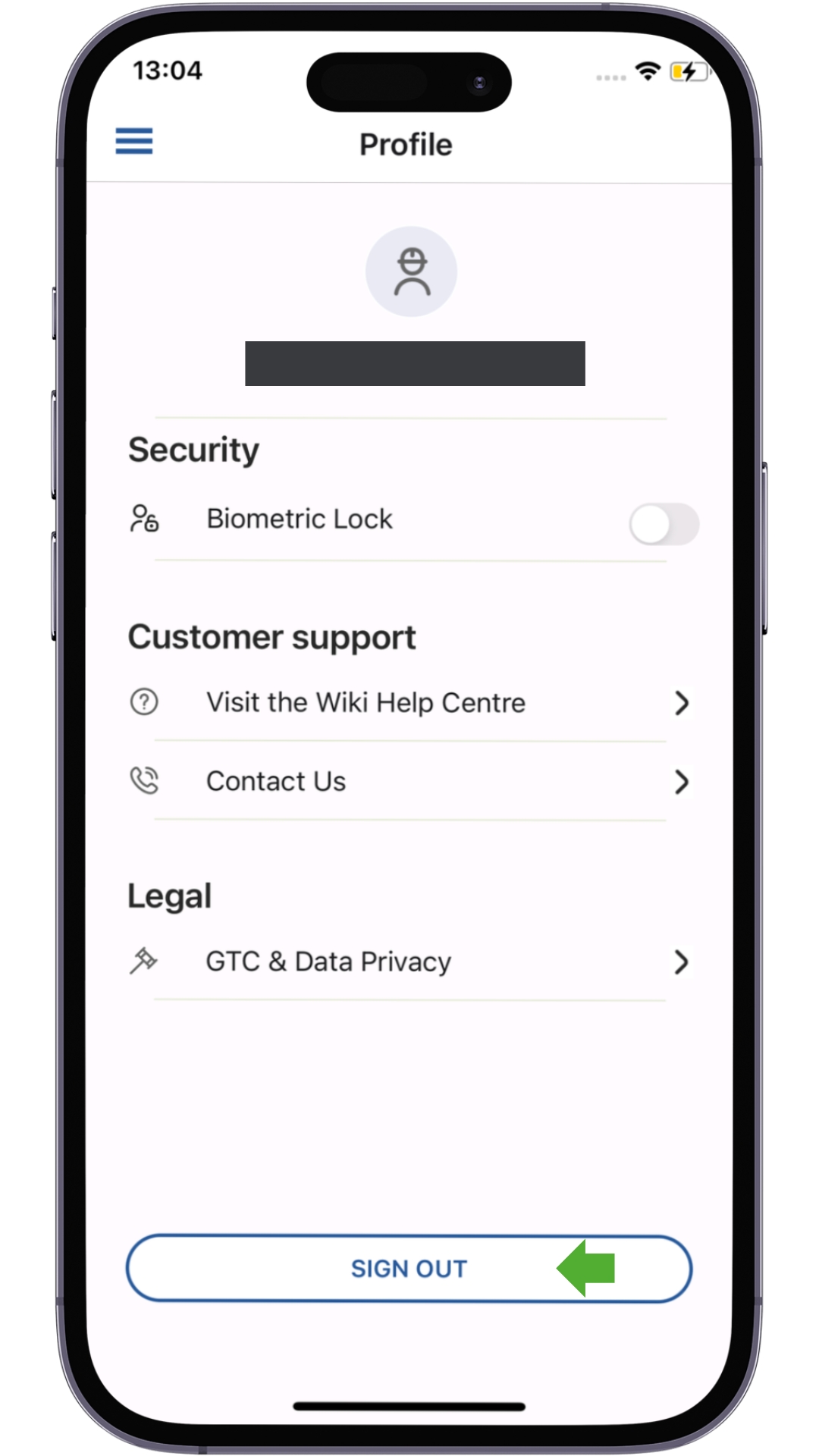
En bas, choisir Se déconnecter (Ausloggen)
-
Déconnecté
Échec de l'installation
Si l'installation échoue et que vous souhaitez réessayer, veuillez fermer complètement l'application puis la rouvrir. Cela garantit qu'aucune information mise en mémoire tampon (cache) n'est utilisée.
FAQ
Le fournisseur d'accès Internet change, que dois-je faire ?
Si les compteurs sont connectés à un WLAN technique et/ou à un point d'accès dédié, le SSID et le mot de passe ne changent généralement pas. Un changement de fournisseur d'accès Internet ne pose alors en général aucun problème.
Si le SSID et le mot de passe d'un WLAN privé sont utilisés, il existe deux possibilités :
-
Solution 1 : créer sur le nouveau routeur un WLAN invité ayant le même SSID et le même mot de passe que l'ancien. Les compteurs se connectent ensuite automatiquement à ce WLAN, identique à l'ancien.
-
Solution 2 : réinstaller chaque compteur individuellement afin que les nouvelles données soient enregistrées localement sur chaque compteur. L'installation se déroule exactement comme une nouvelle installation. Le compteur ne doit en aucun cas être supprimé, sinon toutes les données historiques sont perdues. Lors d'une réinstallation, notre environnement cloud détecte que le numéro de série existe déjà dans le compte et ajoute simplement les nouvelles valeurs.
Comment redémarrer un appareil (reboot) ?
Tous les appareils peuvent être redémarrés par une coupure de courant.
Compteur triphasé : appuyer simultanément sur T1 et T2 pendant 10 secondes.
Pico : dans le portail, en haut à droite, choisir la roue dentée, actions avancées (erweiterte Aktionen), redémarrage (Neustart). Ne fonctionne que si la Pico est en ligne.
Module Kamstrup : retirer le module du compteur, attendre 10 secondes et le réinsérer.
M-Bus Gateway et compteur monophasé : ces appareils ne peuvent être redémarrés que par une coupure de courant.
Puis-je utiliser mon appareil avec plusieurs réseaux WiFi ?
Oui, l'appareil smart-me (sauf la borne de recharge Pico) enregistre jusqu'à 3 réseaux WiFi différents. Il vous suffit de l'installer une fois sur chaque réseau ; l'appareil choisit ensuite toujours automatiquement le réseau offrant la meilleure liaison radio.
Puis-je remettre le relevé du compteur à zéro ?
Non, comme nos compteurs sont utilisés pour des décomptes, il n'est pas possible de les remettre à zéro.
Où le mot de passe WiFi est-il enregistré ?
Le mot de passe WiFi est enregistré exclusivement sur l'appareil smart-me et n'est jamais transmis à un serveur.
Les paramètres et les relevés du compteur sont-ils conservés en cas de panne de courant ?
Oui, l'appareil conserve tous les paramètres et toutes les valeurs en cas de panne de courant. Dès que l'alimentation est rétablie, l'appareil se reconnecte automatiquement au WiFi et revient à l'état dans lequel il se trouvait avant la panne.
Comment enregistrer un nouveau WiFi sans perdre les données existantes ?
Pour ajouter un réseau supplémentaire, l'appareil doit être installé correctement avec l'application smart-me. S'il n'a pas été supprimé du cloud au préalable, les données énergétiques et les paramètres de configuration sont conservés.
Les informations WiFi enregistrées peuvent-elles être supprimées ?
Les informations WiFi sont uniquement enregistrées sur l'appareil. Les données peuvent être supprimées comme suit :
-
Appuyer pendant 10s sur le bouton de l'appareil smart-me. Pour la pico, la carte RFID doit être présentée au plus tard 15 minutes après le redémarrage (mise hors tension).
-
Établir une connexion avec le WiFi smart-me à l'aide d'un smartphone (le nom du réseau WiFi est smart-me_XXXXXX, où X représente le numéro de série de l'appareil smart-me)
-
Établir une connexion avec l'IP 192.168.1.1 à l'aide d'un navigateur.
-
Sélectionner le WLAN indésirable, appuyer sur remove et redémarrer l'appareil.
Comment trouver l'adresse MAC de mon appareil smart-me ?
Il n'existe aucun moyen direct de trouver l'adresse MAC-. Si vous disposez d'une licence Professional, vous pouvez activer le DNS dans les paramètres avancés de l'appareil smart-me et choisir l'option IP interne (Interne IP). Un ping sur le nom DNS permet de déterminer l'IP, qui peut ensuite être comparée avec la table IP / MAC du routeur.
Le réseau maillé (mesh) peut-il être désactivé ?
Les compteurs triphasés Telstar et Telstar CT créent un réseau maillé (mesh). Celui-ci ne peut pas être désactivé.
Puis-je déplacer un appareil d'un compte smart-me vers un autre ?
-
Les données historiques ne peuvent pas être déplacées.
-
L'appareil peut toutefois être installé dans un autre compte au moyen d'une nouvelle installation.
Avec quel relevé du compteur un compteur smart-me est-il livré ?
0
Que se passe-t-il lorsque je désactive un compteur ?
Toutes les données déjà enregistrées dans le cloud sont conservées. Après la désactivation, plus aucune donnée n'est enregistrée. Aucun frais de licence n'est facturé pour les compteurs désactivés.
Peut-on configurer un proxy sur les appareils smart-me ?
Non