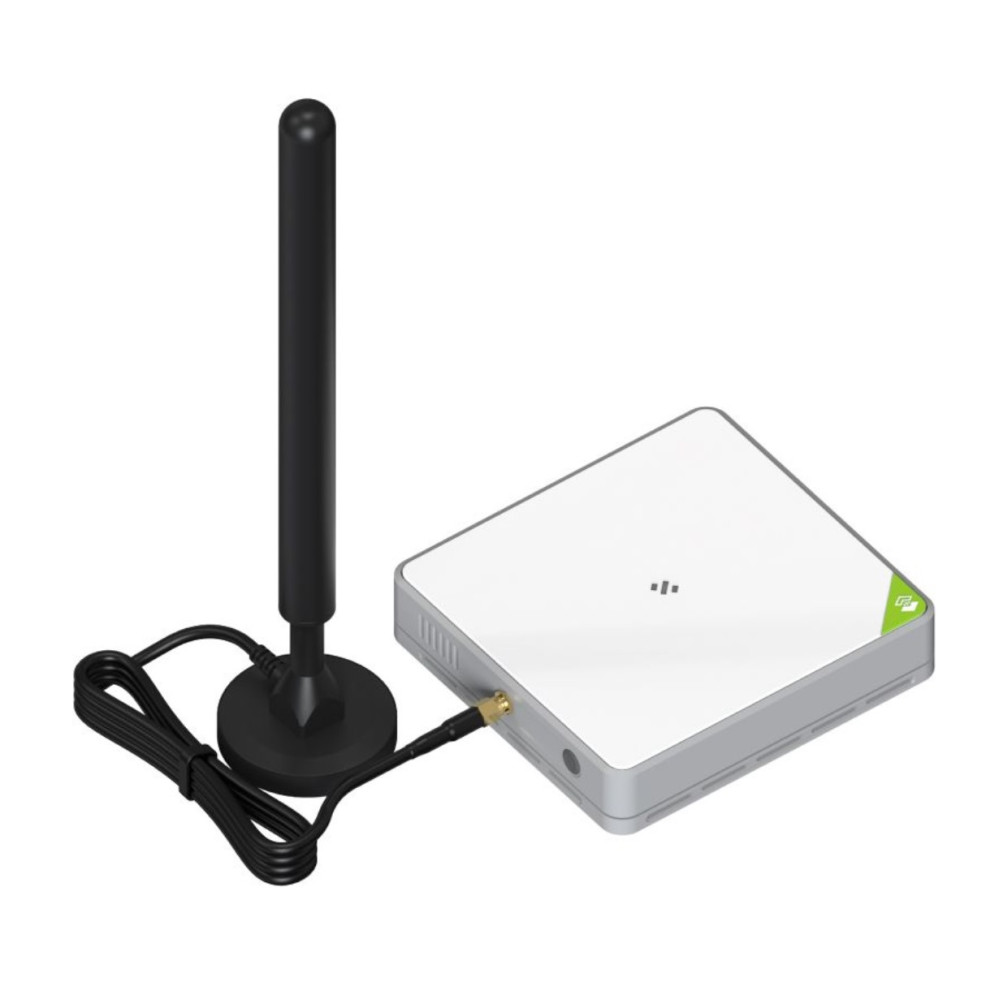
Sensecap M2
Instructions d'intégration
-
Appuyez sur la touche (à l'arrière, à côté du port Ethernet) pendant 5s, jusqu'à ce que la LED bleue clignote lentement.
-
La passerelle a maintenant créé un réseau Wi-Fi. Connectez votre ordinateur portable au réseau Wi-Fi "SenseCAP_xxxxx". Le mot de passe Wi-Fi par défaut est 12345678
-
Ouvrez le navigateur de votre ordinateur portable et saisissez l'URL suivante dans la barre d'adresse : 192.168.168.1
-
Connectez-vous : Utilisateur par défaut : admin Le mot de passe par défaut se trouve au dos de la passerelle
-
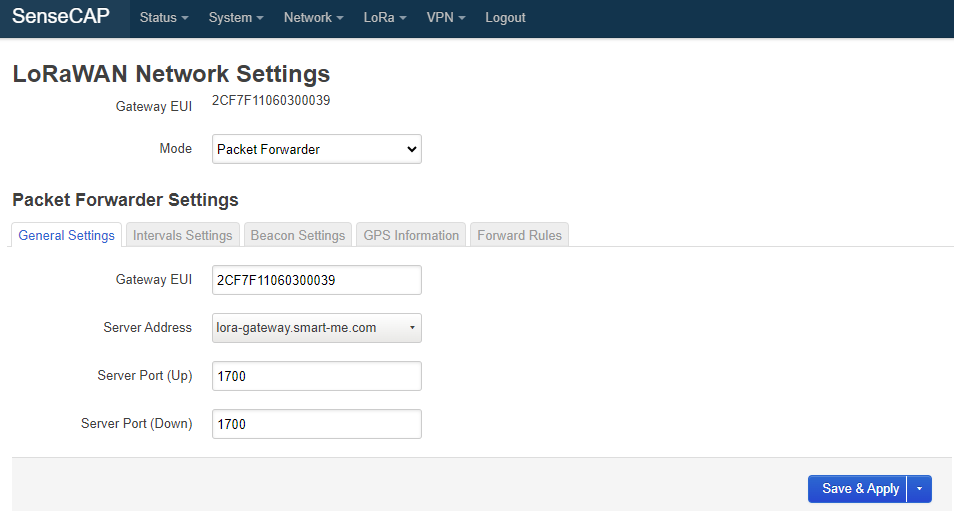
Sélectionnez "LoRa" -> "LoRa Network"
-
Sélectionnez le mode "Packet Forwarder"
-
Sélectionnez l'adresse du serveur "lora-gateway.smart-me.com"
-
Server Port (Up) et Server Port (Down) sont 1700
-
Cliquez sur "Save & Apply"
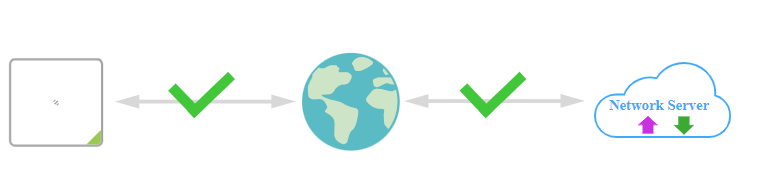
10. Vérifiez sous "Status" -> "Overview" que deux coches vertes sont affichées.
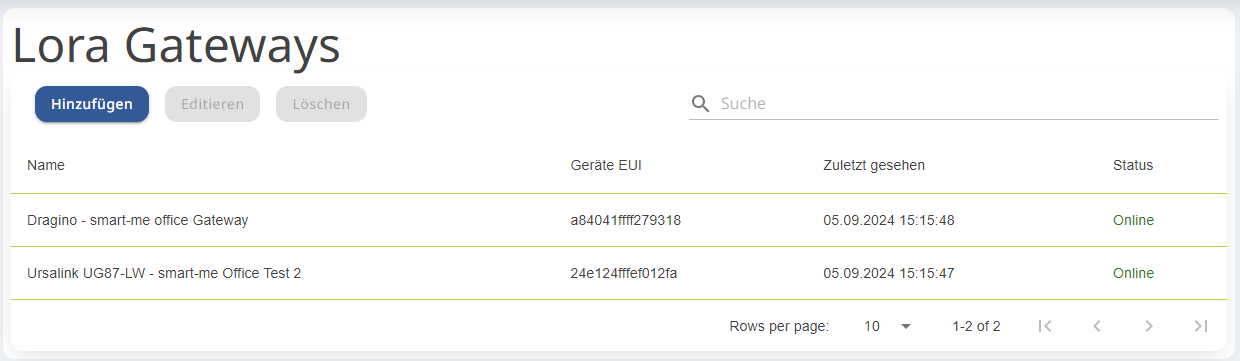
11. Sur lora.smart-me.com, la passerelle devrait maintenant être affichée comme "online".