Loxone
Utiliser les compteurs smart-me dans Loxone
Intégration via Modbus
Le modèle permet de lire les données directement depuis le compteur.
-
Prérequis : Modbus TCP doit être activé sur le compteur. L'adresse IP ou le nom DNS du compteur doit être saisi dans le modèle.
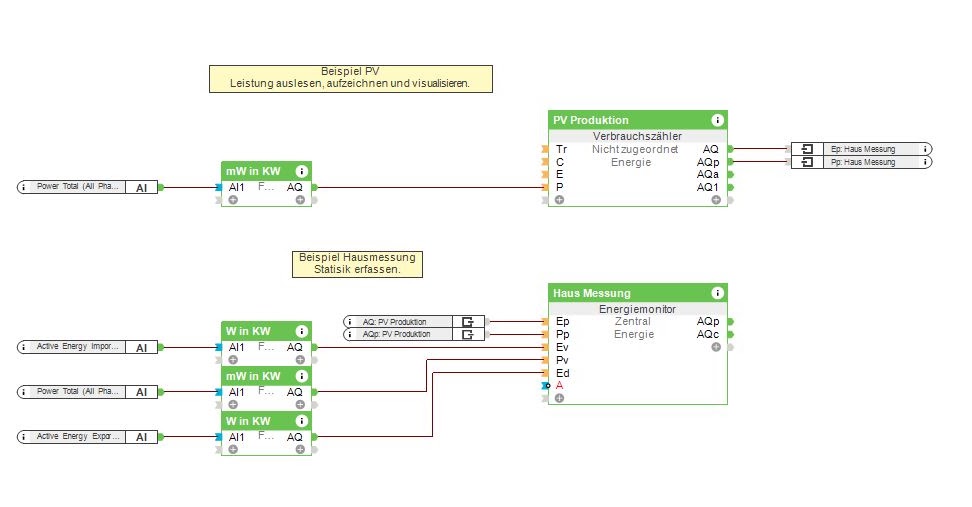
Intégration via l'API - Basic Auth (obsolète)
Le modèle permet de lire les données des compteurs depuis notre cloud et de commander des sorties numériques.
Remarque : Basic Auth sera désactivé afin de répondre aux exigences de sécurité croissantes.
Possible uniquement jusqu'en novembre 2026 (jusqu'à v.1.0.2)
Dans le modèle, le nom d'utilisateur et le mot de passe du compte doivent figurer devant l'URL de l'appel API. Le nom d'utilisateur doit être défini selon smart-me.
Intégration via l'API - clés API (recommandé)
Le modèle permet de lire les données des compteurs depuis notre cloud et de commander des sorties numériques.
Remarque : Loxone ne propose pas de moyen plus simple de gérer les clés API. La procédure décrite ci-dessous a été élaborée en collaboration avec Loxone. Les clés API ont été introduites afin de répondre aux exigences de sécurité croissantes.
à partir de la version 1.0.3
1. Créer une clé API dans le portail smart-me.
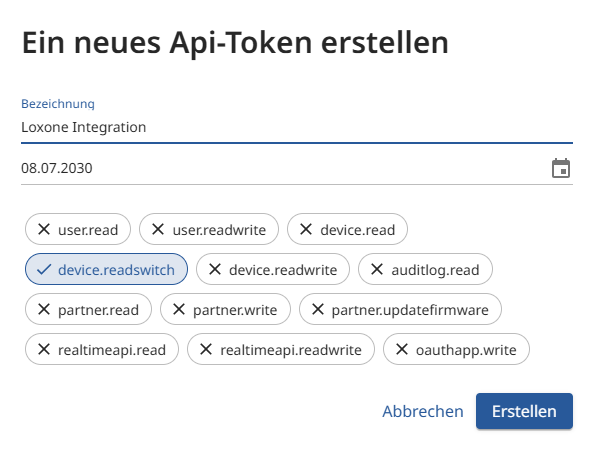
Connexion au portail smart-me --> menu Interfaces (Schnittstellen) --> API --> Cliquer sur le « lien » (« Link ») dans la bannière orange en haut --> « Créer » (« Neu erstellen »).
- Donner une désignation à la clé API, p. ex. Loxone,
- Définir la date d'expiration
- Définir les autorisations. Pour Loxone, « device.readswitch » suffit (si le navigateur traduit automatiquement la page en allemand, veuillez utiliser « Gerät.LesenSchalten »)
- Créer
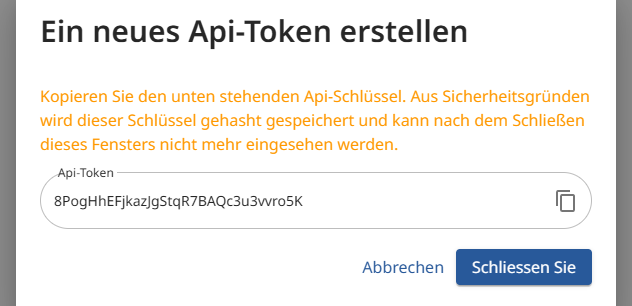
- Copier la clé API. Attention : la clé ne peut plus être consultée par la suite.
- La clé API sera nécessaire plus tard.
En général : plus d'informations sur les autorisations : API
2. Récupérer le DeviceID du compteur smart-me
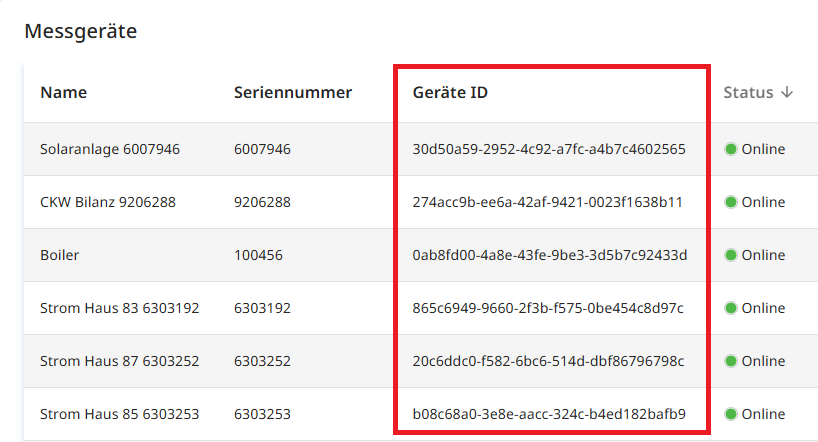
Si le compte est en Professional, le DeviceID peut être obtenu très simplement
- Menu Système (System) --> Santé du système (Systemgesundheit)
- Rechercher les appareils
- L'ID de l'appareil sera utilisé plus tard. p. ex. 61c71d00-3d40-4963-745b2-7c6b0c512gf3
Si le compte n'est pas sous licence, le DeviceID doit être récupéré via l'API.
- Appuyer sur la touche Windows et saisir « cmd ». 2. Ouvrir l'invite de commandes 3. Copier la commande suivante dans l'invite.
Attention : adapter l'ApiKey.
curl -X "GET" "https://api.smart-me.com/Devices" -H "accept: */*" -H "Authorization: ApiKey n9CUnYCGmTOQZCCX1iHRqrF5Erzx9pUu"
4. Dans la réponse, rechercher le nom du compteur et copier l'Id.
3. Configurer la sortie virtuelle dans Loxone
- Télécharger le modèle depuis la Loxone Library (VO_XXXX). (Voir le lien ci-dessus)
- Dans l'arborescence / la périphérie de Loxone, cliquer sur Sorties virtuelles (Virtuelle Ausgänge)
- En haut, dans le menu Loxone, sous « Appareils prédéfinis » (« Vordefinierte Geräte »), charger le smart-me Request.
- Une nouvelle sortie virtuelle apparaît ; cliquer sur la commande « Meter ».
- Dans le champ « Commande sur ON » (« Befehl bei EIN »), <meter.id> doit être remplacé par l'ID de l'appareil.
- Dans le champ « En-tête HTTP sur ON » (« HTTP header bei EIN »), <apikey> doit être remplacé par la clé API. Remarque : la clé API peut être la même pour tous les compteurs d'un même compte.
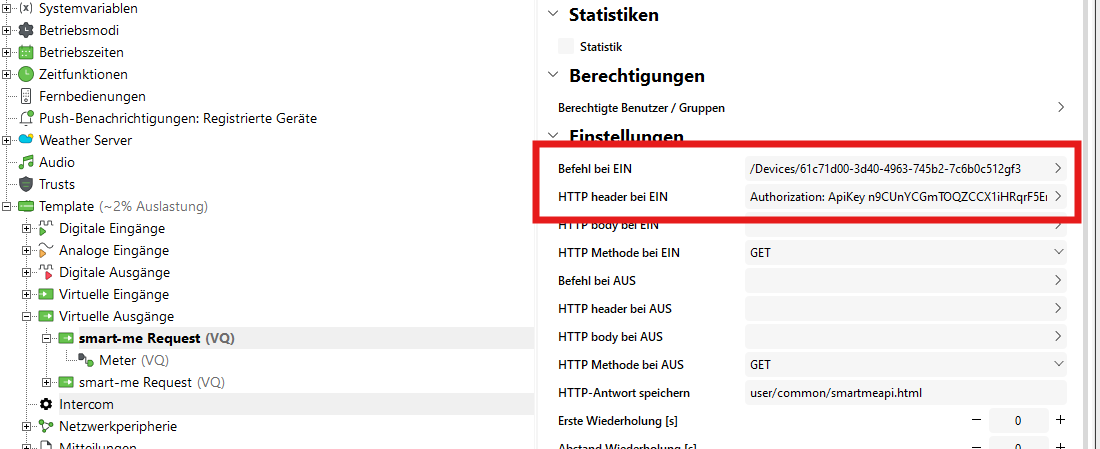
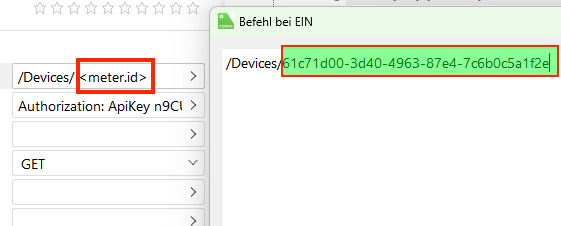
- Dans le champ « Enregistrer la réponse HTTP » (« HTTP-Antwort speichern »), le texte smartmeapi.html doit être adapté.
- Le nom doit être individuel pour chaque sortie (donc pour chaque compteur).
- p. ex. bilanz.html pour le compteur de bilan user/common/bilanz.html

4. Configurer l'entrée virtuelle dans Loxone
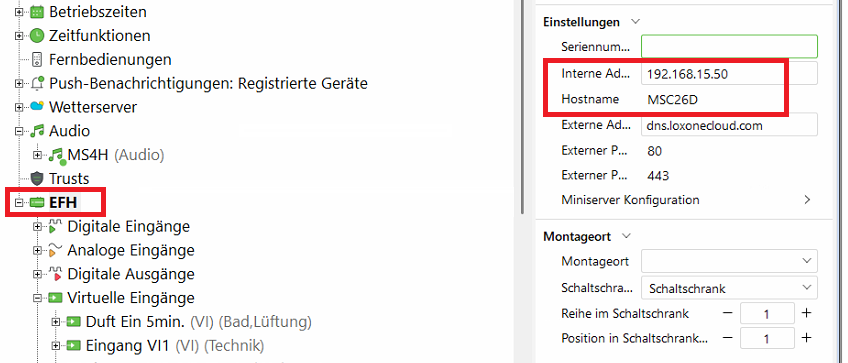
- Sélectionnez les propriétés du Loxone Mini Server. Vous y trouverez le nom d'hôte ou l'adresse IP du Miniserver. Ceci est nécessaire pour la suite de la configuration.
-
Télécharger le modèle depuis la Loxone Library (VI_XXXX).
-
Sous « Appareils HTTP prédéfinis » (« Vordefinierte HTTP-Geräte »), charger le smart-me meter.
-
Une nouvelle entrée virtuelle apparaît
-
Cliquer sur l'entrée « smart-me meter ».
-
Dans le champ « URL », les éléments suivants doivent être adaptés.
- Identifiants d'accès du Loxone Miniserver
- Nom d'hôte ou IP du Loxone Mini Server
- Nom du fichier HTML enregistré. Pour la même commande, le même nom que ci-dessus est nécessaire. p. ex. bilanz.html.
-
Exemple de commande :

5. Relier le générateur d'impulsions à la sortie virtuelle
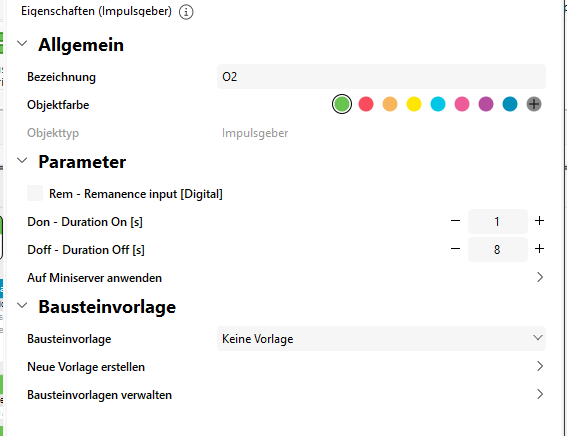
Si l'Example Meter n'est pas utilisé, la « commande de sortie virtuelle » (« Virtuelle Ausgang Befehl ») doit être pilotée au moyen d'un générateur d'impulsions.


Utiliser les compteurs Loxone dans smart-me
Le module permet d'envoyer des données de compteurs vers notre cloud.
Important : ce module n'est pas développé par smart-me. Nous n'offrons aucun support pour celui-ci. Vous devez acquérir vous-même les connaissances nécessaires à l'utilisation de ce module, qui s'adresse selon nous aux utilisateurs Loxone avancés.
Ce guide offre seulement un bref aperçu de la manière de créer un point de mesure, ce qui ne se fait pas via le module Loxone.
-
Créer une clé API dans le portail smart-me avec les claims : device.readwrite et user.readwrite (une seule clé par compte est nécessaire, pas une par compteur)
-
Exécuter l'appel suivant (modifier les champs au préalable (ApiKey & Name)) Avec PowerShell : curl -i -X 'POST' 'https://api.smart-me.com/Devices' -H 'accept: text/plain' -H 'Authorization: ApiKey <apikey>' -H 'Content-Type: application/json-patch+json' -d '{"activePower": 0, "counterReading": 0, "counterReadingExport": 0, "valueDate": "2025-07-08T08:15:55.026Z", "name": "Loxone Beispiel", "deviceEnergyType": 1}'
Avec Windows CMD (DOS) : curl -i -X POST "https://api.smart-me.com/Devices" -H "accept: text/plain" -H "Authorization: ApiKey <apikey> " -H "Content-Type: application/json" -d "{\"activePower\": 0, \"counterReading\": 0, \"counterReadingExport\": 0, \"valueDate\": \"2025-12-05T00:00:00.000Z\", \"name\": \"Loxone Beispiel\", \"deviceEnergyType\": 1}"
-
Reprendre l'UUID du compteur dans la réponse. Alternative 1 : récupérer l'UUID depuis Santé du système (Systemgesundheit) dans le Dashboard Alternative 2 : utiliser https://api.smart-me.com/Devices GET pour obtenir tous les ID.
-
Ces données doivent être saisies dans la Loxone Library.
En résumé, un compteur a ainsi été créé via l'API, qui peut ensuite être utilisé dans Loxone.